
Dein Internet war gestern noch blitzschnell, doch heute ist das WLAN plötzlich schlechter? Nichts ist frustrierender, als wenn die Verbindung stockt, Videos puffern und Downloads ewig dauern. Aber keine Sorge, in den meisten Fällen lässt sich das Problem mit ein paar einfachen Handgriffen beheben. Wir zeigen dir, wie du die Ursache findest und dein Heimnetzwerk wieder auf Trab bringst.
WLAN plötzlich schlecht: Was tun?
Wenn dein WLAN plötzlich schlechter wird, beginne mit einem Neustart deines Routers. Überprüfe anschließend die Platzierung des Routers und entferne Störquellen. Wechsle den WLAN-Funkkanal, aktualisiere die Firmware deines Routers und stelle sicher, dass keine fremden Geräte dein Netzwerk nutzen. Bei hartnäckigen Problemen kann ein WLAN-Repeater oder ein Mesh-System helfen, die Abdeckung und Stabilität zu verbessern.
Ein plötzlich schlechtes WLAN ist oft ein Zeichen für äußere Störungen, Router-Probleme oder veraltete Einstellungen. Starte mit einem Router-Neustart, optimiere die Position, ändere den Funkkanal und überprüfe die Firmware. Bei anhaltenden Schwächen erwäge Repeater oder ein Mesh-Netzwerk. Regelmäßige Wartung und ein sicheres Netzwerk sind der Schlüssel zu stabiler Performance.
Warum ist das WLAN plötzlich schlechter als gewohnt?
Ein stabiles und schnelles WLAN ist heute unverzichtbar, ob für Home-Office, Streaming oder Gaming. Tritt plötzlich ein Leistungsabfall auf, kann das viele Gründe haben. Oft sind es Kleinigkeiten, die sich schnell beheben lassen. Doch wo fängt man an? Zuerst einmal: Panik ist hier fehl am Platz. Die meisten Probleme sind hausgemacht und nicht auf einen Defekt deines Routers zurückzuführen. Es ist eher eine Frage der Optimierung.
Häufige Ursachen für plötzlich schlechtes WLAN
- Interferenzen
Andere WLANs in der Nachbarschaft, DECT-Telefone, Mikrowellen, Bluetooth-Geräte oder sogar Babyphones können das Signal stören.
- Ungünstige Router-Position
Wände, Decken, Möbel oder andere elektronische Geräte dämpfen das Signal erheblich. Der Router sollte frei und zentral stehen.
- Überlastung des Netzwerks
Zu viele Geräte gleichzeitig im WLAN, die Bandbreite fressen (4K-Streaming, Online-Gaming, große Downloads), können die Geschwindigkeit drosseln.
- Veraltete Firmware
Manchmal beheben Router-Hersteller Performance-Probleme oder Sicherheitslücken mit Firmware-Updates. Eine alte Version kann bremsen.
- Kanalüberlagerung
Wenn mehrere WLANs im selben Funkkanal senden, kommt es zu Engpässen. Dies ist besonders im 2,4-GHz-Band ein häufiges Problem.
- Hardware-Defekt
In seltenen Fällen kann der Router selbst defekt sein oder ein Kabel lose sitzen. Dies sollte aber erst nach Ausschluss anderer Ursachen in Betracht gezogen werden.
Der erste Schritt: Router-Neustart und grundlegende Checks
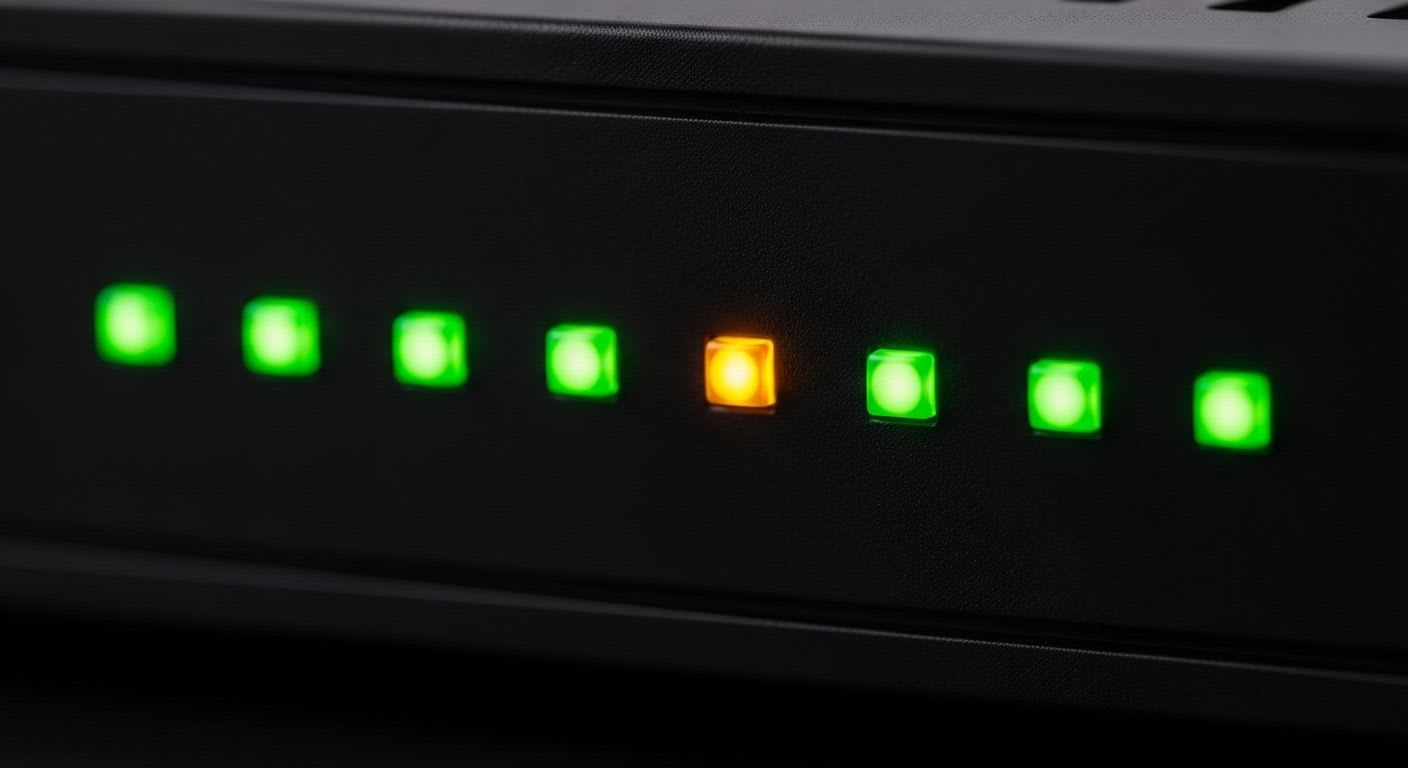
Oft ist die Lösung für ein plötzlich schlechtes WLAN so einfach, dass man sie kaum glauben mag: Ein simpler Neustart des Routers. Ziehe dafür das Stromkabel für etwa 30 Sekunden und stecke es dann wieder ein. Warte, bis alle Lichter am Gerät wieder leuchten und die Internetverbindung steht. Warum das hilft? Der Router leert seinen Arbeitsspeicher, beendet hängengebliebene Prozesse und wählt möglicherweise einen weniger überlasteten Funkkanal, ein echter Allrounder bei vielen kleineren Wehwehchen. Prüfe danach, ob das Problem behoben ist. Klingt banal, wirkt aber erstaunlich oft!
Kabel und LEDs prüfen
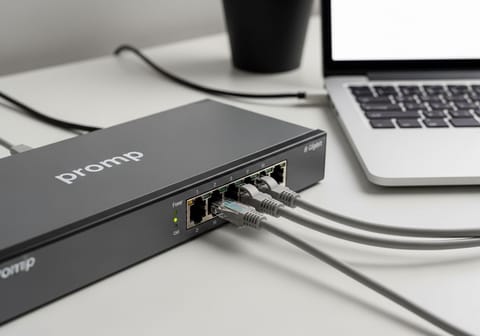
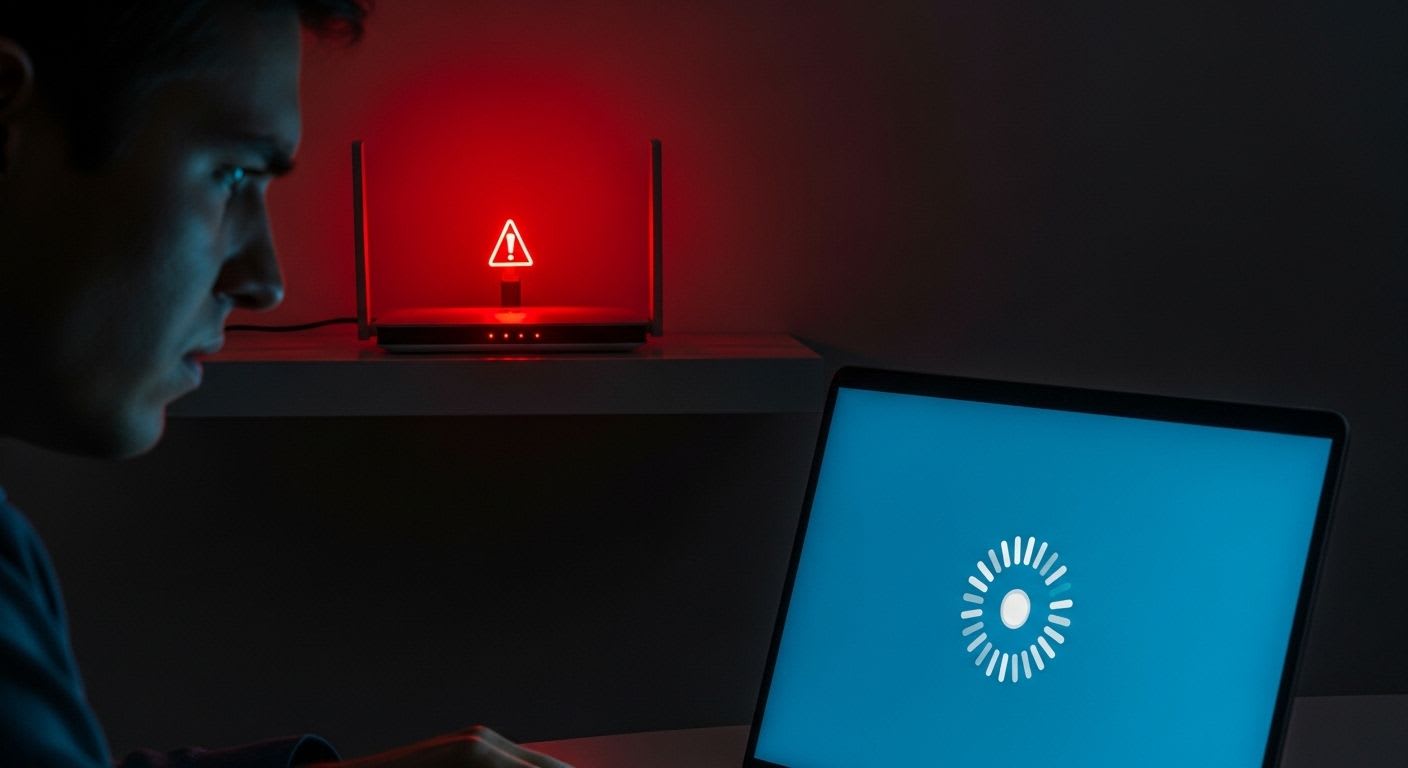
Sind alle Kabel richtig und fest eingesteckt? Ein lockeres LAN-Kabel am Router oder ein schlecht sitzendes DSL-Kabel kann zu massiven Verbindungsproblemen führen. Wirf auch einen Blick auf die Status-LEDs deines Routers. Leuchten sie alle grün, wie sie sollen? Blinken sie ungewöhnlich oder leuchten sie rot, weist das auf ein tieferliegendes Problem hin. Oft gibt das Handbuch oder die Webseite des Herstellers Auskunft über die Bedeutung der verschiedenen LED-Signale. Für FRITZ!Box-Nutzer bietet AVM beispielsweise detaillierte Anleitungen, was die LEDs bedeuten und wie man im Fehlerfall vorgeht, eine gute erste Anlaufstelle.
Optimierung der Router-Position und Störquellen eliminieren
Die Position deines Routers ist das A und O für ein starkes WLAN-Signal. Betrachte dein Heimnetzwerk als ein komplexes Gebilde, in dem jedes Element zählt. Steht der Router versteckt in einer Ecke, hinter dicken Mauern oder gar im Sicherungskasten? Dann ist es kein Wunder, wenn das WLAN plötzlich schlechter wird. Funkwellen haben es schwer, physische Hindernisse zu überwinden. Betonwände, Fußbodenheizungen und sogar große Aquarien können das Signal drastisch dämpfen. Experimentiere mit der Platzierung: Ein zentraler Ort, idealerweise etwas erhöht und frei von Hindernissen, ist meist die beste Wahl. Vermeide die Nähe zu anderen elektronischen Geräten, die ebenfalls Funkwellen aussenden.
Störquellen im Heimnetzwerk identifizieren und eliminieren
- Mikrowellen
Sie arbeiten im 2,4-GHz-Band und können während des Betriebs das WLAN stark stören. Halte Abstand!
- DECT-Telefone
Schnurlose Telefone nutzen ebenfalls Frequenzen im 2,4-GHz-Bereich. Auch hier gilt: Abstand zum Router halten.
- Bluetooth-Geräte
Kopfhörer, Lautsprecher oder Tastaturen können ebenfalls Interferenzen verursachen, besonders wenn sie nah am Router sind.
- Nachbar-WLANs
In dicht besiedelten Gebieten überlagern sich viele WLANs. Eine Kanalanalyse hilft, einen freien Kanal zu finden.
- Stromleitungen
Manchmal können auch elektrische Leitungen oder Netzteile Störungen verursachen. Versuche, den Router nicht direkt daneben zu platzieren.
Software- und Netzwerkeinstellungen überprüfen: Funkkanal wechseln
Nachdem die Hardware-Grundlagen geklärt sind, widmen wir uns der Software und den Netzwerkeinstellungen. Ein entscheidender Faktor für ein stabiles WLAN ist der genutzte Funkkanal. Gerade im stark frequentierten 2,4-GHz-Band kann es schnell zu Überlagerungen kommen, wenn viele WLANs in der Umgebung denselben Kanal nutzen. Dein Router wählt standardmäßig oft einen Kanal automatisch, aber diese Automatik ist nicht immer perfekt.
WLAN-Kanaloptimierung und Frequenzbänder
Nutze eine WLAN-Analyse-App (z.B. Wi-Fi Analyzer für Android oder NetSpot für macOS/Windows), um die Auslastung der Kanäle in deiner Umgebung zu sehen. Wechsle dann in den Router-Einstellungen manuell auf einen weniger frequentierten Kanal. Für das 2,4-GHz-Band sind die Kanäle 1, 6 und 11 die einzigen, die sich nicht überlappen, hier solltest du versuchen, einen dieser Kanäle zu nutzen, der am wenigsten von Nachbarn belegt ist. Im 5-GHz-Band stehen deutlich mehr Kanäle zur Verfügung, was die Wahrscheinlichkeit von Überlagerungen reduziert. Geräte, die WLAN 6 (Wi-Fi 6) oder gar WiFi 7 unterstützen, können hier noch effizienter mit den Kanälen umgehen, Stichwort OFDMA.
Firmware-Updates und Treibersoftware
Eine veraltete Router-Firmware ist wie ein altes Betriebssystem auf deinem Computer: Es fehlen wichtige Updates für Sicherheit, Stabilität und Performance. Überprüfe regelmäßig im Admin-Interface deines Routers (oft über die IP-Adresse 192.168.1.1 oder 192.168.178.1 erreichbar), ob eine neue Firmware verfügbar ist. Die meisten modernen Router, insbesondere FRITZ!Box-Modelle, bieten eine automatische Update-Funktion, die man aktivieren sollte. Auch die Treiber deiner WLAN-Adapter in Laptop oder PC sollten aktuell sein. Ein veralteter Treiber kann die Kommunikation mit dem Router behindern und das WLAN plötzlich schlechter machen. Eine gute Quelle für aktuelle Informationen und Hilfen zur WLAN Optimierung findest du hier bei Techxperten.
Netzwerk-Sicherheit und unbekannte Geräte
Stell dir vor, dein WLAN wäre eine offene Tür, durch die jeder Spaziergänger einfach hineinspaziert. Klingt unsicher, oder? Ein unsicheres WLAN, das nicht ausreichend geschützt ist, kann nicht nur ein Sicherheitsrisiko darstellen, sondern auch die Performance beeinträchtigen. Wenn sich unbefugte Dritte in dein Netzwerk einwählen, nutzen sie deine Bandbreite, und dein WLAN wird plötzlich schlechter, ohne dass du die Ursache kennst. Überprüfe im Router-Interface, welche Geräte gerade mit deinem WLAN verbunden sind. Kennst du sie alle? Falls nicht, ändere sofort dein WLAN-Passwort und nutze WPA2- oder besser WPA3-Verschlüsselung. Ein starkes, einzigartiges Passwort ist hier Pflicht. Denk daran, dass sogar Smart-Home-Geräte oder alte Smartphones mit einem unsicheren Gast-WLAN unerkannt die Performance schmälern könnten. Eine regelmäßige Überprüfung der verbundenen Geräte ist eine einfache, aber effektive Methode, um dein Heimnetzwerk sauber zu halten.
Wenn das WLAN trotzdem plötzlich schlecht bleibt: Hardware-Upgrade
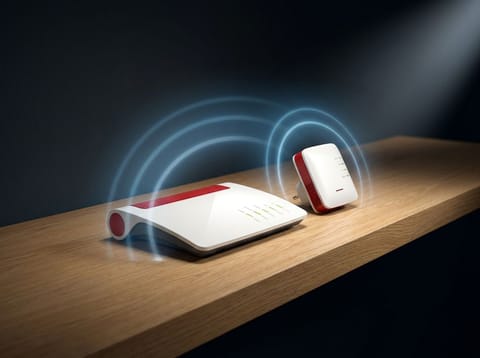
Manchmal sind alle Optimierungen und Neustarts vergebens, und das WLAN bleibt plötzlich schlecht. In solchen Fällen kann die bestehende Hardware an ihre Grenzen stoßen. Besonders in größeren Wohnungen, Häusern mit mehreren Etagen oder bei vielen gleichzeitig aktiven Geräten reicht ein einzelner Router oft nicht aus. Hier kommen WLAN-Repeater, Powerline-Adapter oder, die modernste und leistungsfähigste Lösung: Mesh-Systeme ins Spiel.
Lösungen für bessere WLAN-Abdeckung und Stabilität
- WLAN-Repeater
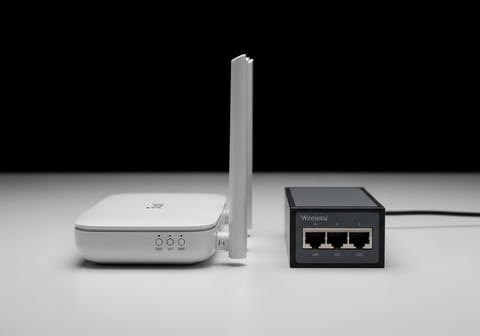
Verstärken das Signal in Bereichen mit schlechtem Empfang. Einfach einzurichten, aber können die Bandbreite halbieren.
- Powerline-Adapter
Nutzen die Stromleitung als Datenautobahn. Gut für feste Endgeräte, aber anfällig für Störungen im Stromnetz. Eine Alternative zum klassischen Netzwerk Switch.
- Mesh-Systeme
Erzeugen ein nahtloses WLAN-Netzwerk über mehrere Zugangspunkte. Intelligent, leistungsstark und ideal für große Flächen. Der Ferrari unter den WLAN-Lösungen.
- Neuer Router
Ein alter Router, der noch WLAN 4 (802.11n) unterstützt, ist für heutige Anforderungen oft zu langsam.
Fazit: Dein Weg zu einem stabilen WLAN
Ein plötzlich schlechtes WLAN muss nicht zum Dauerärgernis werden. Meistens sind es einfache Ursachen, die sich mit gezielten Maßnahmen beheben lassen. Starte immer mit den einfachsten Schritten: Router neu starten, Position prüfen, Funkkanal optimieren. Überprüfe auch deine Software: Firmware-Updates sind essenziell. Wenn diese Basismaßnahmen nicht greifen, denke über eine Erweiterung deines Netzwerks nach, sei es mit Repeatern oder einem modernen Mesh-System. Mit etwas Geduld und den richtigen Handgriffen genießt du bald wieder eine schnelle und stabile Verbindung in jedem Winkel deines Zuhauses. Vergiss nicht, regelmäßige Wartung und ein sicheres Netzwerk sind der Schlüssel zu dauerhafter WLAN-Zufriedenheit.
Häufig gestellte Fragen
Dieser Artikel wurde mit Unterstützung von KI erstellt. Unsere Redaktion kontrolliert veröffentlichte Texte regelmäßig und korrigiert Fehler, sobald sie auffallen. Mehr zu unserer Methodik