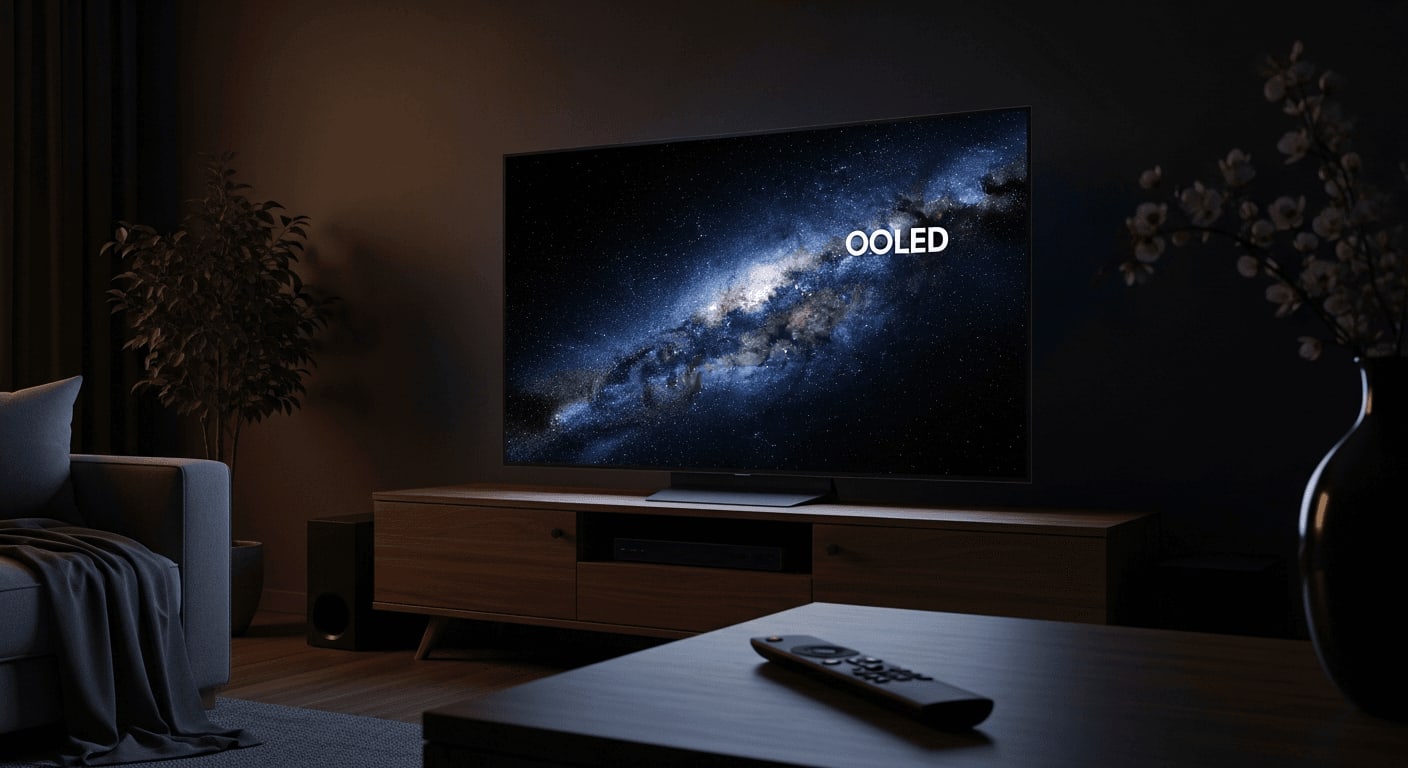
Der Auspack-Schock: Warum dein neues Display furchtbar aussieht
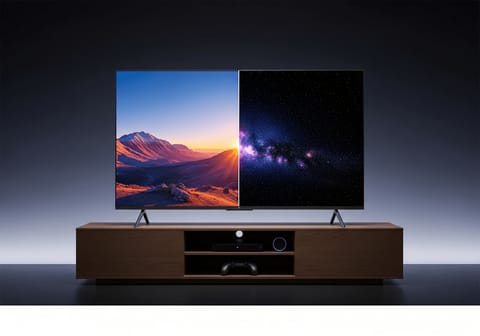
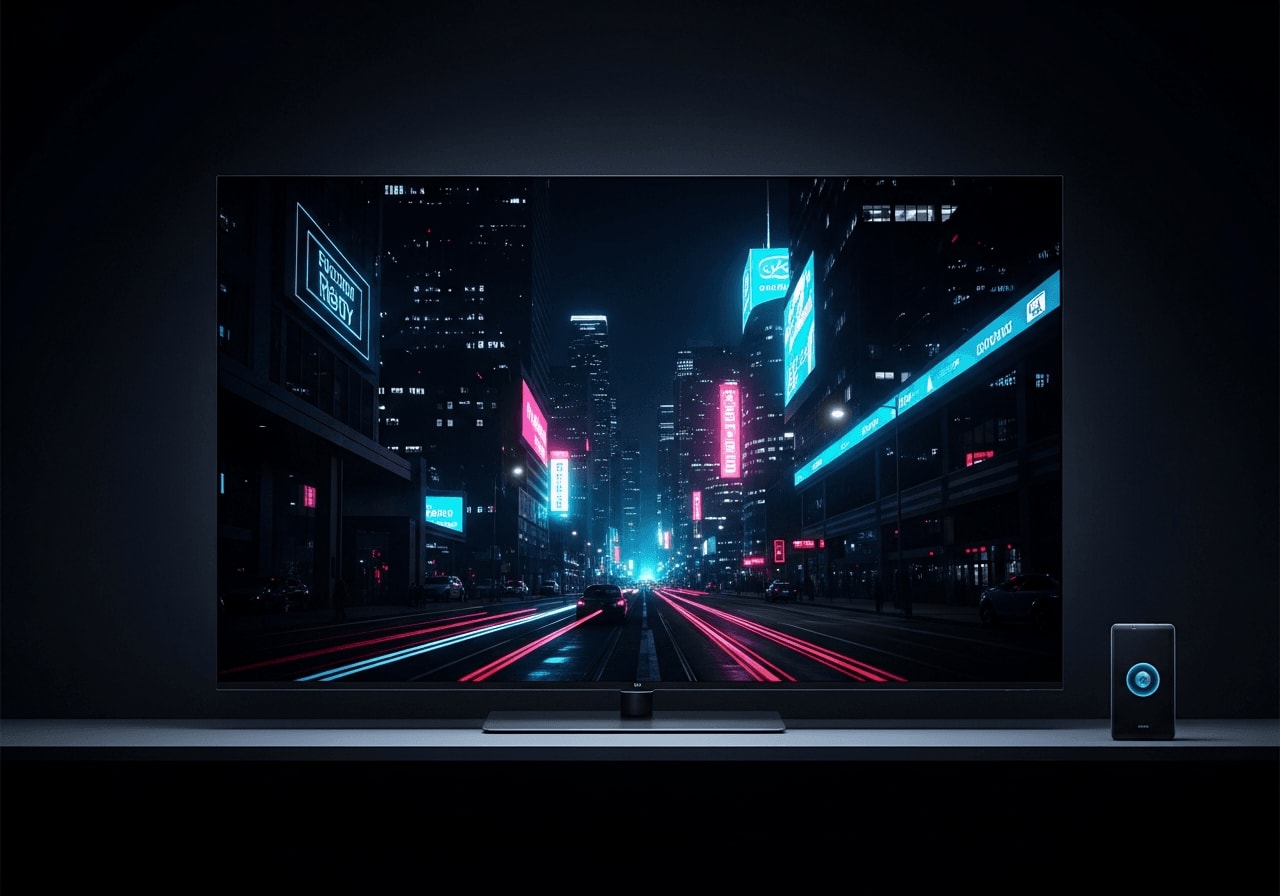
Du hast dir endlich diesen sündhaft teuren Fernseher gegönnt. Ausgepackt, aufgestellt, eingeschaltet. Und dann? Die Gesichter der Nachrichtensprecher sehen aus wie Karotten. Alles leuchtet unnatürlich, der Rasen beim Fußball hat die Farbe von Textmarkern. Zu gesättigte Farben sind das absolute Nummer-Eins-Problem bei neuen Fernsehern ab Werk. Wenn du dich zusätzlich fragst, warum Hollywood-Blockbuster plötzlich wirken wie eine billige Nachmittags-Seifenoper (ja, Motion Smoothing nervt extrem), bist du hier goldrichtig. In dieser OLED TV Kalibrierung Anleitung Beginner zeige ich dir Schritt für Schritt, wie du das Bild so einstellst, wie der Regisseur es sich im Studio gedacht hat. Keine Panik, du brauchst dafür kein teures Colorimeter oder Profi-Software.
Schritt 1: Den Seifenoper-Effekt töten
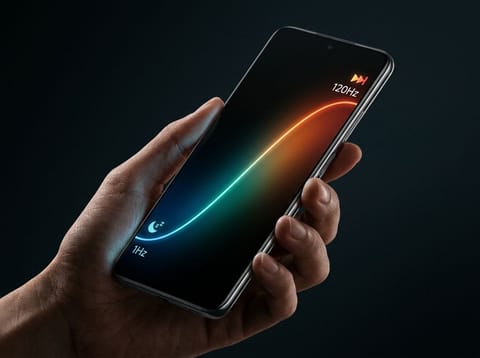
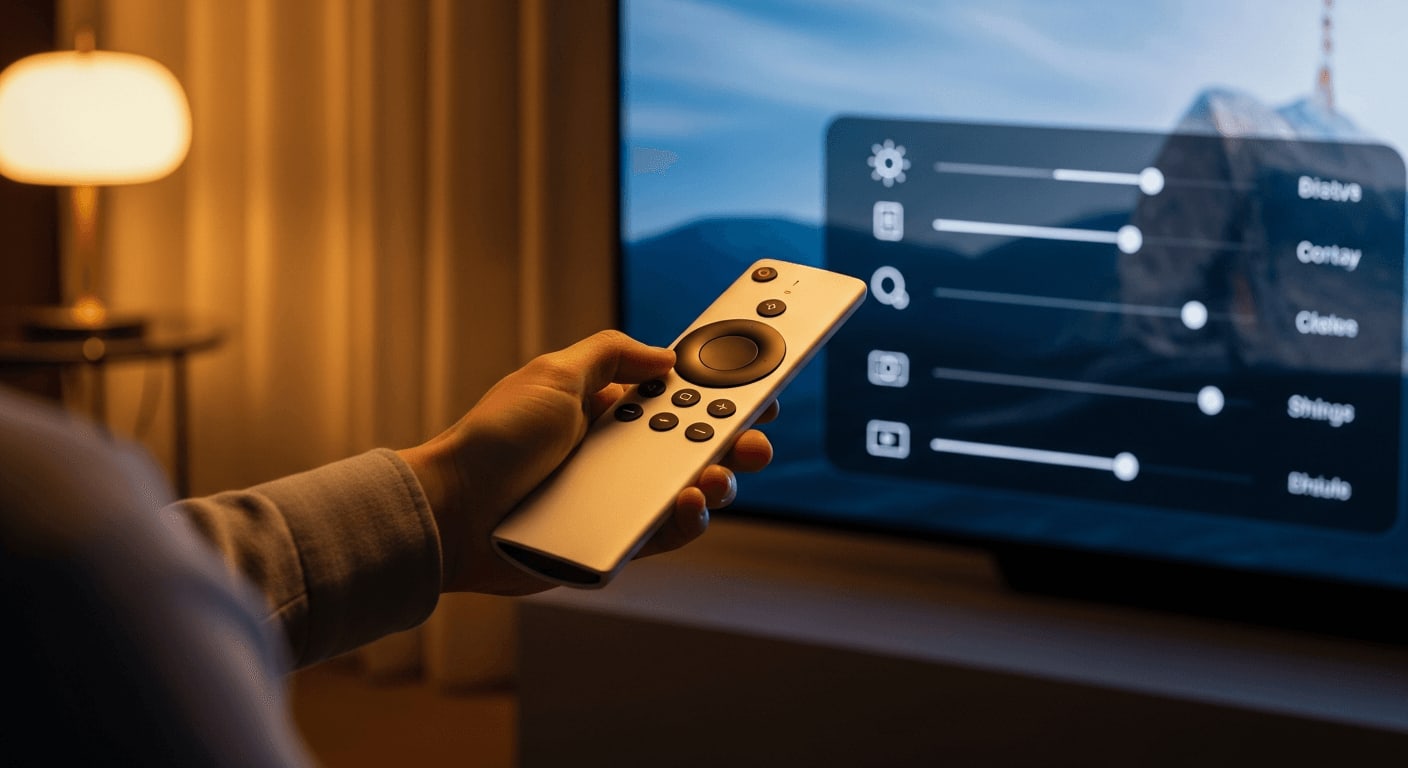
Starten wir mit dem absoluten Endgegner jedes Filmfans: der Zwischenbildberechnung. TruMotion, Motionflow, Auto Motion Plus, die Hersteller haben zig Marketing-Namen dafür erfunden. Was es technisch macht? Der Prozessor rechnet künstliche Bilder zwischen die echten 24 Frames pro Sekunde eines Films. Das Ergebnis ist dieser unnatürlich flüssige, fast schon gleitende Look, der jede filmische Magie zerstört. Meine Empfehlung: Abschalten. Sofort. Das erfordert meist nur zwei Klicks im Menü. Oder noch besser: Nutze die vorgefertigten Presets der Industrie, die genau für solche Probleme geschaffen wurden.
Filmmaker Mode aktivieren und fertig. Das löst 90 Prozent aller Bildprobleme auf einen Schlag, weil es diesen ganzen KI-Verschlimmbesserungs-Quatsch abschaltet und die Bildwiederholrate in Ruhe lässt.
Schritt 2: Helligkeit für SDR vs. HDR richtig setzen
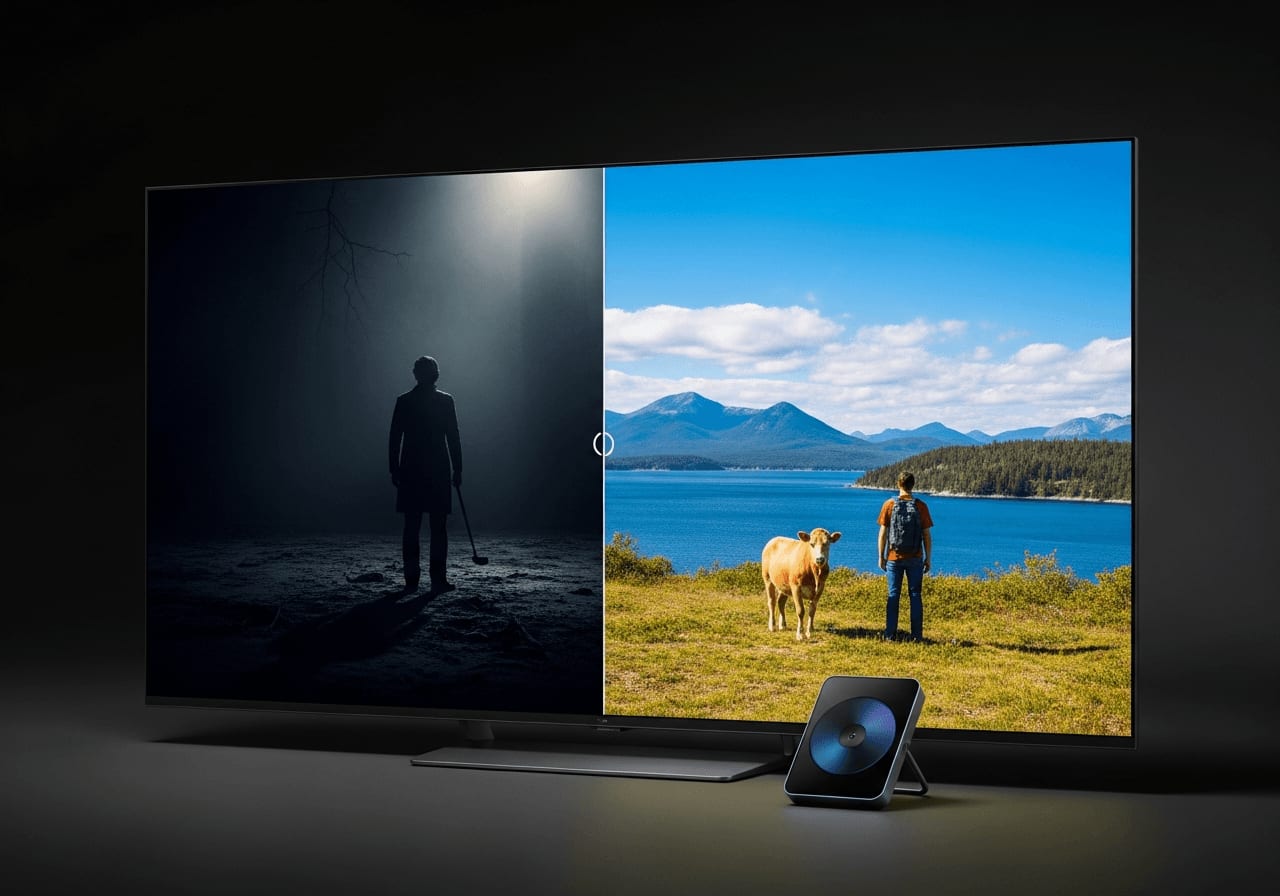
Hier machen die meisten den entscheidenden Fehler. Helligkeit für SDR vs. HDR wird oft in einen Topf geworfen. Bei normalem SDR-Material (klassisches TV-Programm, YouTube, alte DVDs) darf die OLED-Pixel-Helligkeit ruhig runter auf 40 bis 60 Prozent. Das schont das organische Panel massiv vor Burn-In und entspannt deine Augen am Abend. Aber bei HDR? Regler auf Anschlag! 100 Prozent. Warum? Weil HDR-Metadaten absolute Helligkeitswerte für einzelne Highlights (wie Sonnenstrahlen oder Explosionen) vorgeben. Wenn du hier drosselst, saufen dir die Details in dunklen Szenen gnadenlos ab. Zu dunkle HDR-Inhalte sind in 99 Prozent der Fälle ein Setup-Problem, kein Defekt deines Fernsehers. Wichtig: Wir reden hier von der 'OLED-Licht' oder 'Pixel-Helligkeit', NICHT vom Schwarzpunkt (der oft irreführend nur 'Helligkeit' genannt wird, dieser bleibt immer bei 50!).
Schritt 3: Rette deine Netzhaut, Die Farben
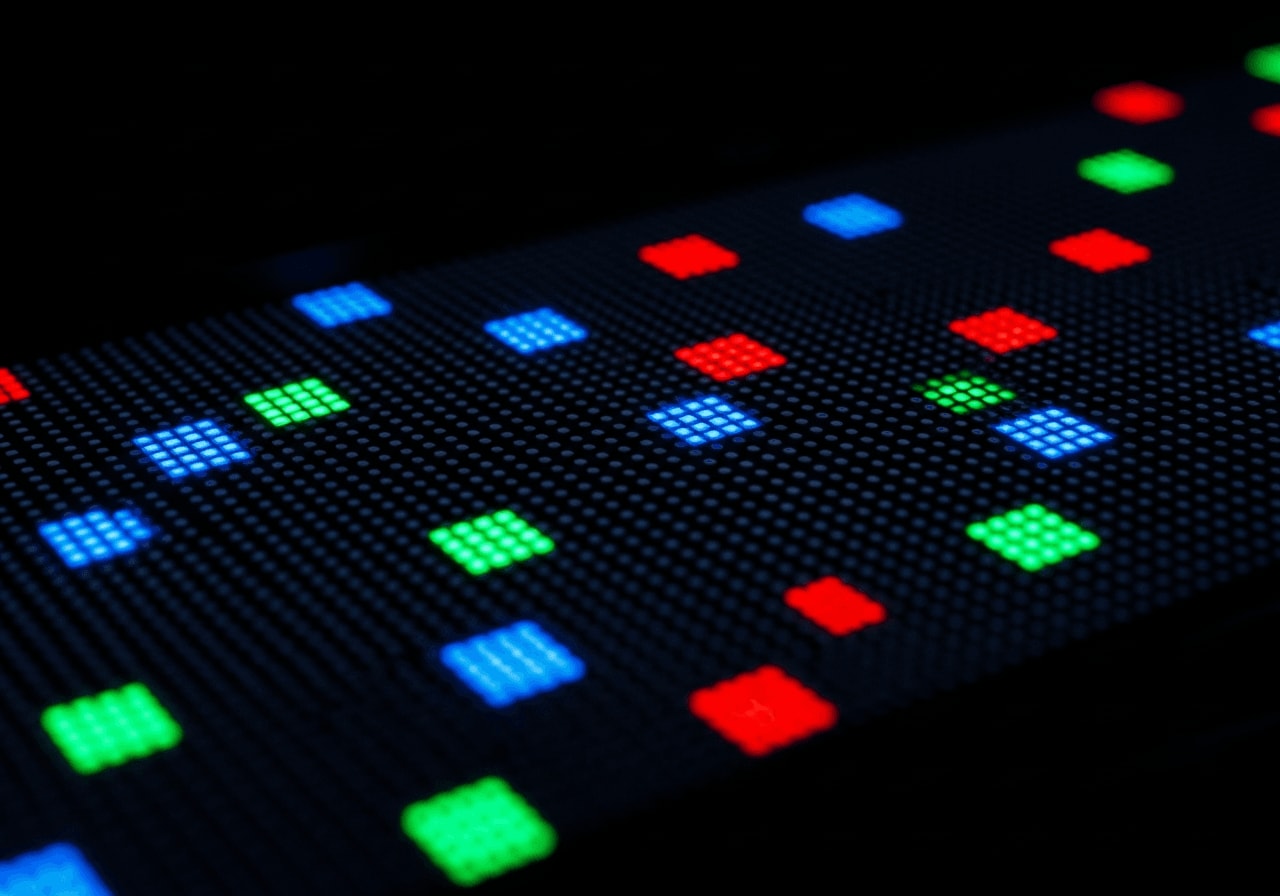
Jetzt wird es farbig. Der voreingestellte 'Standard'- oder 'Lebhaft'-Modus ist eigentlich für die grelle Neonbeleuchtung im Elektromarkt gedacht. Zu Hause brennt dir das schlicht die Augen weg. Um das in den Griff zu kriegen, müssen wir an den Weißabgleich ran. Die offizielle Empfehlung der UHD Alliance ist hier eindeutig: Wir wollen den D65-Weißpunkt treffen. Das entspricht exakt 6500 Kelvin, was laut Wikipedia-Definition das durchschnittliche Tageslicht repräsentiert.
Die wichtigsten Farb-Settings im Überblick
- Farbtemperatur anpassen
Stelle die Temperatur auf 'Warm 2' oder 'Warm 50'. Klingt im ersten Moment extrem gelbstichig, ich weiß. Gib deinen Augen zwei Tage zur Umgewöhnung. Danach wirkt das kühle Standard-Weiß auf dich völlig kaputt.
- Weißabgleich korrigieren
Lass die komplizierte 20-Punkt-Kalibrierung in Ruhe, wenn du kein Messgerät besitzt. Ein einfacher 2-Punkt-Abgleich (High/Low) reicht für das bloße Auge völlig aus.
- Farbraum einstellen
Setze den Farbraum zwingend auf 'Automatisch'. Niemals auf 'Nativ' oder 'Erweitert' bei normalem SDR-Inhalt erzwingen. Genau das sorgt nämlich für radioaktiv leuchtendes Gras bei Fußballübertragungen.
Schritt 4: Was Gamer beachten müssen
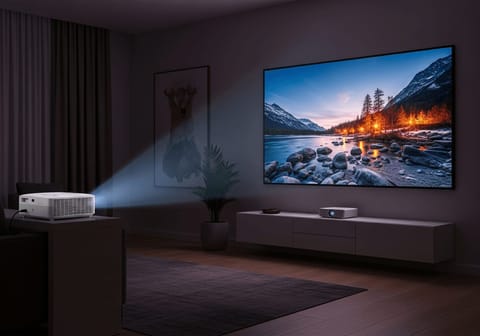
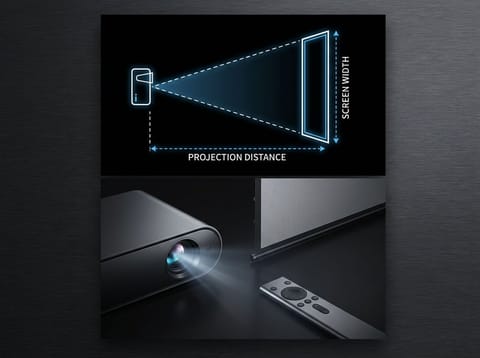
Zockst du auf dem OLED? Dann gelten nochmal etwas andere Spielregeln. Der Game-Optimizer (oder Spielmodus) ist absolute Pflicht, um den Input-Lag auf unter 10 Millisekunden zu drücken. Aber Vorsicht: Viele Fernseher heben im Game-Modus den Schwarzpunkt künstlich an. Die Idee dahinter? Du sollst Gegner in dunklen Ecken beim kompetitiven Spielen besser sehen. Der Preis dafür? Das Bild verwascht und der perfekte OLED-Kontrast ist dahin. Mein Tipp für Story-Games: Stell das Gamma auf 2.2 für tagsüber, oder auf BT.1886 für abgedunkelte Räume. Und falls du noch überlegst, ob dein aktueller Screen überhaupt fürs Gaming taugt, schau dir unseren Hardware-Deep-Dive zu OLED vs. QD-OLED 2026 an. Wenn dir der Fernseher generell zu klein für echtes Kino-Feeling wird, solltest du vielleicht lesen, warum moderne Laser-TVs den klassischen Fernseher ersetzen könnten.
Fazit: Trau dich an die Regler
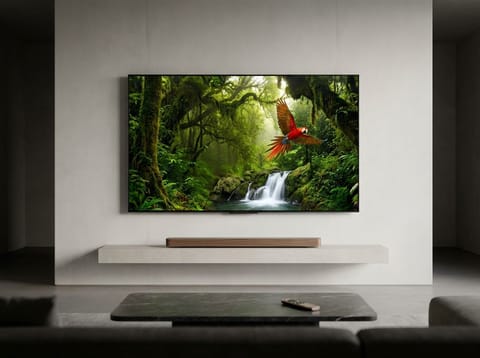
Zusammengefasst? Vergiss die Werkseinstellungen. Ein perfektes, kinoreifes Bild ist kein Hexenwerk, sondern erfordert nur das Drücken der richtigen Menütasten. Deaktiviere das Motion Smoothing, dreh die HDR-Helligkeit voll auf und gib deinen Augen Zeit, sich an den warmen Weißpunkt zu gewöhnen. Kaputt machen kannst du nichts, es gibt immer den Reset-Knopf im Menü. Und wenn du abends dann den ersten Film mit korrekten Farben und absolut tiefem, reinen Schwarz startest? Perfektion pur.
Häufig gestellte Fragen
Dieser Artikel wurde KI-gestützt erstellt und vor der Veröffentlichung redaktionell geprüft. Mehr zu unserer Methodik