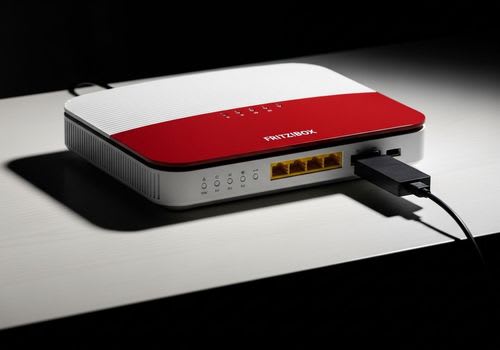
Jeder kennt sie, viele nutzen sie – die FRITZ!Box ist oft das Herzstück des Heimnetzwerks. Doch wussten Sie, dass Ihr Router von AVM nicht nur für Internetzugang und WLAN zuständig ist, sondern auch einen vollwertigen Netzwerkspeicher bereitstellen kann? Wir reden hier von FRITZ!NAS, einer cleveren Funktion, die aus einem angeschlossenen USB-Speicher, sei es eine Festplatte oder ein Stick, ein zentrales Datenarchiv für Ihr Zuhause macht. Eine wirklich praktische Sache, finden wir!
FRITZ!NAS ermöglicht es Ihnen, auf Ihre gespeicherten Dateien von jedem Gerät im Heimnetz zuzugreifen – ob PC, Laptop, Smartphone oder Smart TV. Sogar der Fernzugriff über das Internet ist möglich, was Ihre private Cloud quasi direkt vor die Haustür bringt. Wie das alles funktioniert, welche Vorteile und vielleicht auch Nachteile diese Lösung mit sich bringt und wie Sie Ihr eigenes FRITZ!NAS einrichten, das schauen wir uns jetzt im Detail an. Eine einfache Lösung für mehr Datensouveränität, ganz ohne komplizierte Hardware.
Was ist FRITZ!NAS?
FRITZ!NAS ist eine integrierte Funktion vieler AVM FRITZ!Box-Router, die es ermöglicht, angeschlossene USB-Speichergeräte wie externe Festplatten oder USB-Sticks als zentralen Netzwerkspeicher (NAS) im Heimnetzwerk bereitzustellen. Nutzer können so Daten wie Dokumente, Fotos, Videos oder Musik zentral ablegen und von verschiedenen Endgeräten im Netzwerk darauf zugreifen. Die Verwaltung und Konfiguration erfolgt über die FRITZ!Box-Benutzeroberfläche und unterstützt Protokolle wie SMB, FTP und WebDAV.
FRITZ!NAS einrichten – Der erste Schritt zum eigenen Netzwerkspeicher
Das Einrichten von FRITZ!NAS ist überraschend unkompliziert. Im Grunde genommen benötigen Sie lediglich eine FRITZ!Box mit USB-Anschluss und ein Speichermedium, zum Beispiel eine externe USB-Festplatte oder einen USB-Stick. Wichtig dabei: Der Datenträger sollte im Dateisystem FAT32, NTFS oder ext2/3/4 formatiert sein, um volle Kompatibilität zu gewährleisten. Die meisten modernen Festplatten sind ohnehin schon passend formatiert – das erleichtert den Einstieg enorm.
Schritt für Schritt zum funktionierenden FRITZ!NAS:
- Speicher verbinden: Stecken Sie Ihre USB-Festplatte oder Ihren USB-Stick in einen freien USB-Port Ihrer FRITZ!Box. Achten Sie darauf, ob Ihre FRITZ!Box USB 3.0 unterstützt, denn das beeinflusst die spätere FRITZ!NAS Geschwindigkeit erheblich.
- FRITZ!Box-Oberfläche aufrufen: Öffnen Sie Ihren Webbrowser und geben Sie in die Adresszeile
fritz.boxoder die IP-Adresse Ihres Routers ein. Melden Sie sich mit Ihrem FRITZ!Box-Passwort an. - NAS-Funktion aktivieren: Navigieren Sie im Menü zu
Heimnetz>Speicher (NAS). Hier finden Sie eine Übersicht der angeschlossenen USB-Speicher. Stellen Sie sicher, dass die OptionNAS-Funktion aktivaktiviert ist. - Zugriffsrechte festlegen: Unter
System>FRITZ!Box-Benutzerkönnen Sie neue Benutzer anlegen und diesen spezifische Rechte für den Zugriff auf das FRITZ!NAS zuweisen. Wer darf lesen, wer darf schreiben? Das ist hier die Frage!
Eine detaillierte Anleitung und weitere Tipps finden Sie übrigens auch in unserem umfassenden Guide zum FRITZ!Box NAS einrichten.
Anschluss leicht gemacht
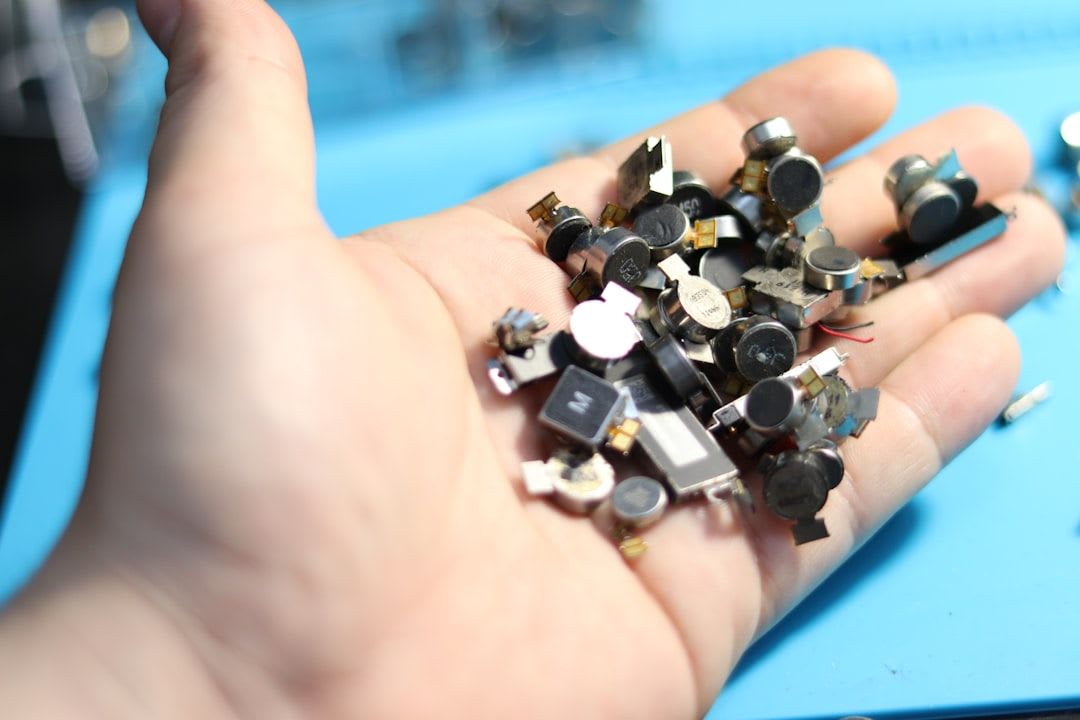
Der Anschluss des Speichermediums ist der erste und einfachste Schritt. Achten Sie auf den USB-Standard Ihrer FRITZ!Box – neuere Modelle bieten oft USB 3.0, was für bessere Übertragungsraten sorgt. Ältere Boxen mit USB 2.0 sind zwar auch kompatibel, limitieren aber die Performance spürbar. Ein wichtiger Punkt, den man im Hinterkopf behalten sollte, besonders wenn es um größere Datenmengen geht.
Zugriff auf FRITZ!NAS: Lokal und von unterwegs
Sobald Ihr FRITZ!NAS eingerichtet ist, stellt sich die Frage: Wie greift man eigentlich darauf zu? Hier bietet AVM verschiedene Wege an, sowohl für den internen Zugriff im Heimnetz als auch für den Fernzugriff über das Internet. Die Flexibilität ist einer der großen Vorteile dieses Systems – Sie entscheiden, wie Sie Ihre Daten am liebsten erreichen möchten.
Zugriffsmethoden im Überblick
- Über den Webbrowser
Am einfachsten rufen Sie FRITZ!NAS auf, indem Sie
fritz.nasin die Adresszeile Ihres Browsers eingeben. Hier erhalten Sie eine übersichtliche Dateiverwaltung, ähnlich einem Explorer im Webbrowser. Ideal für schnelle Zugriffe und zum Betrachten von Me... - Als Netzlaufwerk einbinden
Unter Windows oder macOS können Sie FRITZ!NAS als Netzlaufwerk einrichten. Das bedeutet, der Speicher erscheint direkt im Datei-Explorer oder Finder, genau wie eine lokal angeschlossene Festplatte. Das ermöglicht ein nahtloses Arbeiten mit den Daten. D...
- FTP/SFTP-Zugriff
Für fortgeschrittene Nutzer oder den Einsatz mit bestimmten Apps ist der FTP-Zugang interessant. Sie können via FTP-Client auf Ihre Daten zugreifen. Das bietet sich oft für automatisierte Uploads oder Downloads an. Für mehr Sicherheit unterstützt die F...
- WebDAV-Zugriff (aus dem Internet)
Um auf FRITZ!NAS aus dem Internet zugreifen zu können, ist WebDAV die gängige Methode. Nach der Aktivierung in der FRITZ!Box-Oberfläche (über MyFRITZ! oder manuelle Einrichtung) können Sie mit einem WebDAV-Client oder sogar direkt über den Browser (mit...
Beim Fernzugriff ist die Sicherheit natürlich paramount. Stellen Sie sicher, dass Ihre FRITZ!Box immer die neueste Firmware hat und nutzen Sie starke Passwörter für Ihre FRITZ!Box-Benutzer. AVM selbst empfiehlt die Nutzung von MyFRITZ! für einen sicheren und einfachen Fernzugriff, da hier viele Sicherheitseinstellungen automatisch vorgenommen werden. Eine wirklich gute Sache für alle, die ihre Daten auch unterwegs dabei haben wollen, ohne Cloud-Diensten vertrauen zu müssen.
Oberfläche und Zugriffsmöglichkeiten

FRITZ!NAS als Netzlaufwerk: Bequem im Explorer nutzen
Für viele Nutzer ist die Integration als Netzlaufwerk der komfortabelste Weg, um auf FRITZ!NAS zuzugreifen. Es simuliert eine lokale Festplatte auf Ihrem Computer und macht den Umgang mit Dateien damit zum Kinderspiel. Ob Sie nun Dokumente speichern, Fotos bearbeiten oder Videos streamen möchten – es fühlt sich an, als lägen die Daten direkt auf Ihrem PC.
So binden Sie FRITZ!NAS als Netzlaufwerk ein (Windows):
- Netzwerkadresse finden: Öffnen Sie die FRITZ!Box-Benutzeroberfläche und navigieren Sie zu
Heimnetz>Speicher (NAS). Dort finden Sie die Netzwerkadresse für den Netzlaufwerkszugriff, typischerweise\\fritz.nasoder\\<IP-Adresse-der-FRITZ!Box>\fritz.nas. - Netzlaufwerk verbinden: Öffnen Sie den Datei-Explorer. Klicken Sie mit der rechten Maustaste auf
Dieser PC(oderNetzwerkin älteren Versionen) und wählen SieNetzlaufwerk verbinden.... - Laufwerksbuchstabe und Pfad: Wählen Sie einen freien Laufwerksbuchstaben aus und geben Sie im Feld
Ordnerdie Netzwerkadresse ein (z.B.\\fritz.nas). Setzen Sie ein Häkchen beiVerbindung bei Anmeldung wiederherstellen, damit das Laufwerk nach einem Neustart des PCs automatisch wieder verbunden wird. - Anmeldedaten: Wenn Sie spezifische FRITZ!Box-Benutzer angelegt haben, müssen Sie deren Anmeldedaten eingeben. Ansonsten verwenden Sie die allgemeinen FRITZ!Box-Zugangsdaten.
Und schon haben Sie Ihr FRITZ!NAS direkt im Explorer! Eine wirklich intuitive Lösung, die den täglichen Umgang mit Ihren Daten vereinfacht. Für tiefergehende Informationen zu Heimnetzwerken und Routern lohnt sich auch ein Blick in unseren umfassenden Netzwerk-Ratgeber.
Die FRITZ!NAS Geschwindigkeit – Was ist zu erwarten?
Ein häufig diskutiertes Thema bei FRITZ!NAS ist die Geschwindigkeit. Klar, ein dediziertes NAS-System mit Gigabit-Ethernet und leistungsstarkem Prozessor wird immer schneller sein. Aber wie schlägt sich die FRITZ!Box im Vergleich? Hier spielen mehrere Faktoren eine Rolle: der USB-Standard, die verwendete Festplatte und natürlich die Auslastung Ihrer FRITZ!Box und des Netzwerks.
Faktoren der Geschwindigkeit
- USB 2.0 vs. USB 3.0
Ältere FRITZ!Boxen setzen auf USB 2.0, was theoretisch bis zu 480 Mbit/s (60 MB/s) schafft, in der Praxis aber oft nur 20-30 MB/s liefert. Mit USB 3.0, das viele neuere Modelle bieten, sind theoretisch bis zu 5 Gbit/s (625 MB/s) möglich, real erreichen...
- FRITZ!Box-Prozessor
Die Rechenleistung der FRITZ!Box selbst ist ein limitierender Faktor. Der Prozessor muss die NAS-Dienste und Dateifreigaben verwalten. Bei hoher Auslastung oder gleichzeitigen Zugriffen mehrerer Nutzer kann die Performance spürbar sinken.
- Netzwerkanbindung
Die Geschwindigkeit Ihrer Netzwerkverbindung spielt ebenfalls eine Rolle. Eine Gigabit-Ethernet-Verbindung zum PC ist ideal. Bei WLAN-Verbindungen hängt es stark vom Standard (Wi-Fi 5, Wi-Fi 6, Wi-Fi 7) und der Signalstärke ab – hier kann die Leistung ...
- Festplattengeschwindigkeit
Auch die Geschwindigkeit der angeschlossenen USB-Festplatte ist nicht zu unterschätzen. Eine langsame HDD bremst das System genauso aus wie ein langsamer USB-Port. Eine externe SSD via USB 3.0 kann hier einen ordentlichen Schub bringen.
In der Praxis ist FRITZ!NAS für den alltäglichen Gebrauch – Dokumente, Fotos, gelegentliche Videos – absolut ausreichend. Wer jedoch regelmäßig große Mediendateien streamen, Videos schneiden oder umfangreiche Backups erstellen möchte, der wird schnell an die Grenzen stoßen. Für solche Anwendungsfälle sind dedizierte NAS-Systeme einfach die bessere Wahl. Informationen zu diesen Geräten finden Sie in unserem umfassenden NAS & Private Cloud Ratgeber. Ein tiefergehender Blick auf die technischen Spezifikationen und realen Leistungswerte der AVM-Geräte lässt sich auch auf der offiziellen AVM-Website oder in spezialisierten Foren finden. Hier ein Link zur AVM-Supportseite, auf der Sie weitere Informationen zur Einrichtung und Leistung finden: AVM Support. Eine gute Quelle für verlässliche technische Details, wenn Sie selbst recherchieren möchten.
USB 3.0: Der Turbo für FRITZ!NAS
Gerade bei der Performance macht ein USB 3.0 Anschluss an der FRITZ!Box einen spürbaren Unterschied. Wo USB 2.0 oft nur für Streaming in Standardauflösung oder kleinere Dateiübertragungen ausreicht, ermöglicht USB 3.0 auch das schnelle Verschieben großer Datenmengen und flüssigeres Streaming von HD-Inhalten. Achten Sie beim Kauf einer neuen FRITZ!Box darauf, wenn Ihnen die NAS-Geschwindigkeit wichtig ist.
Vor- und Nachteile von FRITZ!NAS im Überblick
Wie bei jeder technischen Lösung gibt es auch bei FRITZ!NAS spezifische Stärken und Schwächen. Es ist wichtig, diese zu kennen, um zu entscheiden, ob die FRITZ!Box-Lösung für Ihre individuellen Bedürfnisse ausreicht oder ob eine dedizierte NAS-Lösung doch die bessere Wahl wäre.
Vorteile von FRITZ!NAS
- Kostengünstig
Sie benötigen keine zusätzliche Hardware – Ihre FRITZ!Box ist bereits vorhanden. Lediglich ein USB-Speicher muss angeschafft werden.
- Einfache Einrichtung
Die Konfiguration ist selbsterklärend und schnell erledigt, selbst für Technik-Einsteiger. Alles läuft über die bekannte FRITZ!Box-Oberfläche.
- Zentraler Speicher
Alle Daten an einem Ort, zentral im Heimnetz verfügbar für alle berechtigten Geräte.
- Fernzugriff
Über MyFRITZ! oder WebDAV können Sie von überall auf der Welt auf Ihre Daten zugreifen. Ideal für Fotos oder Dokumente im Urlaub.
- Mediaserver
Die FRITZ!Box kann auch als Mediaserver agieren und Inhalte direkt an Smart TVs oder andere DLNA-fähige Geräte streamen.
Nachteile von FRITZ!NAS
- Begrenzte Performance
Die Übertragungsgeschwindigkeiten sind durch den USB-Standard und die Prozessorleistung der FRITZ!Box oft eingeschränkt, besonders bei USB 2.0.
- Keine Redundanz (RAID)
Daten werden auf einem einzelnen Speichermedium abgelegt. Bei einem Defekt der Festplatte gehen alle Daten verloren – es gibt keine automatische Spiegelung wie bei RAID-Systemen professioneller NAS.
- Eingeschränkte Funktionen
Im Vergleich zu dedizierten NAS-Systemen fehlen erweiterte Features wie umfangreiche App-Ökosysteme, Virtualisierung, Snapshots oder erweiterte Backup-Lösungen.
- Energieverbrauch
Eine ständig am Router angeschlossene externe Festplatte verbraucht Strom, auch wenn nicht aktiv darauf zugegriffen wird.
- USB-Port-Belegung
Der USB-Port, der für den Speicher genutzt wird, steht nicht mehr für andere Geräte (z.B. Drucker) zur Verfügung.

Performance-Grenzen im Blick
Wer große Dateien oft hin- und herkopiert oder hochauflösende Medien über das Netzwerk streamt, wird die Grenzen des FRITZ!NAS spüren. Es ist wichtig, realistische Erwartungen an die Leistung zu haben. Für Standardaufgaben ist es eine wunderbare Lösung, für High-End-Anwendungen eher weniger geeignet. Eine dedizierte NAS-Lösung ist hier die bessere Wahl.
Alternativen zur FRITZ!NAS: Wenn mehr Power gefragt ist
Wenn Sie die genannten Nachteile als K.-o.-Kriterium empfinden oder schlichtweg mehr Leistung, Funktionen und Datensicherheit benötigen, dann ist der Blick auf dedizierte NAS-Systeme unerlässlich. Hersteller wie Synology oder QNAP bieten hier eine enorme Bandbreite an Geräten, die speziell für diese Aufgabe konzipiert sind.
Dedizierte NAS-Systeme bieten:
- Deutlich höhere Leistung: Stärkere Prozessoren und oft mehrere Gigabit-Ethernet-Ports ermöglichen wesentlich schnellere Datenübertragungen.
- Datensicherheit durch RAID: Mehrere Festplatten können im RAID-Verbund betrieben werden, was eine automatische Datensicherung bei Ausfall einer Platte ermöglicht.
- Umfangreiche Funktionen: Ein eigenes Betriebssystem mit App-Store für Multimedia-Server, Cloud-Synchronisation, Virtualisierung, Überwachungssysteme und vieles mehr.
- Skalierbarkeit: Einfache Erweiterung der Speicherkapazität durch den Einbau weiterer Festplatten.
- Professionelle Backup-Lösungen: Fein granulare Zeitpläne, Versionierung und Anbindung an Cloud-Dienste für umfassende Datensicherungskonzepte.
Der Preis ist hier natürlich höher als die "kostenlose" FRITZ!NAS-Lösung, aber die Investition lohnt sich für Power-User, kleine Unternehmen oder jeden, der seine Daten wirklich professionell verwalten und sichern möchte. Es ist eine Frage der Prioritäten und des Budgets – und was man von seinem Netzwerkspeicher tatsächlich erwartet. Für viele ist die FRITZ!Box-Lösung ein guter Einstieg, aber die Tür zu leistungsfähigeren Systemen steht immer offen.
FRITZ!NAS verwandelt Ihre FRITZ!Box mit USB-Anschluss in einen einfachen Netzwerkspeicher für Zuhause. Es bietet eine kostengünstige Möglichkeit, Daten zentral zu speichern und darauf zuzugreifen – sowohl im Heimnetz als auch aus dem Internet. Während die Einrichtung unkompliziert ist und grundlegende Funktionen wie Mediaserver bietet, sind die Übertragungsgeschwindigkeiten und Funktionsvielfalt gegenüber dedizierten NAS-Systemen eingeschränkt. Ideal für Einsteiger und grundlegende Bedürfnisse, weniger für High-Performance-Anwendungen oder professionelle Datensicherung mit Redundanz.
Fazit: FRITZ!NAS – Eine clevere Basis-Lösung
FRITZ!NAS ist eine hervorragende Option für alle, die einen einfachen, kostengünstigen und schnell eingerichteten Netzwerkspeicher für grundlegende Bedürfnisse suchen. Dokumente, Urlaubsfotos und Musik zentral ablegen und bequem im Heimnetz oder unterwegs darauf zugreifen – das alles meistert die FRITZ!Box mit Bravour. Es ist die perfekte "Private Cloud light" für den Normalnutzer, die ohne zusätzliche Hardwarekosten auskommt.
Doch vergessen wir nicht: Wer professionelle Datensicherung mit Redundanz, hohe Performance für 4K-Streaming oder ein umfangreiches App-Ökosystem benötigt, der sollte definitiv den Blick auf dedizierte NAS-Systeme von Spezialisten wie Synology oder QNAP werfen. Die FRITZ!Box ist ein Multitalent, aber eben kein spezialisierter Netzwerkspeicher-Profi. Für den Anfang, oder wenn die Ansprüche moderat sind, ist FRITZ!NAS jedoch eine wirklich gelungene und praktikable Lösung!
Häufig gestellte Fragen
Dieser Artikel wurde KI-gestützt erstellt und vor der Veröffentlichung redaktionell geprüft. Mehr zu unserer Methodik