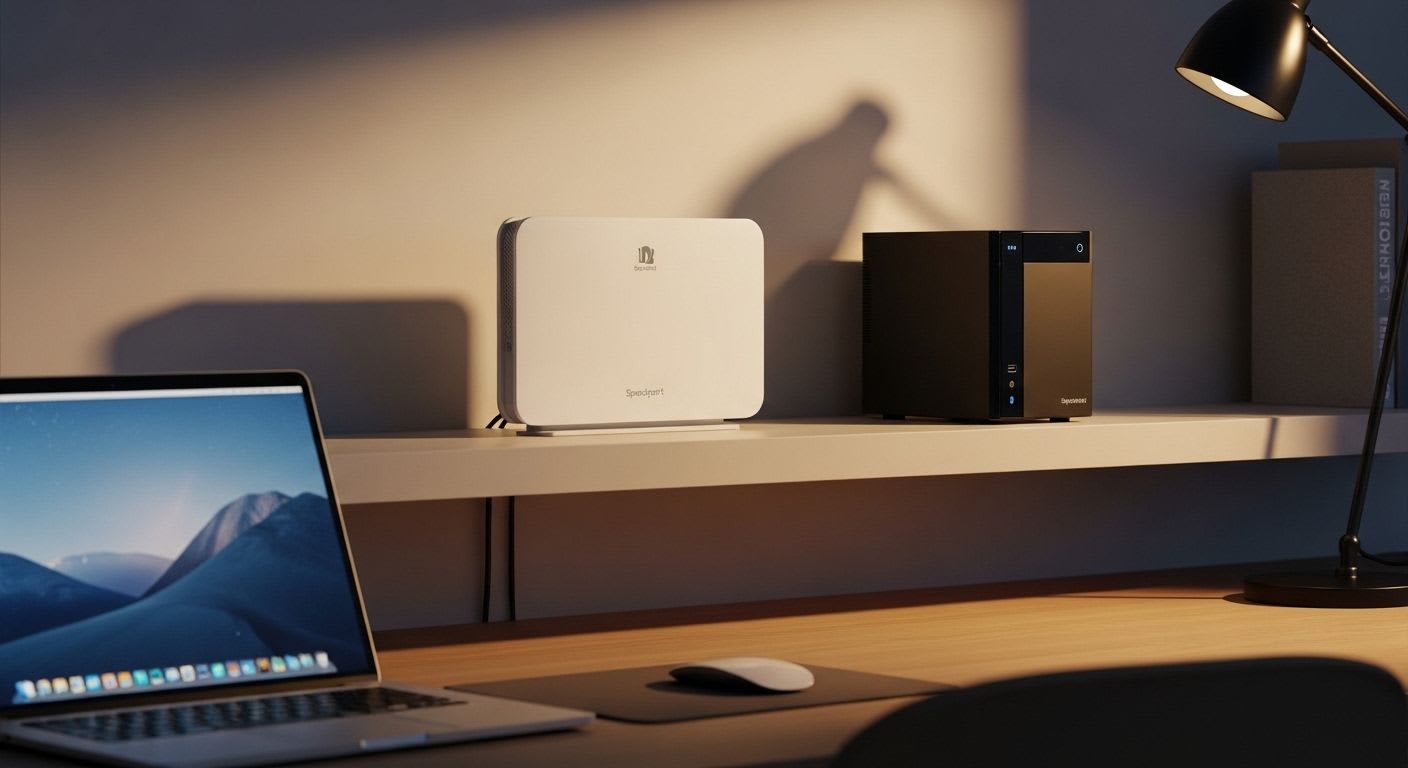
In unserer digitalen Welt sind Daten das neue Gold – Fotos, Videos, wichtige Dokumente. Wer möchte sie nicht sicher und jederzeit griffbereit haben? Ein NAS (Network Attached Storage) System bietet genau das: Eine private Cloud direkt bei Ihnen zu Hause. Wenn Sie einen Speedport Smart 4 der Telekom als Router nutzen, fragen Sie sich vielleicht, wie Sie dieses leistungsstarke Gerät optimal für Ihr Heimnetzwerk einsetzen können, um ein NAS zu integrieren. Keine Sorge, die Einrichtung ist oft einfacher, als man denkt. Dieser Artikel führt Sie Schritt für Schritt durch den Prozess, um Ihr Speedport Smart 4 NAS einzurichten und Ihre persönliche Datenzentrale zu Hause zu realisieren.
Um ein NAS mit dem Speedport Smart 4 einzurichten, verbinden Sie das NAS-Gerät per LAN-Kabel mit einem freien Port des Routers. Greifen Sie dann über die IP-Adresse des NAS (oft über eine Hersteller-Software findbar) auf dessen Weboberfläche zu. Konfigurieren Sie dort die Netzwerkeinstellungen, Benutzer und Freigaben. Für den Fernzugriff müssen Sie eventuell Portfreigaben im Speedport einrichten oder ein VPN nutzen. Beachten Sie die Sicherheitseinstellungen sorgfältig.
NAS mit Speedport Smart 4 verbinden, im Router-Menü freigeben, NAS-Software konfigurieren (Zugriff, Freigaben), bei Bedarf Fernzugriff einrichten und stets Sicherheit beachten. So wird Ihr Heimnetzwerk zur persönlichen Cloud.
Speedport Smart 4: NAS einrichten – Schritt für Schritt zur persönlichen Cloud
Ein Network Attached Storage, kurz NAS, ist im Grunde ein kleiner Server, der speziell für die Speicherung und Freigabe von Daten im Netzwerk entwickelt wurde. Denken Sie an ihn als eine Festplatte, die nicht an einen einzelnen Computer gebunden ist, sondern im gesamten Heimnetzwerk verfügbar gemacht wird. Der Speedport Smart 4 von der Telekom ist dabei Ihr Tor zur Welt – und zum lokalen Netzwerk, welches Ihr NAS hosten wird. Die Einrichtung eines solchen Systems kann Ihr digitales Leben erheblich vereinfachen, indem es Ihnen ermöglicht, Fotos, Filme, Musik und Dokumente zentral zu speichern, zu sichern und von jedem Gerät im Haus darauf zuzugreifen. Ja, sogar von unterwegs, wenn Sie den Fernzugriff korrekt konfigurieren.
Was Sie vor dem Start wissen sollten – Die Grundlagen des NAS-Einsatzes
Bevor Sie sich Hals über Kopf in die Konfiguration stürzen, gibt es ein paar grundlegende Überlegungen, die essenziell sind. Ein NAS ist kein Plug-and-Play-Gerät im herkömmlichen Sinne, obwohl moderne Systeme die Einrichtung stark vereinfachen. Ihre Vorbereitung ist hier der Schlüssel zu einem reibungslosen Start. Von der Auswahl des richtigen NAS-Geräts bis hin zu den passenden Festplatten – jede Entscheidung beeinflusst die spätere Performance und Zuverlässigkeit Ihres Heimservers. Und vergessen Sie nicht die Verkabelung, oft ein unterschätzter Faktor!
Wichtige Voraussetzungen für Ihr NAS-Setup
- NAS-Gerät
Wählen Sie ein NAS-System, das Ihren Anforderungen entspricht – etwa von Synology, QNAP oder Western Digital. Achten Sie auf die Anzahl der Festplattenschächte und die Leistungsfähigkeit.
- Festplatten
Verwenden Sie spezielle NAS-Festplatten (z.B. WD Red, Seagate IronWolf). Diese sind für den Dauerbetrieb optimiert und bieten eine höhere Zuverlässigkeit.
- Netzwerkkabel
Ein hochwertiges LAN-Kabel (mindestens Cat 5e, besser Cat 6 oder Cat 7) ist für eine stabile und schnelle Verbindung zwischen NAS und Speedport Smart 4 unerlässlich.
- Stromversorgung
Stellen Sie sicher, dass sowohl der Router als auch das NAS eine stabile Stromversorgung haben. Eine USV (Unterbrechungsfreie Stromversorgung) ist für den NAS-Betrieb ideal, um Datenverlust bei Stromausfall vorzubeugen.
- Aktuelle Firmware
Prüfen Sie, ob sowohl Ihr Speedport Smart 4 als auch Ihr NAS-Gerät über die neueste Firmware verfügen. Updates beheben oft Fehler und verbessern die Sicherheit sowie Kompatibilität.
Physikalische Verbindung: NAS und Speedport Smart 4 verkabeln
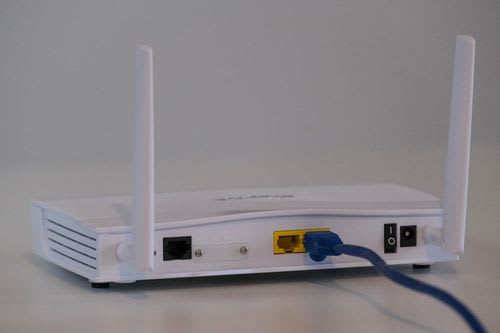
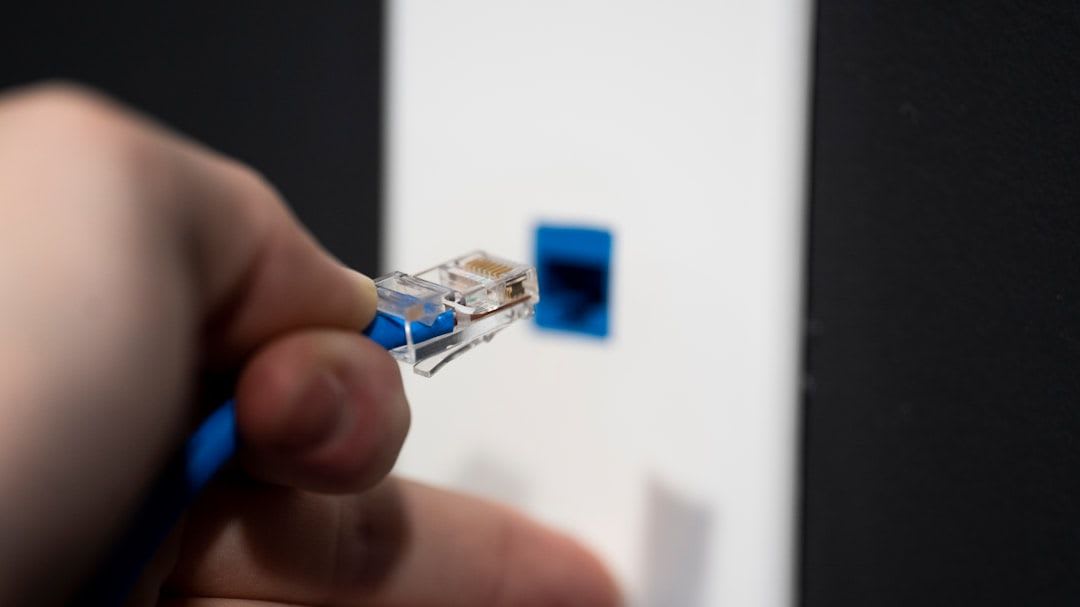
Der erste Schritt ist erfreulich unkompliziert: Bringen Sie Ihr NAS-Gerät in die Nähe Ihres Speedport Smart 4. Warum? Weil die schnellste und stabilste Verbindung über ein Netzwerkkabel, also LAN, erfolgt. Nehmen Sie ein gutes Ethernet-Kabel – oft in Cat 6-Qualität bei neueren Geräten dabei – und verbinden Sie einen der LAN-Ports Ihres Speedport Smart 4 mit dem Ethernet-Port Ihres NAS. Das war's schon fast! Jetzt noch das NAS an den Strom anschließen und einschalten. Es sollte sich nun automatisch eine IP-Adresse von Ihrem Speedport Smart 4 holen. Eine grundlegende und oft unterschätzte Maßnahme ist hier die Wahl eines geeigneten Kabels. Ein altes Cat 5-Kabel kann die Übertragungsraten im Gigabit-Netzwerk des Speedport Smart 4 unnötig ausbremsen. Haben Sie Probleme, Ihr WLAN zu verbessern, könnte auch ein Blick in unseren Guide helfen: WLAN verbessern: Dein ultimativer Guide für besseres Netz.
Kabelverbindung ist entscheidend
Die direkte Kabelverbindung zwischen NAS und Router ist für optimale Leistung unerlässlich. So stellen Sie sicher, dass Ihre Daten schnell und stabil im Netzwerk übertragen werden. Achten Sie auf ein hochwertiges Cat 6 oder Cat 7 Kabel.
Erste Konfiguration im Speedport-Menü: Der Weg zur Freigabe
Nachdem das NAS physisch verbunden ist, geht es an die Netzwerk-Konfiguration. Öffnen Sie Ihren Webbrowser und geben Sie 'speedport.ip' oder die Standard-IP-Adresse des Routers (meist 192.168.2.1) ein, um sich in das Konfigurationsmenü Ihres Speedport Smart 4 einzuloggen. Das Router-Passwort finden Sie in der Regel auf der Unterseite des Geräts. Navigieren Sie zu den Netzwerkeinstellungen. Hier ist es ratsam, dem NAS eine feste, statische IP-Adresse zuzuweisen. Das verhindert, dass sich die IP-Adresse bei einem Neustart ändert und Sie das NAS immer wieder neu suchen müssen. Im Bereich 'Heimnetzwerk' oder 'Netzwerkgeräte' sollten Sie Ihr NAS bereits sehen. Manche Router bieten auch grundlegende USB-Speicher-Freigaben an; dies ist jedoch nicht mit einem echten NAS zu verwechseln, das deutlich mehr Funktionen bietet.
Für weiterführende Informationen zum Einrichten eines Heimservers und dessen Integration können Sie auch unseren umfassenden Guide NAS Server für Zuhause einrichten konsultieren, der sich mit den allgemeinen Schritten befasst.

Router-Oberfläche des Speedport Smart 4
In der Weboberfläche Ihres Speedport Smart 4 können Sie die verbundenen Geräte sehen und Netzwerkeinstellungen anpassen. Hier legen Sie fest, wie Ihr NAS im Heimnetzwerk kommuniziert. Eine statische IP-Adresse ist für ein NAS oft eine gute Wahl.
NAS-Software einrichten: Zugangsdaten und Freigaben festlegen
Der Kern der NAS-Einrichtung liegt in der Konfiguration der NAS-eigenen Software. Hersteller wie Synology oder QNAP liefern leistungsstarke Betriebssysteme (z.B. DiskStation Manager – DSM), die über den Webbrowser zugänglich sind. Sie finden die IP-Adresse Ihres NAS entweder im Router-Menü oder über ein Tool des NAS-Herstellers, wie den Synology Assistant. Geben Sie diese IP-Adresse in Ihren Browser ein und folgen Sie den Anweisungen zur Erstinstallation. Hier werden Sie aufgefordert, Administrator-Zugangsdaten festzulegen – wählen Sie unbedingt sichere Passwörter! Anschließend können Sie Speicherpools und Volumes erstellen, Benutzer anlegen und Freigabeordner definieren. Überlegen Sie genau, welche Ordner für wen zugänglich sein sollen und welche Zugriffsberechtigungen (Lesen, Schreiben) vergeben werden. Diese granular anpassbaren Freigaben machen ein NAS so flexibel und sicher.
Zugriff von außen ermöglichen: Fernzugriff und Sicherheit
Ein NAS ist nicht nur für das Heimnetzwerk gedacht. Viele Nutzer möchten auch von unterwegs auf ihre Daten zugreifen können. Dafür gibt es verschiedene Wege, die jedoch alle besondere Aufmerksamkeit bezüglich der Sicherheit erfordern. Die einfachste Methode ist die Einrichtung von Portfreigaben (Port Forwarding) im Speedport Smart 4. Hier leiten Sie bestimmte Ports, die Ihr NAS für den Fernzugriff benötigt, von außen direkt auf die interne IP-Adresse Ihres NAS weiter. Das ist bequem, birgt aber auch Risiken. Jeder offene Port ist ein potenzielles Einfallstor für Angreifer. Eine sicherere Alternative ist die Nutzung eines VPN (Virtual Private Network), entweder direkt auf dem NAS oder über eine VPN-Lösung in Ihrem Heimnetzwerk. So bauen Sie eine verschlüsselte Verbindung auf und minimieren Risiken. Für wechselnde externe IP-Adressen Ihres Speedport ist ein Dynamic DNS (DynDNS)-Dienst unerlässlich, damit Ihr NAS immer unter einem festen Hostnamen erreichbar ist.
Sicherheitstipps für den Fernzugriff
- Starke Passwörter
Verwenden Sie für alle Benutzerkonten auf dem NAS und für den Router komplexe, lange und einzigartige Passwörter.
- Zwei-Faktor-Authentifizierung (2FA)
Aktivieren Sie 2FA, wo immer möglich. Dies bietet eine zusätzliche Sicherheitsebene gegen unbefugte Zugriffe.
- Regelmäßige Updates
Halten Sie die Firmware Ihres NAS und des Speedport Smart 4 stets aktuell, um bekannte Sicherheitslücken zu schließen.
- VPN nutzen
Bevorzugen Sie einen VPN-Zugang gegenüber direkten Portfreigaben für den Fernzugriff. Das erhöht die Sicherheit erheblich.
- Zugriffsprotokolle prüfen
Kontrollieren Sie regelmäßig die Zugriffsprotokolle Ihres NAS auf verdächtige Aktivitäten. Informationen zu Portfreigaben finden Sie auch auf den Hilfeseiten der Telekom.
Ein Blick auf die offizielle Support-Seite der Telekom (z.B. Telekom Hilfe-Seiten) kann Ihnen spezifische Anleitungen für Portfreigaben auf Ihrem Speedport Smart 4 bieten.
Häufige Probleme und deren Lösungen beim Speedport Smart 4 NAS
Auch wenn die Einrichtung eines NAS mit dem Speedport Smart 4 meist reibungslos verläuft, können hier und da kleinere Hürden auftreten. Typische Probleme reichen von fehlender Netzwerkerkennung bis hin zu langsamen Übertragungsraten. Doch für fast jedes Problem gibt es eine Lösung. Oft sind es Kleinigkeiten, die man übersieht. Gerade bei der Netzwerktechnik können schon falsch eingesteckte Kabel oder eine veraltete Router-Firmware für Kopfzerbrechen sorgen. Ein systematisches Vorgehen hilft, den Fehler schnell zu finden und zu beheben. Manchmal muss man einfach mal den Router neu starten – ein Klassiker, der oft Wunder wirkt.
Troubleshooting-Tipps für Ihr NAS-Setup
- NAS wird nicht erkannt
Überprüfen Sie die Kabelverbindung. Ist das LAN-Kabel richtig eingesteckt und das NAS eingeschaltet? Starten Sie das NAS und den Speedport Smart 4 neu. Schauen Sie in der Weboberfläche des Speedport unter 'Heimnetzwerk', ob das NAS gelistet ist und wel...
- Langsame Übertragungsraten
Stellen Sie sicher, dass Sie ein Cat 6 (oder besser) LAN-Kabel verwenden. Überprüfen Sie, ob der Gigabit-Modus am NAS und Router aktiv ist. Ist der Router überlastet? Auch die Festplatten im NAS können bei hoher Auslastung limitieren.
- Kein Zugriff von extern
Haben Sie die Portfreigaben im Speedport Smart 4 korrekt eingerichtet? Ist der DynDNS-Dienst aktuell und aktiv? Prüfen Sie die Firewall-Einstellungen Ihres NAS. Denken Sie an die Nutzung eines VPN für mehr Sicherheit.
- Firmware-Probleme
Veraltete Firmware kann Kompatibilitätsprobleme verursachen. Prüfen Sie regelmäßig auf Updates für Ihren Speedport Smart 4 und Ihr NAS-Gerät und installieren Sie diese.
- Fehlende Funktionen
Nicht jedes NAS kann alles. Überprüfen Sie, ob Ihr Modell die gewünschte Funktion (z.B. Video-Transkodierung, spezifische Cloud-Synchronisation) auch wirklich unterstützt.
Sicherheit und Performance im Blick


Die Einrichtung eines NAS mit dem Speedport Smart 4 mag auf den ersten Blick komplex erscheinen, doch mit diesem Guide und etwas Geduld gelingt es Ihnen, Ihre persönliche Datenzentrale zu Hause zu betreiben. Die Vorteile eines eigenen Netzwerkspeichers sind enorm: Sie gewinnen Kontrolle über Ihre Daten, erhöhen die Datensicherheit durch lokale Speicherung und schaffen eine flexible Plattform für Medienstreaming und Backups. Beginnen Sie noch heute und erleben Sie die Freiheit einer eigenen Cloud – sicher, schnell und immer verfügbar. Und denken Sie daran, eine solide Datensicherungsstrategie ist unerlässlich, um Ihre wertvollen Informationen zu schützen – mehr dazu in unserem Artikel Datensicherung zu Hause: Dein ultimativer Schutz.
Häufig gestellte Fragen
Dieser Artikel wurde KI-gestützt erstellt und vor der Veröffentlichung redaktionell geprüft. Mehr zu unserer Methodik