
Ihr WLAN-Signal reicht mal wieder nicht bis in die letzte Ecke Ihres Zuhauses? In größeren Wohnungen oder Häusern, vor allem mit mehreren Etagen oder dicken Wänden, ist das ein bekanntes Problem. Eine einzelne FRITZ!Box stößt hier schnell an ihre Grenzen. Doch keine Sorge – AVM, der Hersteller der beliebten FRITZ!Box, bietet mit der Mesh-Technologie eine elegante Lösung. Wenn Sie Ihr FRITZ!Box Mesh einrichten, schaffen Sie ein nahtloses, flächendeckendes WLAN-Netzwerk, in dem alle Geräte optimal verbunden sind.
FRITZ!Box Mesh einrichten: So verbinden Sie Repeater und zweite FRITZ!Box
Ein FRITZ!Box Mesh-Netzwerk stellt ein einheitliches WLAN-System dar, das die Reichweite und Stabilität Ihres Heimnetzwerks erheblich verbessert. Dabei fungiert eine FRITZ!Box als zentraler „Mesh Master“, der die Zugangsdaten und Einstellungen an alle anderen Mesh-Geräte, wie Repeater oder weitere FRITZ!Boxen, verteilt. Das Ergebnis ist ein einziges, großes WLAN, durch das sich Ihre Geräte, seien es Smartphones, Laptops oder Smart-Home-Produkte, nahtlos bewegen können, ohne manuelle Netzwerkwechsel.
1. Was ist FRITZ!Box Mesh und warum brauchen Sie es?
Stellen Sie sich vor, Sie bewegen sich mit Ihrem Smartphone durch Ihr Haus, wechseln von der Küche ins Wohnzimmer und dann ins Büro – und die WLAN-Verbindung bleibt konstant stark, ohne Ruckler oder Abbrüche. Genau das leistet ein FRITZ!Box Mesh-Netzwerk. Es ist mehr als nur ein Signalverstärker; es ist ein intelligentes System, das alle Ihre FRITZ!-Produkte zu einem großen, effizienten WLAN-Netzwerk zusammenfügt.
Ein Mesh-Netzwerk unterscheidet sich von traditionellen Repeater-Lösungen. Während ein einzelner Repeater lediglich das Signal eines Routers aufgreift und verstärkt, aber oft ein separates WLAN-Netz aufbaut (oder zumindest die Leistung halbiert), agiert Mesh intelligent. Alle Komponenten – die Basis-FRITZ!Box (der sogenannte Mesh Master), Repeater, Powerline-Adapter und sogar weitere FRITZ!Boxen – kommunizieren miteinander, tauschen Informationen über die Signalstärke aus und leiten Ihre Geräte dynamisch zum besten Zugangspunkt. Das Ergebnis? Optimales Roaming, zentrale Steuerung und ein einheitlicher WLAN-Name, auch SSID genannt. Für Nutzer bedeutet das: keine manuellen Wechsel zwischen verschiedenen WLANs, immer die schnellste Verbindung und eine spürbare Verbesserung der Gesamtperformance, besonders in komplexen Umgebungen oder bei vielen verbundenen Geräten. Auch Smart-Home-Geräte profitieren von dieser durchgängigen und stabilen Abdeckung – ein echtes Plus, wenn Sie Ihr Zuhause vernetzen möchten.

Die Vorteile im Überblick
Das FRITZ!Box Mesh-System bietet eine Fülle von Vorteilen, die weit über die reine Reichweitenverlängerung hinausgehen. Es ist eine Komplettlösung für ein modernes, leistungsstarkes Heimnetzwerk.
- Nahtlose Abdeckung: Ein einziges WLAN-Netz mit durchgängigem Namen und Passwort.
- Intelligentes Roaming: Geräte wechseln automatisch zum stärksten Zugangspunkt.
- Höhere Geschwindigkeit: Optimierte Datenübertragung durch dynamische Pfadwahl.
- Zentrale Steuerung: Alle Einstellungen bequem über die Benutzeroberfläche des Mesh Masters vornehmen.
- Smart Home Integration: DECT- und Smart-Home-Geräte profitieren von der stabilen Verbindung.
- Medien-Server: Gemeinsamer Zugriff auf Bilder, Videos und Musik im gesamten Netzwerk.
2. Vorbereitung: Das benötigen Sie zum Start
Bevor Sie mit der Einrichtung Ihres FRITZ!Box Mesh-Netzwerks beginnen, sollten Sie einige Dinge bereithalten und überprüfen. Eine gute Vorbereitung spart Zeit und Nerven – das ist bei Technikprojekten immer eine goldene Regel, oder? Stellen Sie sicher, dass alle Geräte die neueste FRITZ!OS-Version nutzen. Das ist absolut entscheidend für die reibungslose Kommunikation im Mesh. Ohne aktuelle Firmware können Kompatibilitätsprobleme auftreten, die das System instabil machen oder die Einrichtung gar verhindern.
Checkliste für die Einrichtung
- Aktuelle FRITZ!OS-Version
Vergewissern Sie sich, dass Ihre Haupt-FRITZ!Box und alle Geräte, die Sie ins Mesh integrieren möchten (Repeater, zweite FRITZ!Box, Powerline-Adapter), die aktuellste FRITZ!OS-Firmware installiert haben. Updates finden Sie in der Benutzeroberfläche unt...
- Zugangsdaten
Halten Sie das Kennwort für die Benutzeroberfläche Ihrer Haupt-FRITZ!Box bereit. Bei Bedarf können Sie es über die Notfall-IP 169.254.1.1 zurücksetzen.
- Geräteübersicht
Notieren Sie sich die Namen und gegebenenfalls die IP-Adressen der Geräte, die Sie ins Mesh einbinden wollen. Das hilft bei der späteren Identifikation.
- Passende Platzierung
Überlegen Sie sich vorab, wo die Repeater oder die zweite FRITZ!Box optimal platziert werden sollen. Eine gute Position ist entscheidend für die Reichweite und Leistung. Generell gilt: nicht zu nah am Router, aber auch nicht zu weit entfernt, sodass no...
3. FRITZ!Box als Mesh Master einrichten (Basis-FRITZ!Box)
Ihre Haupt-FRITZ!Box wird zum Herzstück des Mesh-Netzwerks, dem sogenannten Mesh Master. Sie verteilt die Einstellungen und sorgt dafür, dass alle anderen Mesh-Geräte, die Sie später hinzufügen, perfekt zusammenarbeiten. Die meisten modernen FRITZ!Boxen sind ab Werk bereits für Mesh vorbereitet, es bedarf meist nur einer kleinen Überprüfung oder Aktivierung, um sie als Master zu definieren.
Loggen Sie sich zunächst in die Benutzeroberfläche Ihrer FRITZ!Box ein. Geben Sie dazu einfach 'fritz.box' in Ihren Webbrowser ein und melden Sie sich mit Ihrem Kennwort an. Navigieren Sie dann zum Menüpunkt 'Heimnetz' und wählen Sie dort 'Mesh'. Hier sehen Sie den Status Ihres Mesh-Netzwerks. Ihre FRITZ!Box sollte hier bereits als 'Mesh Master' gelistet sein. Ist dies nicht der Fall, kann es sein, dass die Mesh-Funktion noch nicht aktiviert ist oder Sie eine ältere Firmware verwenden. Stellen Sie sicher, dass unter 'WLAN' > 'Funknetz' der gleiche WLAN-Name (SSID) und das gleiche WLAN-Passwort für 2,4 GHz und 5 GHz eingestellt sind. Dies ist eine grundlegende Voraussetzung für ein funktionierendes Mesh-System. Der Mesh Master koordiniert zudem alle verbundenen Smart-Home-Komponenten und DECT-Telefone, was die zentrale Verwaltung enorm vereinfacht.

Die Rolle des Mesh Masters
Der Mesh Master ist die zentrale Instanz Ihres Heimnetzes. Er synchronisiert die WLAN-Einstellungen (Name, Passwort, Funkkanal), den Gastzugang, die Telefonie (DECT) und die Smart-Home-Anwendungen mit allen anderen Mesh-Geräten. So müssen Sie Änderungen nur einmal vornehmen und sie werden automatisch im gesamten Netzwerk übernommen. Das ist nicht nur bequem, sondern sorgt auch für eine hohe Konsistenz und Stabilität Ihres WLAN-Signals. Eine detailliertere Erklärung zur Funktionsweise und den Vorteilen des Mesh-Systems finden Sie übrigens auch direkt auf der AVM-Website – immer eine gute Quelle für spezifische Herstellerinformationen.
4. WLAN-Repeater ins Mesh integrieren
Ein FRITZ!WLAN Repeater ist die einfachste und oft effektivste Methode, um die Reichweite Ihres WLANs zu erweitern. Die Integration in Ihr bestehendes FRITZ!Box Mesh-Netzwerk ist kinderleicht und meist in wenigen Minuten erledigt. Sie haben zwei Hauptoptionen: die schnelle WPS-Methode oder die manuelle Einrichtung über die Benutzeroberfläche. Die WPS-Option ist besonders komfortabel, wenn Sie den Repeater nahe genug an der Haupt-FRITZ!Box positionieren können.
Methode 1: Schnelle Integration per WPS (empfohlen)
- Repeater einstecken
Stecken Sie den FRITZ!WLAN Repeater in eine Steckdose, idealerweise in der Nähe Ihrer FRITZ!Box.
- WPS-Taste am Repeater drücken
Warten Sie, bis der Repeater hochgefahren ist. Drücken Sie dann kurz die WPS-Taste (oft mit 'Connect' oder dem WLAN-Symbol beschriftet) am Repeater.
- WPS-Taste an der FRITZ!Box drücken
Innerhalb von zwei Minuten drücken Sie ebenfalls die 'Connect'- oder 'WPS'-Taste an Ihrer FRITZ!Box. Manche FRITZ!Box-Modelle haben auch eine 'WLAN'-Taste, die Sie für ca. 6 Sekunden gedrückt halten müssen.
- Verbindung prüfen
Die LEDs am Repeater sollten nun den Verbindungsaufbau signalisieren. Sobald die Verbindung steht, leuchtet die WLAN-LED dauerhaft. Der Repeater ist jetzt Teil des Mesh-Netzwerks und synchronisiert automatisch alle Einstellungen des Mesh Masters.
Methode 2: Manuelle Integration über die Benutzeroberfläche
- Repeater verbinden
Verbinden Sie den Repeater per LAN-Kabel mit einem Computer oder stellen Sie eine WLAN-Verbindung zum Repeater her (oft hat er ein temporäres WLAN).
- Benutzeroberfläche aufrufen
Öffnen Sie einen Browser und geben Sie 'fritz.repeater' ein, um auf die Benutzeroberfläche zuzugreifen.
- Einrichtungsassistent folgen
Folgen Sie dem Einrichtungsassistenten. Wählen Sie die Option, den Repeater in ein vorhandenes FRITZ!Box Mesh-Netzwerk zu integrieren und wählen Sie Ihre FRITZ!Box aus der Liste der gefundenen Netze.
- Einstellungen anwenden
Geben Sie das WLAN-Passwort Ihrer FRITZ!Box ein und bestätigen Sie die Einstellungen. Der Repeater synchronisiert sich nun mit dem Mesh Master.
Nach erfolgreicher Einrichtung können Sie den Repeater an den gewünschten Ort umsetzen. Überprüfen Sie dabei im Menü 'Heimnetz' > 'Mesh' auf Ihrer Haupt-FRITZ!Box, ob der Repeater korrekt als 'Mesh Repeater' angezeigt wird und eine gute Verbindung zum Mesh Master hat. Ein guter Indikator für die Platzierung ist die Signalstärke – idealerweise sollte der Repeater noch ein starkes Signal vom Mesh Master empfangen, um es effizient weiterleiten zu können. Vermeiden Sie Ecken oder Bereiche mit vielen Störquellen, die das WLAN-Signal beeinträchtigen könnten. Für besonders hartnäckige Funklöcher, etwa im Keller, finden Sie weitere Strategien in unserem Artikel WLAN im Keller verbessern. Manchmal hilft es, den Repeater nur wenige Zentimeter zu verschieben, um eine deutlich bessere Performance zu erzielen. Wenn Sie Schwierigkeiten mit Betonwänden haben, könnte auch ein Blick in unseren Artikel WLAN durch Betondecke verstärken hilfreich sein.
5. Zweite FRITZ!Box als Mesh Repeater hinzufügen
Eine zweite FRITZ!Box in Ihr Mesh-Netzwerk zu integrieren, ist eine hervorragende Möglichkeit, die WLAN-Abdeckung massiv zu erweitern, insbesondere wenn Sie über ein ungenutztes Modell verfügen. Dies ist besonders sinnvoll in größeren Häusern oder Büros, wo eine reine Repeater-Lösung nicht ausreicht. Sie können die zweite FRITZ!Box entweder per LAN-Kabel (als LAN-Brücke) oder drahtlos (als WLAN-Brücke) anbinden. Die LAN-Brücke bietet dabei in der Regel die stabilste und schnellste Verbindung, da sie weniger anfällig für Funkstörungen ist.
Methode 1: Zweite FRITZ!Box als LAN-Brücke (empfohlen)
- FRITZ!Box vorbereiten
Stellen Sie die zweite FRITZ!Box auf Werkseinstellungen zurück. Dies ist wichtig, um Konflikte zu vermeiden. Verbinden Sie sie dann mit dem Stromnetz.
- Zugangsart einstellen
Loggen Sie sich in die Benutzeroberfläche der zweiten FRITZ!Box ein. Gehen Sie zu 'Internet' > 'Zugangsdaten' > 'Internetzugang'. Wählen Sie 'Vorhandener Zugang über LAN' und 'IP-Adresse automatisch beziehen (DHCP)'.
- Mit Mesh Master verbinden
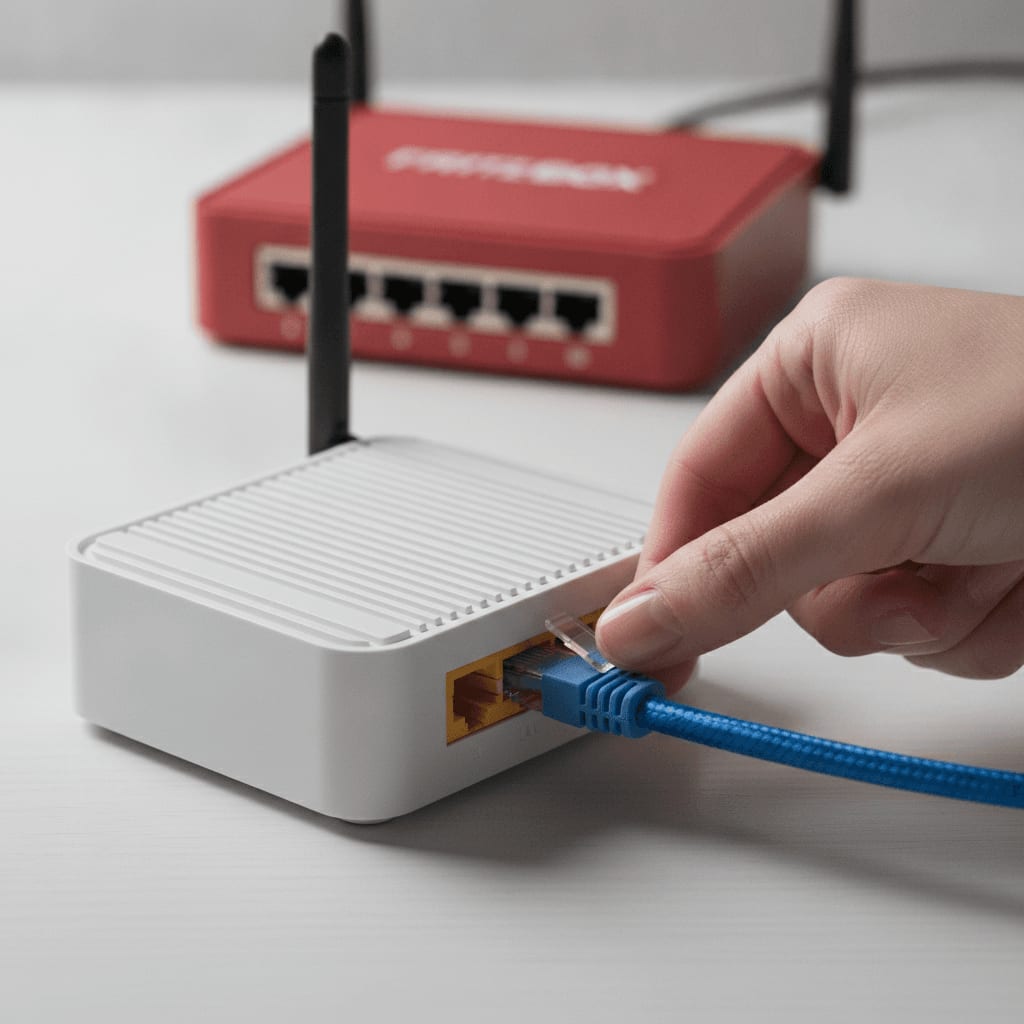
Verbinden Sie nun einen LAN-Port der zweiten FRITZ!Box (z.B. LAN 1) mit einem freien LAN-Port des Mesh Masters (Ihrer Haupt-FRITZ!Box) per Ethernet-Kabel. Drücken Sie kurz die 'Connect'-Taste an der zweiten FRITZ!Box.
- WPS-Taste am Mesh Master drücken
Drücken Sie innerhalb von zwei Minuten die 'Connect'- oder 'WPS'-Taste an Ihrer Haupt-FRITZ!Box. Beide Geräte synchronisieren sich nun. Die zweite FRITZ!Box übernimmt die WLAN-Einstellungen des Mesh Masters und agiert als Mesh Repeater.
Methode 2: Zweite FRITZ!Box als WLAN-Brücke
- FRITZ!Box vorbereiten
Setzen Sie die zweite FRITZ!Box auf Werkseinstellungen zurück und verbinden Sie sie mit dem Stromnetz.
- WLAN-Zugang einstellen
Loggen Sie sich in die Benutzeroberfläche der zweiten FRITZ!Box ein. Gehen Sie zu 'Internet' > 'Zugangsdaten' > 'Internetzugang'. Wählen Sie 'Vorhandener Zugang über WLAN' und wählen Sie das WLAN-Netz Ihrer Haupt-FRITZ!Box aus. Geben Sie das WLAN-Passw...
- Mit Mesh Master verbinden
Nachdem die WLAN-Verbindung zur Haupt-FRITZ!Box hergestellt ist, drücken Sie kurz die 'Connect'-Taste an der zweiten FRITZ!Box und anschließend die 'Connect'- oder 'WPS'-Taste an Ihrer Haupt-FRITZ!Box. Die Synchronisation erfolgt wie bei der LAN-Brücke.
FRITZ!Boxen in Aktion

6. Tipps zur Optimierung und Fehlerbehebung
Ein perfekt eingerichtetes Mesh-Netzwerk ist ein Segen, doch manchmal gibt es kleine Stolpersteine. Das ist ganz normal, Technik ist eben nicht immer selbsterklärend. Mit ein paar Kniffen lässt sich die Performance optimieren oder kleinere Probleme schnell beheben. Die Platzierung der Geräte spielt eine immense Rolle für die Effizienz des gesamten Systems. Auch die Pflege der Firmware ist unerlässlich, um von den neuesten Verbesserungen und Sicherheitsupdates zu profitieren.
Optimierungstipps
- Optimale Platzierung
Stellen Sie Repeater oder die zweite FRITZ!Box nicht zu nah an der Haupt-FRITZ!Box auf, aber auch nicht so weit entfernt, dass das Signal zu schwach wird. Eine visuelle Anzeige der Signalstärke (oft über LEDs am Repeater) kann hier helfen. Auch der Sta...
- Regelmäßige Updates
Halten Sie alle Ihre FRITZ!-Geräte stets auf dem neuesten Stand von FRITZ!OS. AVM veröffentlicht regelmäßig Updates, die nicht nur neue Funktionen, sondern auch Leistungsverbesserungen und Sicherheits-Patches enthalten. Ein Klick auf 'System' > 'Update...
- Powerline nutzen
Bei sehr dicken Wänden oder großen Distanzen können FRITZ!Powerline-Adapter eine exzellente Ergänzung zum Mesh-Netzwerk sein. Sie nutzen die Stromleitung als Datenautobahn und können so das WLAN-Signal zuverlässig in entlegene Räume bringen. Das ist ei...
- Störquellen minimieren
Mikrowellen, Babyfone oder Bluetooth-Geräte können das WLAN-Signal stören. Versuchen Sie, solche Geräte nicht direkt neben Ihren FRITZ!-Komponenten zu platzieren.

Signalstärke im Blick
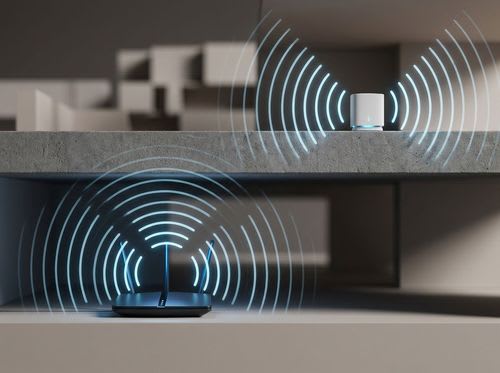
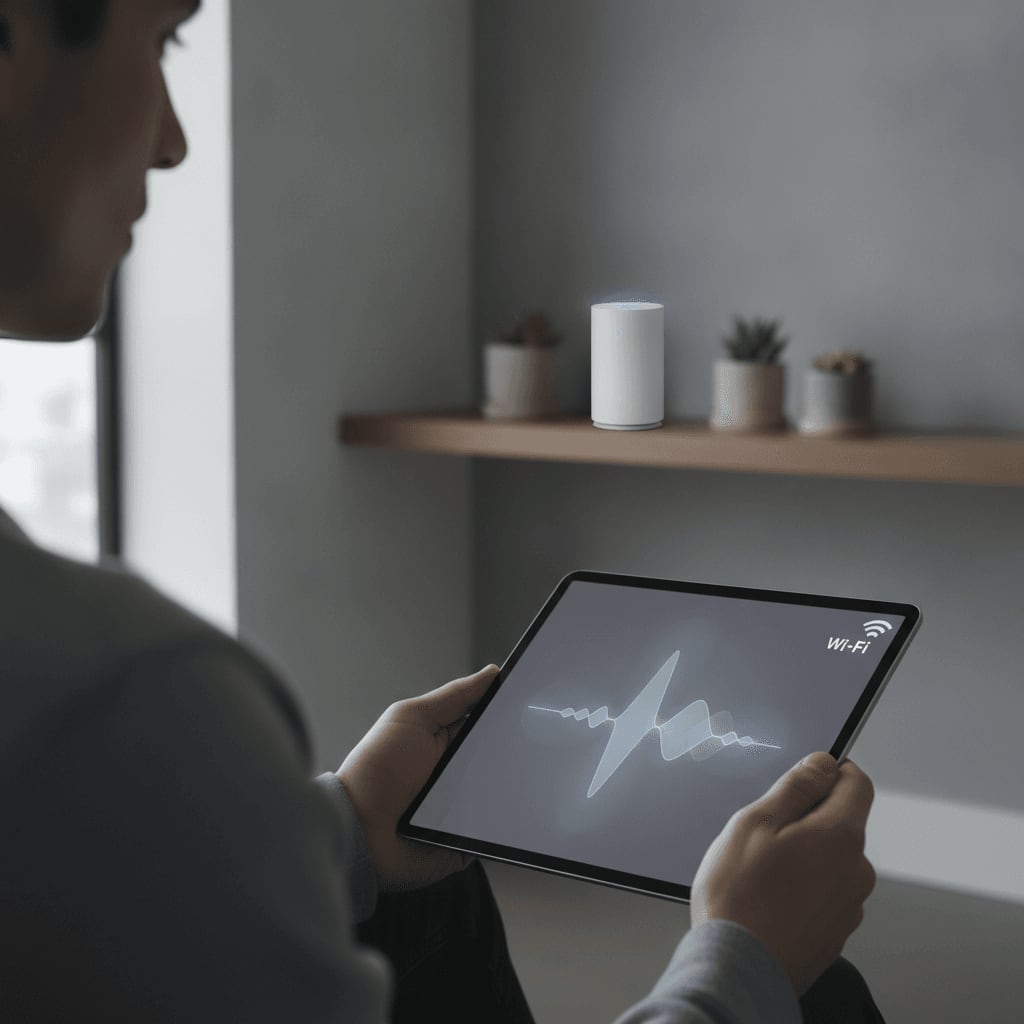
Die optimale Platzierung Ihrer Mesh-Geräte ist entscheidend für eine maximale Abdeckung und Performance. Achten Sie auf die Signalstärkeanzeigen der Repeater oder nutzen Sie die FRITZ!App WLAN, um die Empfangsqualität zu überprüfen. Eine gute Verbindung zum Mesh Master ist die Basis für ein starkes Signal in den entlegensten Winkeln Ihres Zuhauses. Experimentieren Sie mit verschiedenen Standorten, um die besten Ergebnisse zu erzielen – manchmal machen schon wenige Zentimeter einen großen Unterschied.
Fehlerbehebung
- Mesh-Übersicht prüfen
In der Benutzeroberfläche Ihrer Haupt-FRITZ!Box unter 'Heimnetz' > 'Mesh' sehen Sie den Status aller Mesh-Geräte. Hier wird angezeigt, ob ein Gerät richtig integriert ist oder ob es Verbindungsprobleme gibt.
- Neustart
Manchmal hilft ein einfacher Neustart. Trennen Sie alle FRITZ!-Geräte kurz vom Strom und schließen Sie sie nach etwa 30 Sekunden wieder an.
- WPS-Vorgang wiederholen
Wenn die automatische Integration per WPS nicht geklappt hat, versuchen Sie es einfach erneut. Achten Sie auf das richtige Timing beim Drücken der Tasten.
- Werksreset
Als letzte Option können Sie das problematische Gerät (Repeater oder zweite FRITZ!Box) auf Werkseinstellungen zurücksetzen und den Einrichtungsprozess von vorne beginnen.
Sollten Sie weiterhin Probleme mit Ihrem WLAN haben, beispielsweise wenn Ihr Vodafone Router schlechtes WLAN liefert, könnten allgemeine Störungen im Heimnetzwerk oder eine suboptimal eingestellte Funkkanalwahl die Ursache sein. Oftmals hilft es, den Funkkanal manuell in den WLAN-Einstellungen der FRITZ!Box zu ändern, um Interferenzen mit Nachbar-WLANs zu vermeiden.
Ein FRITZ!Box Mesh-Netzwerk ist eine wirklich smarte Lösung, um Ihr Heimnetzwerk auf ein neues Level zu heben. Es ist nicht nur eine Frage der Reichweite, sondern auch der Stabilität, Geschwindigkeit und des Komforts. Ob Sie sich für einen dedizierten WLAN-Repeater oder die Integration einer zweiten FRITZ!Box entscheiden – die Einrichtung ist dank AVMs benutzerfreundlicher Oberfläche und der WPS-Funktion meist überraschend unkompliziert. Mit einem optimal konfigurierten Mesh gehören Funklöcher der Vergangenheit an, und Sie genießen überall im Haus schnelles, stabiles WLAN. Eine Investition, die sich gerade in modernen Haushalten mit vielen vernetzten Geräten schnell auszahlt und den digitalen Alltag deutlich angenehmer gestaltet.
Häufig gestellte Fragen
Dieser Artikel wurde KI-gestützt erstellt und vor der Veröffentlichung redaktionell geprüft. Mehr zu unserer Methodik