Smartphone einrichten für Senioren: Leicht gemacht
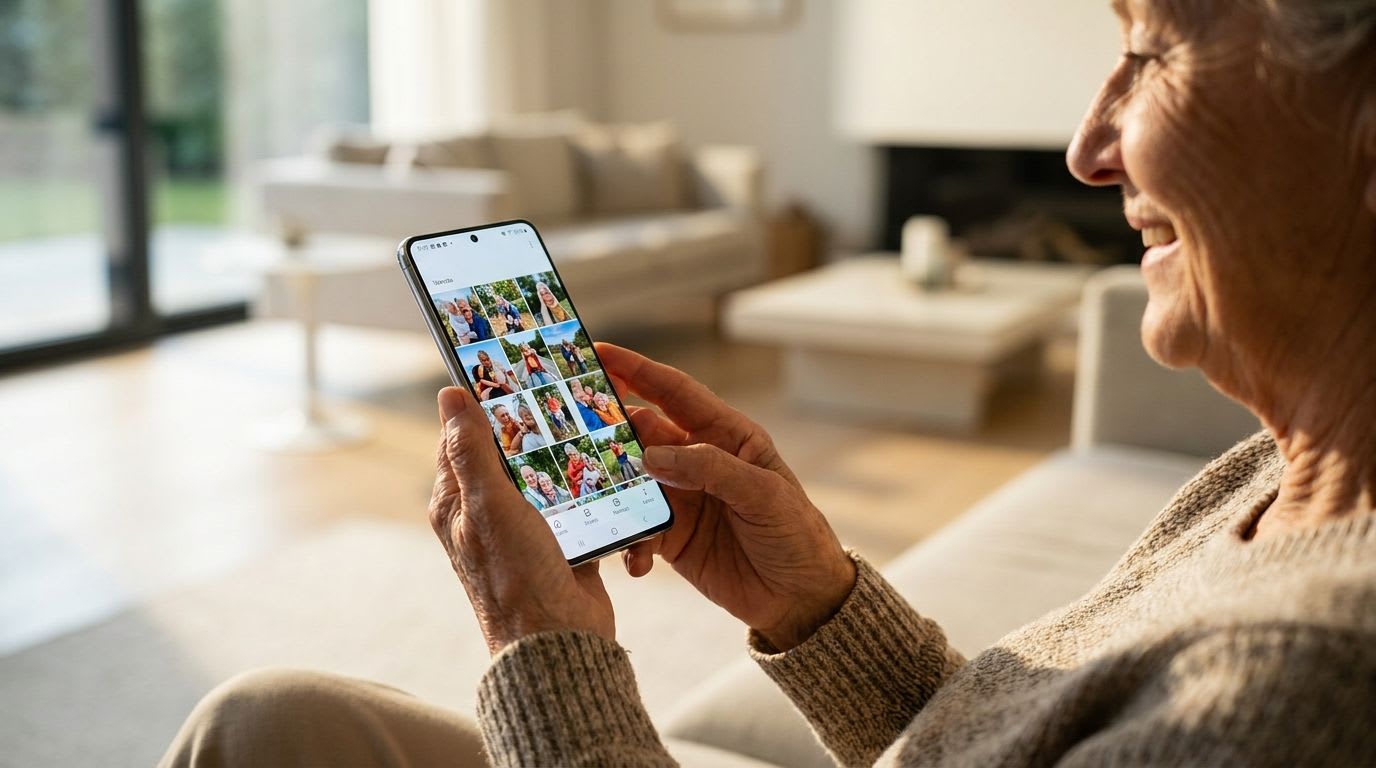
Ein Smartphone – für viele von uns ist es ein ständiger Begleiter, das Tor zur Welt. Doch für Senioren, die bisher wenig Kontakt mit moderner Technik hatten, kann die Einrichtung eines solchen Geräts anfangs überwältigend wirken. Wie bedient man diesen glatten Bildschirm? Welche Tasten sind wichtig? – Fragen über Fragen, die wir hier systematisch beantworten wollen. Unser Ziel? Ein Smartphone einzurichten, das nicht nur funktional, sondern auch intuitiv und sicher für ältere Nutzer ist. Dabei geht es darum, die Benutzeroberfläche gezielt zu vereinfachen, die Sichtbarkeit zu optimieren und wichtige Sicherheitsfunktionen zu aktivieren. Ein gut angepasstes Gerät fördert die digitale Teilhabe, erleichtert die Kommunikation mit Familie und Freunden und bietet im Notfall schnelle Hilfe – ein echter Zugewinn an Lebensqualität, wenn man weiß, wie es geht!
Die optimale Einrichtung eines Smartphones für Senioren basiert auf drei Säulen: Vereinfachung der Bedienung, Erhöhung der Barrierefreiheit und Integration von Notfallfunktionen. Eine seniorengerechte Anpassung umfasst typischerweise die Vergrößerung von Schrift und Symbolen, die Reduzierung der App-Anzahl auf dem Startbildschirm auf das Wesentliche und die Aktivierung eines „einfachen Modus“ oder eines speziellen Launchers. Dies sorgt für eine übersichtliche Oberfläche und minimiert Fehlbedienungen, was den Einstieg in die digitale Welt erheblich erleichtert.
Warum eine spezielle Einrichtung für Senioren so wichtig ist
Viele Senioren stehen vor besonderen Herausforderungen, wenn sie ein Smartphone nutzen wollen. Kleine Schrift, verwirrende Menüs, schnelle Reaktionszeiten des Displays – all das kann frustrierend sein und die Freude an der neuen Technik nehmen. Ein weiterer Punkt: Die Fingerfertigkeit lässt manchmal nach, präzises Tippen wird schwieriger. Auch die Augen machen nicht mehr alles mit, was junge Leute als „knackscharf“ empfinden. Wir reden hier von grundlegenden Dingen, die für uns selbstverständlich sind, aber für viele Senioren Hürden darstellen. Deshalb ist eine gezielte Anpassung kein Luxus, sondern eine Notwendigkeit. Es geht darum, Barrieren abzubauen und das Gerät so zugänglich wie möglich zu machen, damit ältere Menschen von den Vorteilen der modernen Kommunikation profitieren können.
Häufige Hürden, die wir gemeinsam überwinden:
Denken Sie an die feinen Icons, die auf einem kleinen Bildschirm kaum zu erkennen sind. Oder an die unzähligen Benachrichtigungen, die das Gerät ständig piepen lassen – das kann schnell überfordern. Auch die Angst, etwas falsch zu machen oder aus Versehen wichtige Daten zu löschen, ist real. Daher muss die Einrichtung ein Gefühl von Sicherheit vermitteln. Ein Gerät, das auf die Bedürfnisse zugeschnitten ist, macht nicht nur Spaß, sondern fördert auch die Selbstständigkeit und hält geistig fit. Manchmal genügt eine kleine Veränderung, um eine große Wirkung zu erzielen – und genau darum kümmern wir uns jetzt gemeinsam.
Probleme und Lösungen im Überblick
- Kleine Schrift und Symbole
Führt zu Anstrengung beim Lesen und Fehlbedienung. Lösung: Schriftgröße und Display-Zoom erhöhen.
- Komplexe Menüführung
Verwirrt und frustriert. Lösung: Vereinfachte Oberfläche (Senioren-Launcher, Easy Mode).
- Zu viele Apps und Benachrichtigungen
Überfordert schnell. Lösung: Startbildschirm aufräumen, unwichtige Benachrichtigungen deaktivieren.
- Angst vor Fehlbedienung
Hemmt die Nutzung. Lösung: Geführter Zugriff, einfache Notfallfunktionen, klare Anleitungen.
- Schwierigkeiten bei der Eingabe
Präzises Tippen wird mühsam. Lösung: Größere Tastatur, Sprachsteuerung, Stifteingabe bei manchen Modellen.
Vorbereitung ist alles: Das Wichtigste vor dem Start
Bevor Sie mit der eigentlichen Einrichtung beginnen, gibt es einige essenzielle Schritte, die den Prozess erheblich erleichtern. Sehen Sie es als Fundament für ein reibungsloses Nutzererlebnis. Ohne diese Vorbereitungen kann die beste Anpassung später zu Problemen führen – oder schlimmer: zu Frustration. Nehmen Sie sich dafür einen Moment Zeit, es lohnt sich wirklich. Haben Sie bereits ein neues Smartphone einrichten & Daten übertragen? Dann sind einige dieser Schritte vielleicht schon erledigt.
Checkliste zur Vorbereitung
- SIM-Karte einlegen
Stellen Sie sicher, dass die SIM-Karte korrekt eingesetzt ist. Prüfen Sie, ob sie entsperrt ist (PIN eingeben).
- WLAN-Zugang
Halten Sie die Zugangsdaten für das Heim-WLAN bereit. Eine stabile Internetverbindung ist für Updates und App-Downloads unerlässlich.
- Google-Konto (Android) oder Apple ID (iOS)
Einrichten oder vorhandenes Konto nutzen. Dies ist für App-Downloads und Backups zwingend.
- Notfallkontakte
Bereits überlegen, welche Personen im Notfall kontaktiert werden sollen (Familie, Nachbarn, Ärzte).
- Ladekabel und Netzteil
Gerät vollständig aufladen, bevor Sie beginnen.
- Stift und Papier
Für Notizen von Passwörtern oder wichtigen Einstellungen – besonders am Anfang sehr hilfreich.
Die Benutzeroberfläche anpassen: Schritt für Schritt zum seniorengerechten Startbildschirm
Jetzt geht es ans Eingemachte: Wir machen das Smartphone übersichtlich und leicht bedienbar. Der Schlüssel liegt in der Vereinfachung. Weniger ist oft mehr, besonders wenn es um die digitale Welt geht. Eine klare Struktur und große, gut erkennbare Elemente sind hier Gold wert. Das betrifft sowohl die Darstellung der Inhalte als auch die Art und Weise, wie man durch das Gerät navigiert. Ziel ist es, dass der Nutzer sich sofort zurechtfindet und nicht lange suchen muss.
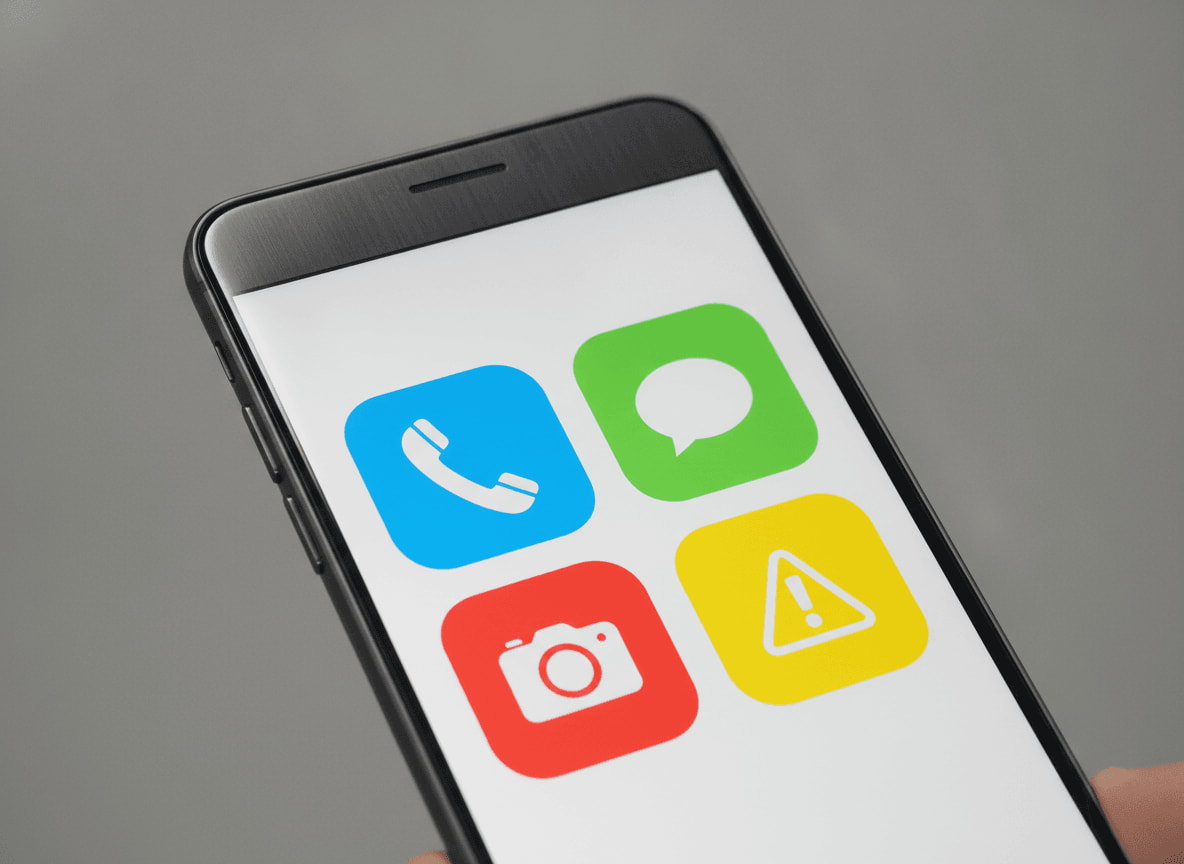
Schriftgröße und Display-Zoom anpassen
Das ist oft der erste und wichtigste Schritt. Gehen Sie in die Einstellungen des Smartphones. Bei Android finden Sie Optionen wie „Anzeige“ oder „Display“, dort gibt es dann „Schriftgröße“ und „Anzeigegröße“ (oder „Display-Zoom“). Ziehen Sie die Regler auf das Maximum – keine falsche Scheu! Testen Sie, ob die Texte und Symbole nun gut lesbar sind. iPhone-Nutzer finden Ähnliches unter „Einstellungen > Anzeige & Helligkeit > Textgröße“ und „Zoom der Anzeige“. Hier können Sie den „Vergrößerten“ Modus wählen, der die Darstellung der Elemente deutlich größer macht.
Der „Einfache Modus“ oder „Easy Mode“
Viele Android-Smartphones – besonders Samsung-Geräte – bieten einen „Einfachen Modus“. Dieser reduziert den Startbildschirm auf wenige, große Icons und vereinfacht die Menüführung drastisch. Suchen Sie in den Einstellungen unter „Anzeige“ oder „Startbildschirm“ nach dieser Option. Aktivieren Sie sie und schauen Sie sich den Unterschied an. Oft ist das genau das, was benötigt wird. Bei iPhones gibt es zwar keinen direkten „Easy Mode“, aber durch die Kombination von großem Text, Zoom und der Beschränkung auf wenige Apps auf dem Homescreen lässt sich ein ähnlicher Effekt erzielen. Auch der „Geführte Zugriff“ kann sinnvoll sein, um den Nutzer auf eine einzige App zu konzentrieren.
Spezielle Senioren-Launcher
Wenn der integrierte „Einfache Modus“ nicht ausreicht oder nicht verfügbar ist, können Sie im App Store (Google Play Store für Android, App Store für iOS) spezielle Senioren-Launcher herunterladen. Apps wie „Big Launcher“, „Oma-Telefon“ oder „Simple Launcher“ ersetzen die Standard-Benutzeroberfläche komplett durch eine stark vereinfachte Version mit riesigen Tasten und klarer Beschriftung. Diese Apps sind oft kostenpflichtig, bieten aber meist eine Testphase an. Eine Investition, die sich lohnen kann, wenn sie die Bedienung massiv erleichtert.
Wichtige Einstellungen für mehr Sicherheit und Komfort
Neben der reinen Optik gibt es eine Reihe von Einstellungen, die das Smartphone sicherer und angenehmer machen. Denken Sie an den Notfall: Was passiert, wenn Hilfe benötigt wird? Wie kann der Nutzer schnell auf wichtige Funktionen zugreifen? Diese Aspekte sind genauso wichtig wie die Lesbarkeit der Schrift. Manchmal sind es kleine Details, die einen großen Unterschied im Alltag machen. Auch wenn es um einfache Dinge wie die Zeiteinstellung geht, bietet eine Smartwatch oft eine gute Ergänzung – mehr dazu in unserem Artikel über Smartwatch Uhrzeit einstellen ohne Handy.
Sicherheit und Komfort im Fokus
- Notruffunktionen (SOS)
Auf vielen Smartphones können Sie in den Einstellungen Notfallkontakte festlegen und eine SOS-Funktion aktivieren. Oft genügt es, den Power-Button mehrmals schnell zu drücken, um einen Notruf abzusetzen und den Standort zu senden. Konfigurieren Sie die...
- Sturzerkennung (bei Smartwatches/einigen Smartphones)
Falls eine Smartwatch oder ein neueres Smartphone diese Funktion bietet, aktivieren Sie sie. Bei einem Sturz kann automatisch ein Notruf abgesetzt werden.
- Benachrichtigungen reduzieren
Gehen Sie alle Apps durch und deaktivieren Sie unnötige Benachrichtigungen. Weniger Ablenkung bedeutet mehr Konzentration auf das Wesentliche.
- Kontakte einrichten
Speichern Sie die wichtigsten Kontakte mit großen Profilbildern. Das erleichtert das Anrufen oder Schreiben.
- Lautstärke und Vibration
Stellen Sie Klingelton- und Medienlautstärke auf ein gut hörbares Niveau. Vibration kann zusätzlich zur akustischen Benachrichtigung beitragen.
- Automatische Updates
Aktivieren Sie automatische System- und App-Updates, damit das Gerät sicher bleibt und reibungslos funktioniert, ohne dass der Nutzer sich darum kümmern muss.

Nützliche Apps und Funktionen für den Alltag von Senioren
Ein Smartphone ist mehr als nur ein Telefon. Es ist ein Werkzeug, das den Alltag in vielen Bereichen erleichtern kann. Doch welche Apps sind wirklich sinnvoll für Senioren? Hier geht es nicht um die neuesten Social-Media-Trends, sondern um praktische Helfer, die Kommunikation, Information und Sicherheit verbessern. Wir wählen gezielt Anwendungen aus, die einen echten Mehrwert bieten und einfach zu bedienen sind. Und ja, auch hier gilt: Weniger ist mehr – konzentrieren wir uns auf die wichtigsten Anwendungen.
Empfohlene Apps
- WhatsApp oder ähnliche Messenger
Ideal für Text- und Sprachnachrichten mit Familie und Freunden. Die Videotelefonie-Funktion ist besonders beliebt.
- Wetter-App
Eine einfache Wetter-App mit großer Darstellung der Vorhersage ist praktisch für die Tagesplanung.
- Nachrichten-App
Eine Nachrichten-App mit einstellbarer Schriftgröße hält auf dem Laufenden, ohne zu überfordern.
- Kalender- und Erinnerungs-App
Für Arzttermine, Geburtstage oder Medikamenteneinnahme – mit akustischen und visuellen Hinweisen.
- Lupenfunktion
Viele Smartphones haben eine integrierte Lupe in den Bedienungshilfen. Sehr nützlich für Kleingedrucktes im Alltag.
- Foto-App
Die Kamera ist oft ein Highlight. Eine einfache Foto-App, die das Aufnehmen und Betrachten von Bildern leicht macht, ist essenziell.
Fehlerbehebung und Support: Wenn nichts mehr geht
Trotz aller Vorbereitung und Vereinfachung kann es immer mal passieren, dass das Smartphone streikt oder eine Frage auftaucht. Das ist völlig normal und kein Grund zur Panik! Wichtig ist, zu wissen, wie man in solchen Momenten reagiert und wo man Hilfe bekommt. Es gibt verschiedene Anlaufstellen – von einfachen Selbsthilfe-Tricks bis hin zu professioneller Unterstützung. Manchmal hilft schon ein einfacher Neustart, aber für komplexere Probleme braucht es vielleicht mehr. Eine gute Internetverbindung kann auch bei der Fehlersuche helfen, zum Beispiel bei Problemen mit dem Heimnetzwerk, wie wir es in unserem Ratgeber zum FRITZ!Box Mesh einrichten erklären.

Erste-Hilfe-Maßnahmen
Bevor Sie lange suchen oder verzweifeln: Der Klassiker, der oft Wunder wirkt, ist ein Neustart des Geräts. Einfach ausschalten, kurz warten, wieder einschalten. Viele kleine Software-Probleme lösen sich dadurch von selbst. Überprüfen Sie auch immer, ob das Gerät mit dem WLAN verbunden ist oder ob mobile Daten aktiviert sind, falls Sie Internet benötigen. Manchmal ist es nur ein einfacher Schalter, der umgelegt werden muss. Und denken Sie daran: Jede Technik hat ihre Tücken, das ist keine Frage des Alters!
Wo gibt es weitere Hilfe?
Wenn die Selbsthilfe nicht ausreicht, gibt es diverse Möglichkeiten:
- Familie und Freunde: Oft die erste und beste Anlaufstelle. Bitten Sie jemanden um Unterstützung, der technisch versiert ist. Vielleicht können Sie sogar eine feste „Sprechstunde“ vereinbaren.
- VHS-Kurse und lokale Initiativen: Viele Volkshochschulen oder Seniorenverbände bieten spezielle Smartphone-Kurse für ältere Menschen an. Das ist nicht nur lehrreich, sondern auch eine gute Möglichkeit, Kontakte zu knüpfen. Suchen Sie nach „VHS Kurs Smartphone Senioren“ in Ihrer Nähe.
- Hersteller-Support: Samsung, Apple und andere bieten telefonischen oder Online-Support an. Halten Sie die Modellnummer und gegebenenfalls Kaufbelege bereit.
- Professionelle Hilfe: Elektrofachmärkte oder unabhängige Reparaturwerkstätten bieten oft Dienstleistungen zum „Smartphone einrichten lassen“ oder zur Fehlerbehebung an. Die Kosten dafür sind überschaubar und können eine gute Investition sein, wenn Sie selbst nicht weiterkommen. Eine gute Anlaufstelle ist zum Beispiel die Bundesarbeitsgemeinschaft der Seniorenorganisationen (BAGSO), die viele Initiativen zur digitalen Bildung fördert. BAGSO ist hier ein hervorragender Ansprechpartner.
TLDR: Das Wichtigste für die Senioreneinrichtung
Für ein seniorengerechtes Smartphone sind große Schrift und Symbole entscheidend. Nutzen Sie den „Einfachen Modus“ oder spezielle Senioren-Launcher. Räumen Sie den Startbildschirm auf, aktivieren Sie Notruffunktionen und reduzieren Sie Benachrichtigungen. Wichtige Apps wie WhatsApp und Wetter sollten leicht zugänglich sein. Bei Problemen hilft oft ein Neustart, ansonsten Familie, Kurse oder professioneller Support. Eine gute Vorbereitung mit WLAN-Zugang und Konto ist Pflicht. So wird das Smartphone zum hilfreichen und sicheren Begleiter.
Fazit: Digitale Teilhabe für alle Altersgruppen
Das Einrichten eines Smartphones für Senioren mag auf den ersten Blick komplex erscheinen, doch mit den richtigen Anpassungen wird es zu einem wertvollen Werkzeug, das die Lebensqualität erheblich steigern kann. Es geht darum, Technik menschlicher und zugänglicher zu machen. Von der Vergrößerung der Schrift über die Vereinfachung der Benutzeroberfläche bis hin zur Implementierung wichtiger Sicherheitsfunktionen – jeder Schritt zählt. Ein gut angepasstes Gerät öffnet die Tür zur digitalen Welt, fördert die Kommunikation mit Liebsten und bietet im Notfall schnelle Hilfe. Lassen Sie sich nicht entmutigen, nehmen Sie sich die Zeit für die Einrichtung und genießen Sie die Vorteile, die Ihnen ein modernes Smartphone bieten kann. Die digitale Teilhabe ist ein Recht für alle Altersgruppen, und mit diesem Guide sind Sie bestens dafür gerüstet!
Häufig gestellte Fragen
Dieser Artikel wurde KI-gestützt erstellt und vor der Veröffentlichung redaktionell geprüft. Mehr zu unserer Methodik