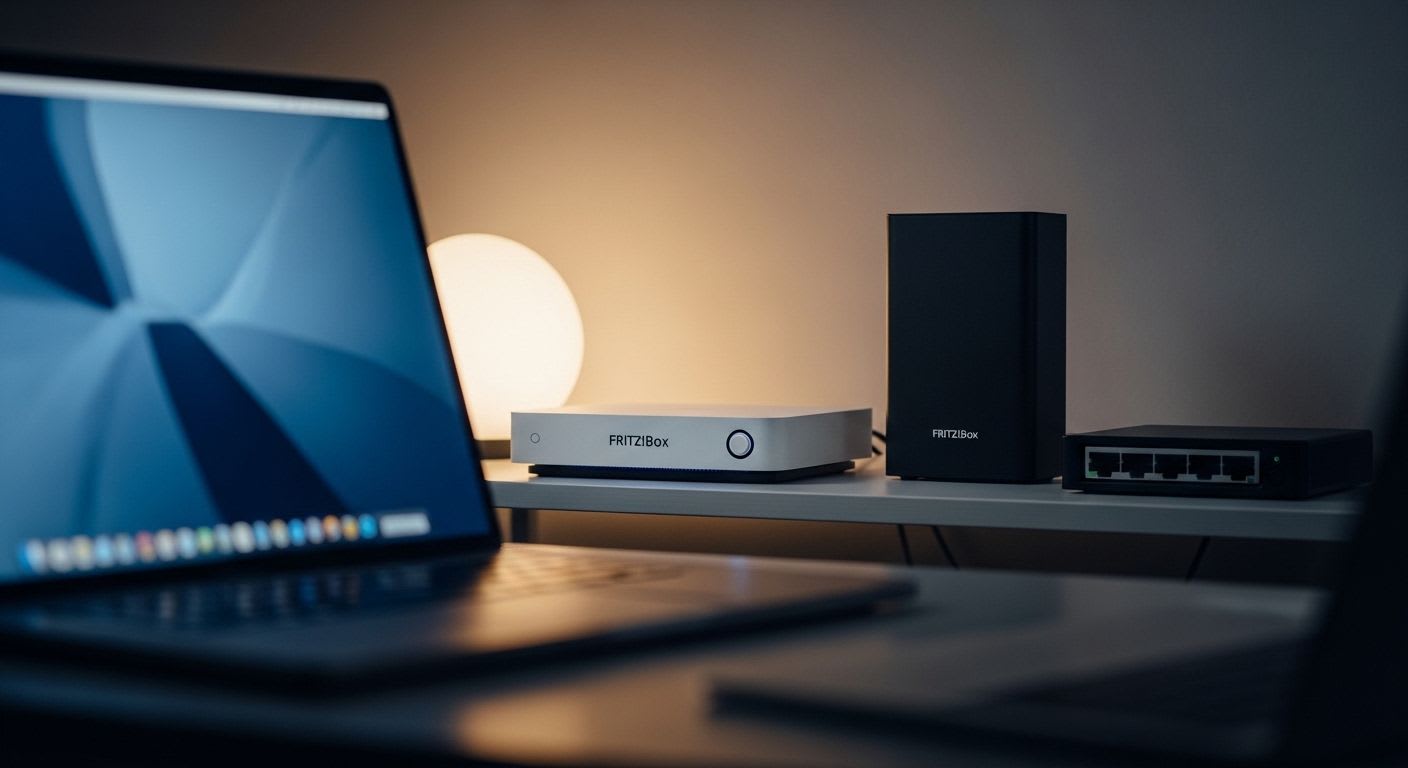
Eine FRITZ!Box im Heimnetzwerk ist für viele mehr als nur ein Router – sie kann auch als zentrale Datendrehscheibe dienen, wenn man ihre NAS-Funktionen nutzt. Tatsächlich lässt sich mit wenigen Handgriffen und einer externen Festplatte ein grundlegendes Network Attached Storage (NAS) System einrichten. Dies ermöglicht dir, Fotos, Videos oder Dokumente zentral zu speichern und bequem von jedem Gerät im Netzwerk darauf zuzugreifen. Du möchtest deine alte Festplatte sinnvoll nutzen oder eine kostengünstige Möglichkeit zur Datenspeicherung etablieren? Dann ist das FRITZ!Box NAS einrichten eine hervorragende Option für dich.
Dieser umfassende Ratgeber führt dich Schritt für Schritt durch den gesamten Prozess: von der Vorbereitung der Hardware bis zum sicheren Zugriff über das Internet. Wir beleuchten die technischen Voraussetzungen, die Konfiguration in der FRITZ!Box-Benutzeroberfläche und geben dir wertvolle Tipps für die Optimierung. So verwandelst du deine FRITZ!Box in ein effizientes Mini-Cloud-System, das dir im Alltag echten Mehrwert bietet.
Was ist eine FRITZ!Box NAS?
Eine FRITZ!Box NAS (Network Attached Storage) ist eine Funktion, die es dir ermöglicht, eine externe USB-Festplatte oder einen USB-Stick an deine FRITZ!Box anzuschließen und diesen Speicher zentral im Heimnetzwerk bereitzustellen. Alle verbundenen Geräte – PCs, Laptops, Smartphones, Tablets – können dann auf die darauf abgelegten Daten zugreifen. Das System dient als einfacher Dateiserver für Medien, Dokumente und Backups, ohne dass du ein dediziertes NAS-Gerät kaufen musst. Der Zugriff erfolgt über Standardprotokolle wie SMB oder FTP und kann bei Bedarf auch von unterwegs über den MyFRITZ!-Dienst eingerichtet werden. Es ist eine praktische und kostengünstige Lösung für grundlegende Speicherbedürfnisse im privaten Umfeld.
Was ist eine FRITZ!Box NAS überhaupt?
Viele fragen sich: Kann die FRITZ!Box NAS? Die Antwort ist ein klares Ja, zumindest im Rahmen ihrer Möglichkeiten. Im Grunde genommen handelt es sich dabei um die Funktionalität, eine externe USB-Festplatte direkt an deinen Router anzuschließen und deren Inhalt über das Netzwerk verfügbar zu machen. Deine FRITZ!Box fungiert dabei als kleiner Dateiserver, der deinen angeschlossenen Speicherplatz für alle Geräte im Heimnetz zugänglich macht. Stell dir vor, du hast eine zentrale Ablage für all deine Urlaubsfotos, Familienvideos oder wichtige Dokumente – jederzeit erreichbar, ohne Umwege über einzelne Computer.
Diese Funktion ist besonders für Heimanwender interessant, die eine einfache und kostengünstige Speicherlösung suchen. Dedizierte NAS-Systeme von Herstellern wie Synology oder QNAP bieten zwar deutlich mehr Leistung, Redundanz und erweiterte Software-Funktionen, doch für grundlegende Aufgaben wie Datensicherung, Medien-Streaming innerhalb des Hauses oder das Teilen von Dateien reicht die FRITZ!Box-Lösung oft völlig aus. Es ist eine smarte Art, vorhandene Hardware optimal zu nutzen.
Externe Festplatte vorbereiten und anschließen
Bevor du deine FRITZ!Box NAS einrichten kannst, braucht es die richtige Hardware – in diesem Fall eine externe Festplatte oder ein großer USB-Stick. Doch einfach anstecken reicht nicht immer, ein paar Vorbereitungen sind wichtig.
Wichtige Punkte zur Festplattenvorbereitung
- Dateisystem
Formatiere die Festplatte am besten mit NTFS. Dies gewährleistet die beste Kompatibilität mit Windows-Systemen und erlaubt Dateigrößen über 4 GB, was bei Medienbibliotheken entscheidend sein kann. FRITZ!Boxen unterstützen in der Regel auch FAT/FAT32 un...
- Größe
Die FRITZ!Box ist in der Regel mit Festplatten bis 4 TB kompatibel, neuere Modelle wie die FRITZ!Box 7590 oder FRITZ!Box 5530 können auch größere Speichermedien bis zu 8 TB verwalten. Prüfe hierzu die technischen Daten deines spezifischen Modells auf d...
- Stromversorgung
Gerade bei 3,5-Zoll-Festplatten ist eine externe Stromversorgung oft unerlässlich. Der USB-Port der FRITZ!Box liefert nicht immer genügend Strom für den zuverlässigen Betrieb. Eine 2,5-Zoll-Festplatte oder ein USB-Stick kommen meist ohne separate Strom...
- Anschluss
Schließe die vorbereitete Festplatte an einen freien USB-Port deiner FRITZ!Box an. Achte darauf, wenn vorhanden, einen USB 3.0-Port zu nutzen, da dieser deutlich höhere Übertragungsgeschwindigkeiten als USB 2.0 bietet – ein wichtiger Faktor, wenn du gr...
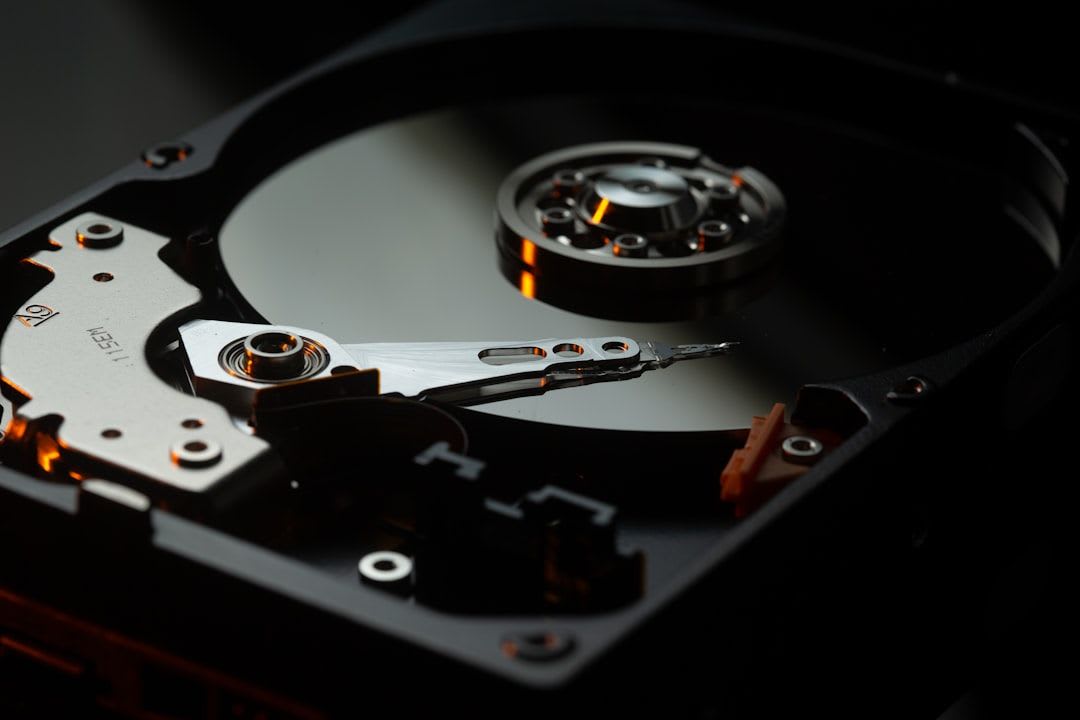
Nach dem physischen Anschluss der Festplatte wird die FRITZ!Box sie in der Regel automatisch erkennen. Du wirst dies später in der Benutzeroberfläche überprüfen und gegebenenfalls weitere Einstellungen vornehmen können. Dieser Schritt bildet die Basis für dein zukünftiges FRITZ!NAS.
FRITZ!Box Benutzeroberfläche: Erste Schritte zur Einrichtung
Jetzt geht es ans Eingemachte – die Konfiguration in der FRITZ!Box-Oberfläche. Dies ist der zentrale Ort, um dein FRITZ!NAS zu aktivieren und anzupassen. Die folgenden Schritte sind für die meisten FRITZ!Box-Modelle, wie die FRITZ!Box 7490 oder 7590, nahezu identisch.
Schritt-für-Schritt-Anleitung zur NAS-Aktivierung
- Login
Öffne deinen Webbrowser und gib
fritz.boxoder die IP-Adresse deiner FRITZ!Box (standardmäßig192.168.178.1) in die Adresszeile ein. Melde dich mit deinem FRITZ!Box-Passwort an. Solltest du das Passwort vergessen haben, findest du es oft auf der Un... - Navigation zu NAS-Einstellungen
Im Hauptmenü navigierst du zu 'Heimnetz' und klickst dann auf 'USB / Speicher'. Hier siehst du eine Übersicht der angeschlossenen USB-Speichergeräte.
- Speicher (NAS) aktivieren
Vergewissere dich, dass die Option 'Speicher (NAS) aktiv' oder 'NAS-Funktion aktiv' angehakt ist. Dies ist der entscheidende Schritt, um die NAS-Funktion überhaupt einzuschalten.
- Zugriffsberechtigungen
Unter 'Heimnetzfreigabe' oder 'Benutzer' kannst du festlegen, welche Benutzer Zugriff auf das FRITZ!NAS haben sollen. Es ist ratsam, einen separaten FRITZ!Box-Benutzer für den NAS-Zugriff zu erstellen, der nur die notwendigen Rechte besitzt. Das erhöht...
- Mediaserver-Optionen (optional)
Möchtest du Medieninhalte wie Fotos oder Videos von deinem NAS auf DLNA-fähigen Geräten (Smart-TVs, Mediaplayer) streamen? Dann aktiviere den Mediaserver unter 'Heimnetz' > 'Mediaserver'. Die FRITZ!Box indiziert dann die Inhalte der Festplatte und mach...
Nachdem du diese Einstellungen vorgenommen hast, ist dein FRITZ!NAS im Heimnetzwerk grundsätzlich einsatzbereit. Doch wie greifst du eigentlich von deinem Computer darauf zu? Das klären wir im nächsten Abschnitt.
Zugriff auf FRITZ!NAS im Heimnetzwerk
Dein FRITZ!NAS ist eingerichtet, aber wie verbinde ich mein FRITZ!NAS nun mit meinen Geräten? Der Zugriff auf die freigegebenen Daten deiner FRITZ!Box ist denkbar einfach und funktioniert auf nahezu jedem Betriebssystem. Hier zeigen wir dir die gängigsten Wege.
So greifst du auf dein FRITZ!NAS zu
- Windows
Öffne den 'Datei-Explorer', klicke mit der rechten Maustaste auf 'Dieser PC' (oder 'Computer') und wähle 'Netzlaufwerk verbinden'. Gib als Ordner
\\fritz.nasein. Optional kannst du einen Buchstaben zuweisen und 'Verbindung bei Anmeldung wiederherste... - macOS
Im Finder wählst du in der Menüleiste 'Gehe zu' > 'Mit Server verbinden'. Gib im Fenster
smb://fritz.nasein und klicke auf 'Verbinden'. Auch hier wirst du nach Benutzernamen und Passwort gefragt, die du in der FRITZ!Box festgelegt hast. Dein FRITZ!N... - Linux
Die meisten Linux-Distributionen ermöglichen den Zugriff über ihren Dateimanager (z.B. Nautilus, Dolphin). Gib in der Adresszeile
smb://fritz.nasein. Alternativ kannst du das Laufwerk auch manuell per Kommandozeile mounten, etwa mit `sudo mount -t c... - Smartphones und Tablets
Für Android und iOS gibt es diverse Apps, die den Zugriff auf SMB-Freigaben unterstützen. AVM selbst bietet die 'FRITZ!App WLAN', die den Zugang zu FRITZ!NAS vereinfacht. Alternativ kannst du auch Dateimanager-Apps nutzen, die Netzwerkfreigaben unterst...
Der schnelle und zuverlässige Zugriff im Heimnetzwerk ist der Kern des FRITZ!NAS. Wenn du mehr über die allgemeine Optimierung deines Netzwerks erfahren möchtest, schau dir unseren Netzwerk: Router & Switches Praxis-Guide an. Jetzt aber zum spannenden Thema: dem Zugriff von unterwegs!
FRITZ!Box NAS Zugriff über das Internet einrichten
Einer der größten Vorteile eines NAS ist die Möglichkeit, auch von unterwegs auf deine Dateien zuzugreifen. Die FRITZ!Box bietet hierfür eine elegante Lösung: den MyFRITZ!-Dienst. Mit MyFRITZ! kannst du sicher auf deine FRITZ!Box und somit auch auf dein FRITZ!NAS zugreifen, ohne komplizierte Portfreigaben manuell einrichten zu müssen.
Schritte für den Fernzugriff via MyFRITZ!
- MyFRITZ! Konto erstellen
Falls noch nicht geschehen, erstelle ein kostenloses MyFRITZ!-Konto auf der AVM-Webseite. Dies ist dein zentraler Zugangspunkt. Du kannst dich direkt über die FRITZ!Box-Oberfläche registrieren oder dein bestehendes Konto mit der FRITZ!Box verknüpfen.
- MyFRITZ! in der FRITZ!Box aktivieren
Navigiere in der FRITZ!Box-Oberfläche zu 'Internet' > 'MyFRITZ!-Konto'. Gib hier die Zugangsdaten deines MyFRITZ!-Kontos ein und speichere die Einstellungen. Deine FRITZ!Box registriert sich dann bei MyFRITZ!.
- Internetzugriff auf Speicher aktivieren
Unter 'Heimnetz' > 'USB / Speicher' findest du die Option 'Zugriff über das Internet über FTP/FTPS aktiv'. Aktiviere diese. Wichtiger Hinweis: AVM empfiehlt den Zugriff über die MyFRITZ!-Oberfläche, da diese HTTPS-verschlüsselt und damit sicherer ist a...
- Zugriff von unterwegs
Öffne im Browser
myfritz.netund melde dich mit deinen MyFRITZ!-Zugangsdaten an. Hier siehst du deine registrierte FRITZ!Box und hast direkten Zugriff auf dein FRITZ!NAS unter dem Punkt 'FRITZ!NAS' oder 'Speicher'. Alternativ kannst du die MyFRITZ!Ap...
Der MyFRITZ!-Dienst macht den externen Zugriff auf dein FRITZ!NAS nicht nur einfach, sondern auch vergleichsweise sicher. Achte stets auf starke Passwörter und halte deine FRITZ!Box-Firmware aktuell, um potenzielle Sicherheitslücken zu schließen.
Optimierung und Einschränkungen der FRITZ!Box NAS
Während die FRITZ!Box NAS eine praktische Lösung für viele Heimanwender darstellt, ist es wichtig, auch ihre Grenzen zu kennen. Sie ist kein vollwertiger Ersatz für dedizierte NAS-Systeme und kommt bei intensiver Nutzung oder speziellen Anforderungen schnell an ihre Leistungsgrenzen.
Wichtige Aspekte für die Performance
- Geschwindigkeit
Die Übertragungsraten sind stark vom USB-Standard (USB 2.0 ist deutlich langsamer als USB 3.0), der Leistungsfähigkeit des Routers und der Netzwerkanbindung der Clients (WLAN vs. LAN) abhängig. Erwarte keine Gigabit-Geschwindigkeiten, wie sie moderne d...
- Kein RAID
Die FRITZ!Box bietet keine RAID-Funktionen zur Datenredundanz. Fällt die angeschlossene Festplatte aus, sind alle Daten verloren, es sei denn, du hast separate Backups erstellt. Dies ist ein entscheidender Nachteil im Vergleich zu professionellen NAS-S...
- Begrenzte Skalierbarkeit
Meist kannst du nur eine einzige Festplatte direkt an die FRITZ!Box anschließen. Über einen USB-Hub wäre der Anschluss mehrerer Datenträger zwar denkbar, dies kann aber die Performance weiter mindern und ist von AVM oft nicht offiziell unterstützt.
- Keine erweiterten Apps
Im Gegensatz zu Synology DSM oder QNAP QTS, die umfangreiche App-Stores für Überwachung, Virtualisierung, eigene Cloud-Dienste und vieles mehr bieten, beschränkt sich die FRITZ!Box auf grundlegende Dateispeicher- und Mediaserverfunktionen. Wenn du nach...
- Ressourcenverbrauch
Der Betrieb des NAS belastet die Hardware der FRITZ!Box. Bei intensiver Nutzung kann dies die allgemeine Performance des Routers beeinträchtigen, z.B. bei der WLAN-Stabilität oder der Internetgeschwindigkeit.
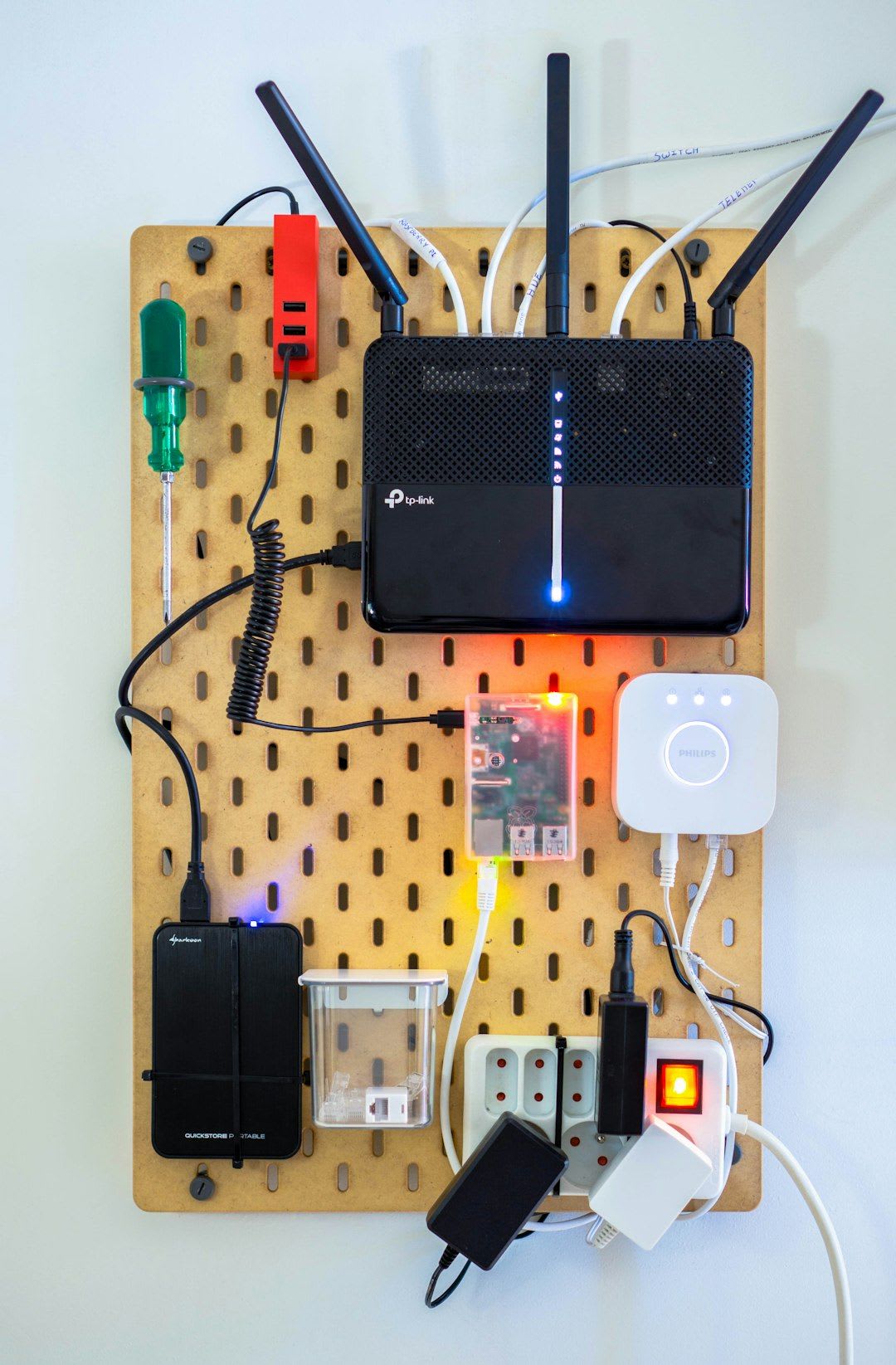
Trotz dieser Einschränkungen ist die FRITZ!Box NAS für viele Anwendungsfälle eine sehr gute und vor allem unkomplizierte Lösung. Für den Einstieg in die Welt der zentralen Datenspeicherung ist sie kaum zu schlagen.
TLDR: FRITZ!Box NAS einrichten – Das Wichtigste auf einen Blick
Verwandle deine FRITZ!Box mit einer externen USB-Festplatte in ein Basis-NAS. Schließe die Festplatte an, aktiviere 'Speicher (NAS) aktiv' in der FRITZ!Box-Oberfläche unter 'Heimnetz' > 'USB / Speicher'. Greife im Heimnetz via \\fritz.nas (Windows) oder smb://fritz.nas (macOS/Linux) zu. Für externen Zugriff nutze den MyFRITZ!-Dienst, der einen sicheren, verschlüsselten Zugang ermöglicht. Beachte, dass die Performance begrenzt ist und keine RAID-Datensicherung geboten wird. Ideal für einfache Datenspeicherung und Medien-Streaming im privaten Bereich.
Fazit: Dein FRITZ!Box NAS – eine smarte Lösung für Zuhause
Das Einrichten einer FRITZ!Box NAS ist eine unkomplizierte und kostengünstige Möglichkeit, eine zentrale Speicherlösung für dein Heimnetzwerk zu schaffen. Du kannst problemlos auf Fotos, Videos und Dokumente von all deinen Geräten zugreifen und sogar von unterwegs darauf zugreifen. Für grundlegende Anforderungen an Datenspeicherung und Medien-Streaming ist diese Funktion absolut ausreichend und eine smarte Nutzung deines vorhandenen Routers.
Bedenke jedoch die Grenzen in puncto Performance, fehlender Datensicherheit (kein RAID) und der eingeschränkten Software-Funktionen im Vergleich zu dedizierten NAS-Systemen. Wenn du höhere Ansprüche hast, könnte ein professionelles NAS oder sogar ein selbstgebauter Raspberry Pi als Cloud-Server die bessere Wahl sein. Für den Start und für alltägliche Aufgaben ist deine FRITZ!Box aber ein zuverlässiger Partner, der weit mehr kann, als nur Internet bereitstellen. Probiere es aus und genieße die Vorteile deines eigenen kleinen Heimnetzwerk-Speichers!
Häufig gestellte Fragen
Dieser Artikel wurde KI-gestützt erstellt und vor der Veröffentlichung redaktionell geprüft. Mehr zu unserer Methodik