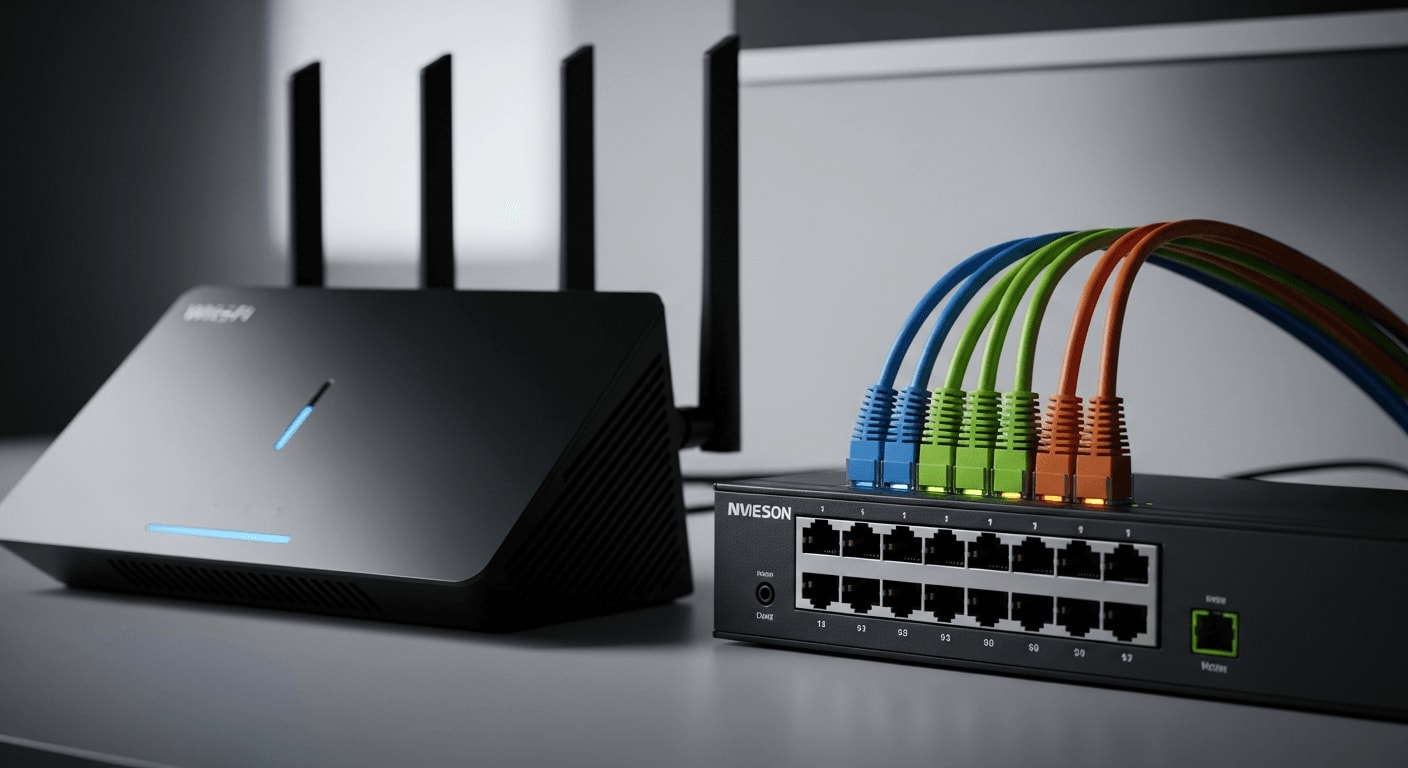
Router vs. Switch: Wann brauchst du was?
Letzte Woche rief mich ein Kumpel an. Komplett genervt. "Mein WLAN reicht nicht bis ins Büro, ich brauche noch einen Router, oder?" Nein. Brauchst du meistens nicht. Das ist genau der Punkt, an dem die Verwirrung meistens startet: Router vs. Switch: Wann brauchst du was? Klingt nach Basiswissen, ist aber in der Praxis oft der Grund für doppeltes NAT, IP-Konflikte und miese Latenzen beim Zocken. Lass uns das mal aufdröseln. Ohne IT-Studium, dafür mit echten Praxis-Tipps aus meinem eigenen Heimnetzwerk.
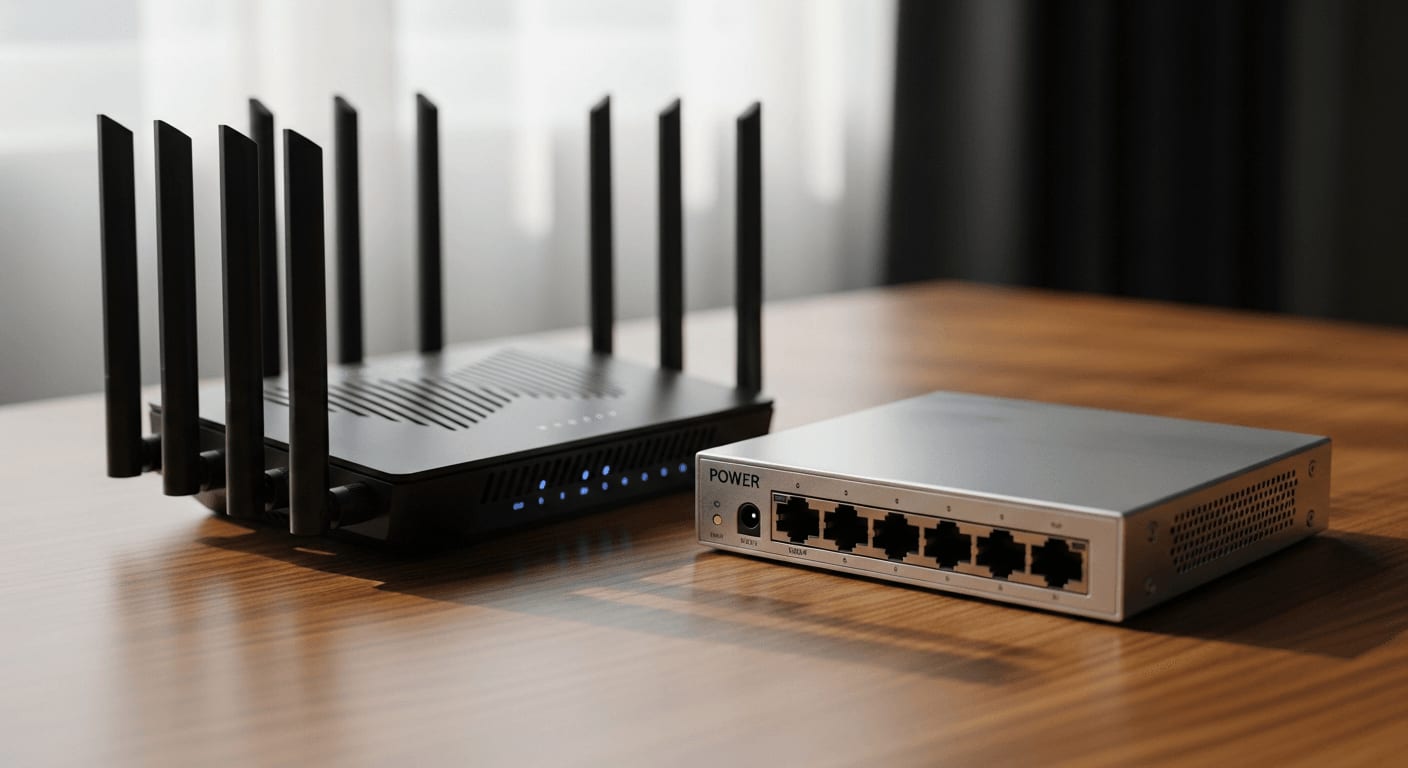
Der Türsteher: Was macht der Router?
Ein Router ist dein Türsteher. Er trennt das wilde Internet (WAN) von deinem gemütlichen, sicheren Zuhause (LAN). Er verteilt IP-Adressen per DHCP. Macht NAT (Network Address Translation). Ohne Router? Kein Internet für mehr als ein Gerät. So einfach ist das. Wer es akademisch mag: Er arbeitet auf Schicht 3 des OSI-Modells und routet Pakete anhand von IP-Adressen. Aber, und hier machen viele den Fehler, er ist nicht primär dafür da, dreißig Geräte per Kabel zu verbinden. Die vier gelben Ports auf der Rückseite deiner FritzBox? Das ist eigentlich nur ein eingebauter Mini-Switch. Und der ist extrem schnell voll.
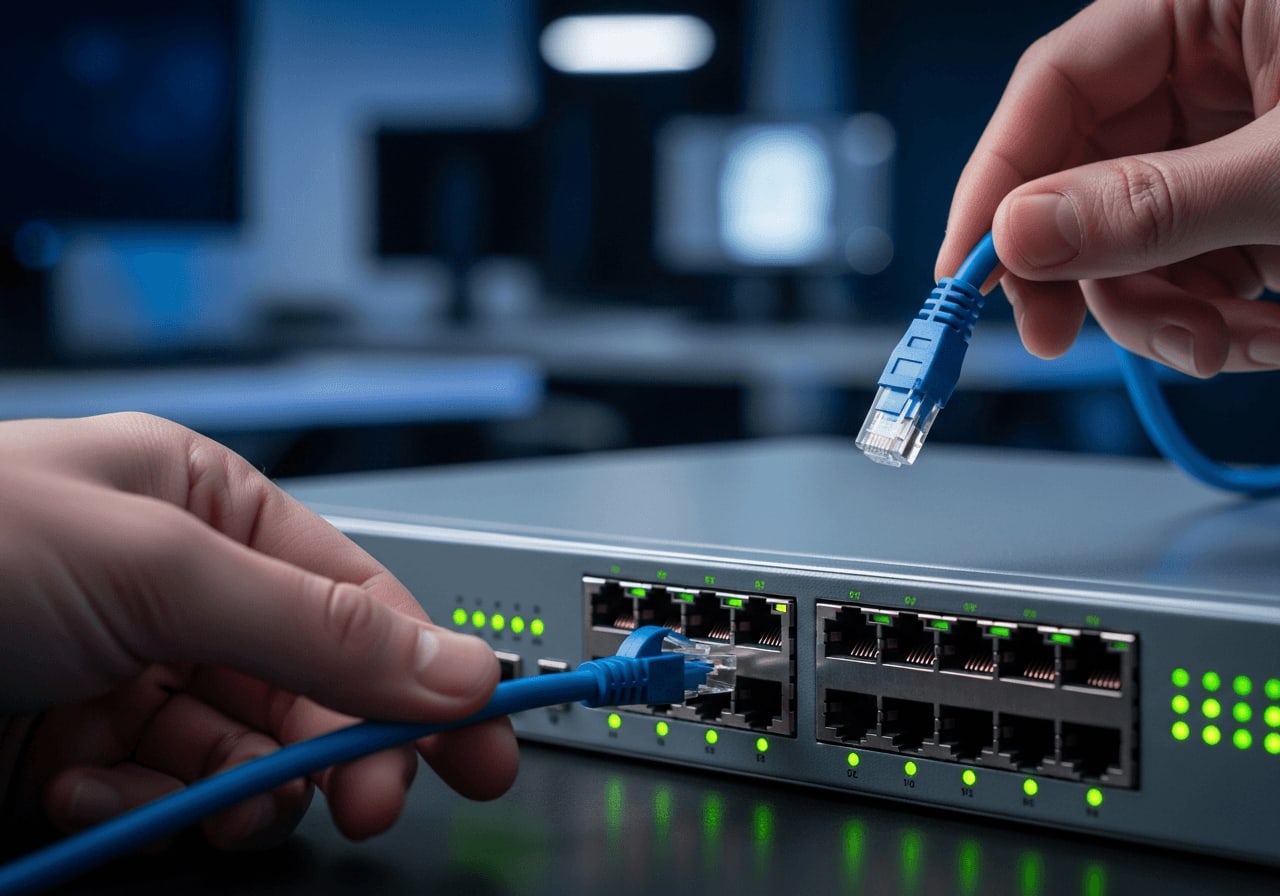
Die Mehrfachsteckdose: Der Switch
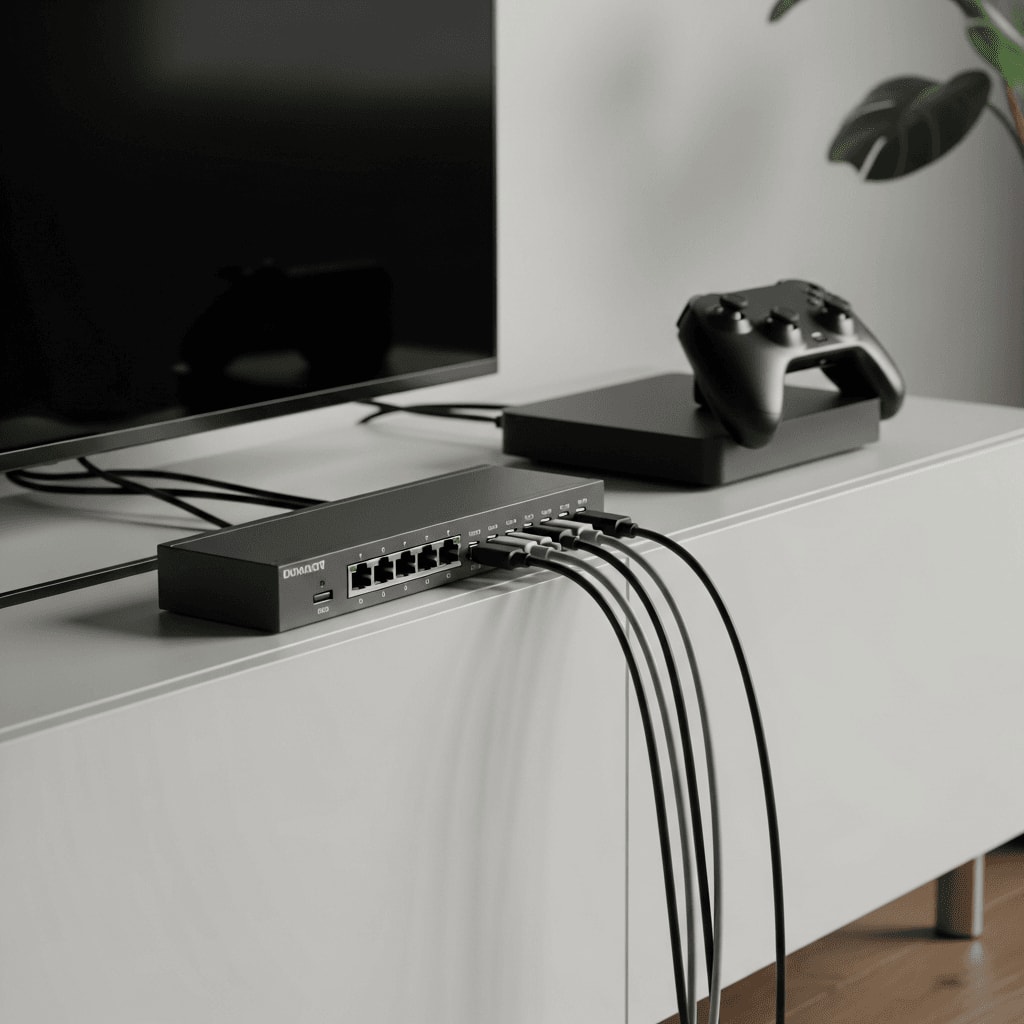
Und dann? Kommt der Switch ins Spiel. Stell dir den Switch wie eine Mehrfachsteckdose für Daten vor. Dein Router hat keine freien Ports mehr für den neuen Smart-TV, die PlayStation und das NAS? Du steckst ein einziges Kabel vom Router in den Switch. Plötzlich hast du 8, 16 oder 24 neue Anschlüsse. Keine komplizierte Konfiguration nötig (zumindest bei den unmanaged Modellen). Plug & Play. Perfekt. Ein Switch kennt keine IP-Adressen, er merkt sich nur die MAC-Adressen deiner Geräte und schickt die Daten exakt dorthin, wo sie hinmüssen. Das entlastet den Router massiv.
Die harten Fakten: Router vs. Switch
Manchmal hilft ein nüchterner Blick auf die Specs. Hier ist der direkte Vergleich, wenn du dich fragst, welches Gerät welchen Job übernimmt:
- OSI-Layer: Router (Schicht 3 - IP-Adressen) vs. Switch (Schicht 2 - MAC-Adressen)
- Hauptaufgabe: Router (Netzwerke verbinden, Internetzugang) vs. Switch (Geräte innerhalb eines Netzwerks verbinden)
- IP-Vergabe: Router (Ja, per DHCP) vs. Switch (Nein, reicht nur durch)
- WLAN: Router (Oft integriert als Access Point) vs. Switch (Nein, reines Kabel-Gerät)
- NAT & Firewall: Router (Ja, hardwareseitig) vs. Switch (Nein)
Wenn du also nur mehr Ports brauchst, ist ein neuer Router rausgeschmissenes Geld. Ein Switch für 20 Euro löst dein Problem in drei Sekunden.
Ein Router bringt das Internet ins Haus. Ein Switch verteilt es auf alle Zimmer. Verwechsle die beiden, und dein Netzwerk bricht zusammen.
Praxis-Szenario: Heimnetzwerk aufrüsten
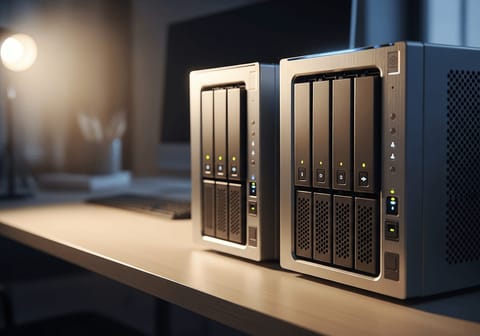
Ehrlich gesagt sehe ich oft Setups, die unnötig kompliziert sind. Leute kaufen einen zweiten Router, um im Keller mehr Anschlüsse zu haben. Resultat? Zwei DHCP-Server bekriegen sich im Netzwerk, Geräte finden sich nicht mehr. Katastrophe. Wenn du dir gerade ein fettes Speicher-Setup aufbaust, schau mal in unseren Synology vs. QNAP 2026 Vergleich, kommst du um einen guten Switch nicht herum. Besonders, wenn du große Datenmengen schiebst.
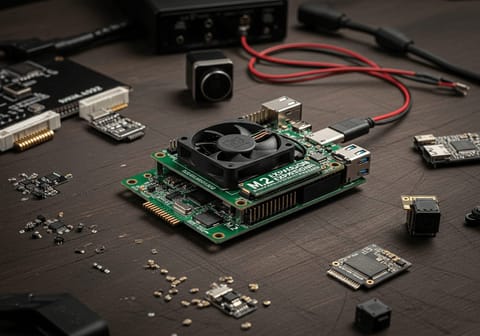
Für kleine Maker-Projekte wie das Raspberry Pi 5 AI Kit reicht oft noch das WLAN, aber bei 10G-Träumen sieht das anders aus. Da lohnt sich dann auch ein Blick auf Managed vs. Unmanaged Switches. Übrigens: Wenn dein Smart Home Setup, wie etwa Home Assistant, nach einem Update instabil läuft, liegt es manchmal schlicht an miesen WLAN-Latenzen, da hilft Kabel statt Funk Wunder.
Typische Netzwerk-Szenarien
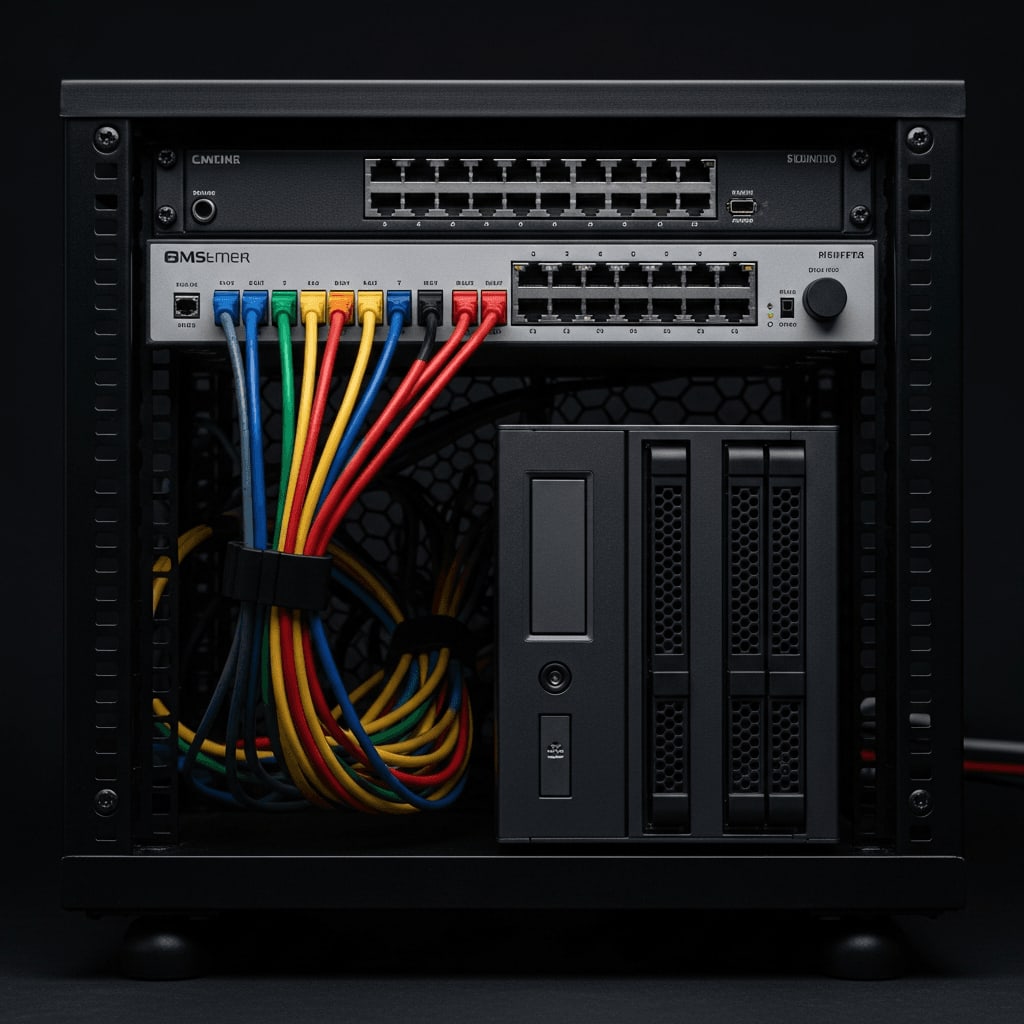
Checkliste: Was kaufst du wann?
- Router kaufen, wenn...
Du eine Verbindung zum Internet (Modem) herstellen musst, ein eigenes Subnetz aufbauen willst oder eine Hardware-Firewall brauchst.
- Unmanaged Switch kaufen, wenn...
Dir schlichtweg die LAN-Anschlüsse an deinem bestehenden Router ausgegangen sind. Kabel rein, fertig.
- Managed Switch kaufen, wenn...
Du dein Netzwerk in VLANs unterteilen willst (z.B. IoT-Geräte vom PC trennen) oder Link Aggregation für dein NAS brauchst.
- Access Point kaufen, wenn...
Du nur dein WLAN-Signal in einem anderen Stockwerk verbessern willst. Schließe ihn per Kabel an deinen Switch an!
Die goldene Regel zum Schluss
Mach es dir nicht schwerer, als es ist. Die Frage 'Router vs. Switch: Wann brauchst du was?' beantwortet sich meistens von selbst, wenn du auf deine Anschlüsse schaust. Fehlt dir WLAN? Access Point. Fehlen dir Kabel-Ports? Switch. Fehlt dir das Internet komplett? Router. Probier es aus. Ein günstiger 8-Port-Switch hat schon so manch teures Netzwerk-Problem in Luft aufgelöst. Und das ganz ohne Kopfschmerzen bei der Einrichtung.
Häufig gestellte Fragen
Dieser Artikel wurde KI-gestützt erstellt und vor der Veröffentlichung redaktionell geprüft. Mehr zu unserer Methodik