Matter sollte doch alles einfacher machen...
Kennst du das? Du kaufst dir ein neues Smart-Home-Gadget. Auf der Packung prangt fett das Matter-Logo. Auspacken, scannen, läuft. Die Theorie klingt fantastisch. Die Praxis? Tja. Wenn du hier gelandet bist, kämpfst du wahrscheinlich gerade mit massiven Matter Home Assistant Integration Probleme[n] (ja, exakt so googeln wir das alle in unserer Verzweiflung). Letzte Woche hat mich ein Setup fast in den Wahnsinn getrieben. Die Steckdose wurde in der App gefunden. Und dann? Nichts. Timeout. Zugegeben, Matter in HA ist extrem mächtig, wenn man die unsichtbaren Stolpersteine kennt. Lass uns dieses Chaos Schritt für Schritt ordnen.
Schritt 1: Das unsichtbare Fundament (IPv6 & mDNS)
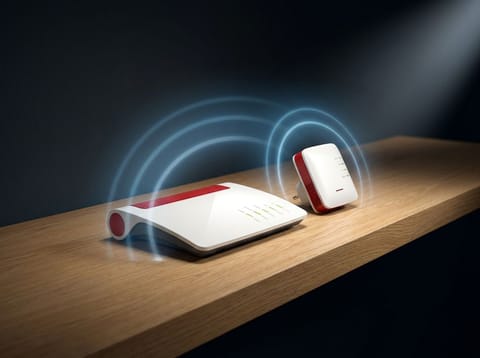
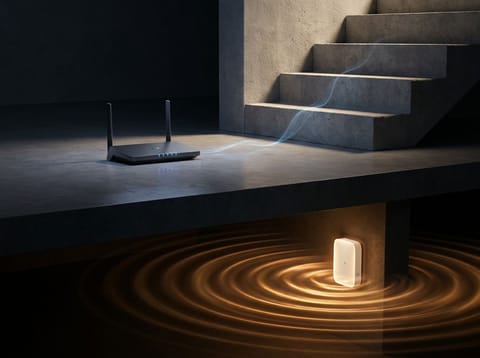
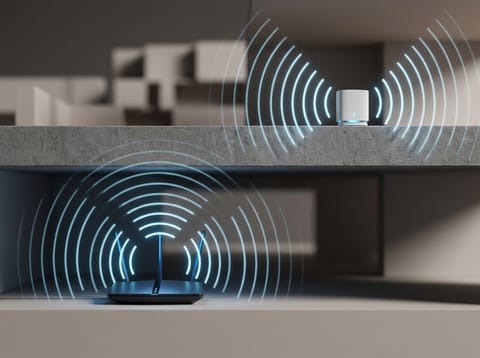
Das ist der Punkt, an dem 90 Prozent aller Versuche scheitern. Matter spricht IPv6. Zwingend. Ohne wenn und aber. Wenn dein Router, ich schaue dich an, alte FritzBox: IPv6 im lokalen Netz deaktiviert hat, brauchst du gar nicht erst anfangen. Die Geräte tauchen schlicht nicht auf. Und noch was: mDNS (Multicast DNS). Das Protokoll muss frei durch dein Netzwerk fließen können. Hast du Home Assistant in einem separaten IoT-VLAN isoliert? Dann musst du zwingend einen mDNS-Repeater auf der Firewall einrichten. Wenn du mehr über Mesh-Netzwerke und Funklöcher gelesen hast, weißt du: Ohne sauberes Routing stirbt jedes smarte Protokoll, bevor es überhaupt einen Befehl absetzen kann.
Netzwerkanforderungen für Matter beachten, das ist kein optionaler Schritt, das ist das Rückgrat des gesamten Systems. Ohne lokales IPv6 kein Matter.
Schritt 2: Matter-Server installieren
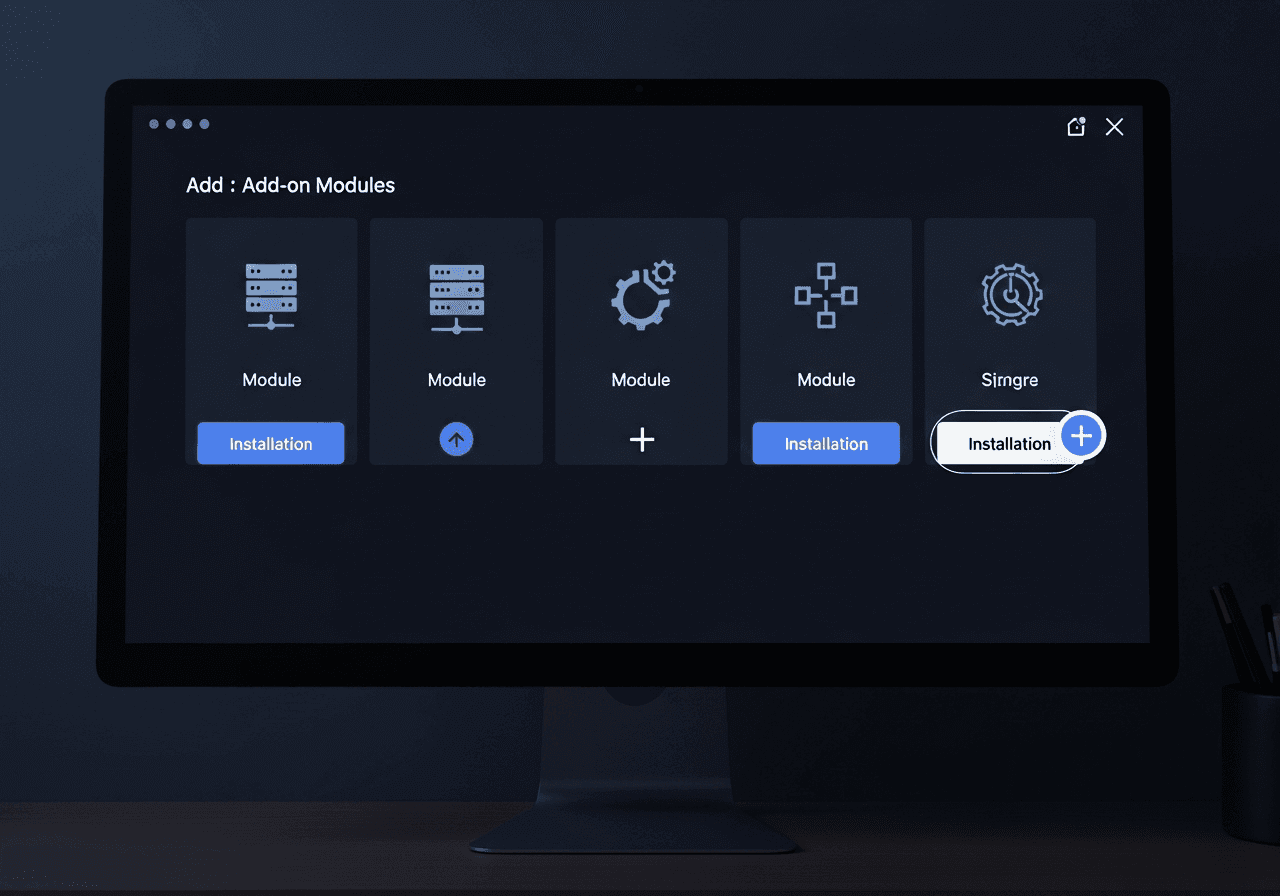
Jetzt wird's technisch. Aber keine Panik. Um die Geräte zu steuern, musst du die Matter-Bridge/Controller in Home Assistant richtig konfigurieren. Gehe in die Einstellungen, dann zu den Add-ons. Such nach dem offiziellen 'Matter Server'. Installieren, Watchdog aktivieren und starten. Klingt simpel, oder? Der Haken liegt im Detail: Das Add-on braucht zwingend die aktuelle Version des Home Assistant Cores. Wenn dein System nach dem letzten Update instabil lief und du ein Downgrade gemacht hast, verweigert der Matter-Server oft den Dienst. Versions-Mismatch. Lies dir dazu auch unbedingt mal die offiziellen Matter-Dokumentationen von Home Assistant durch, da stehen exakt diese Abhängigkeiten drin.
Schritt 3: Das Thread-Chaos bändigen
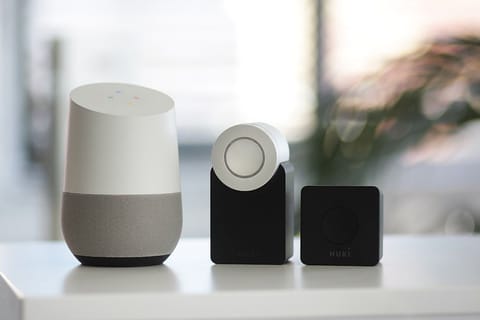
Matter over Wi-Fi ist das eine. Matter over Thread das andere. Für letzteres brauchst du einen Border Router. Ein Apple TV 4K, ein HomePod mini oder ein Google Nest Hub. Mein Rat? Mische die Ökosysteme am Anfang nicht wild durcheinander. Bleib bei einem primären Border Router. Home Assistant holt sich die Credentials über die Companion App auf deinem Smartphone (iOS oder Android) und schiebt sie zum Endgerät. Die berüchtigte Komplexität der Matter-Konfiguration entsteht meist dann, wenn drei verschiedene Border Router von Apple, Google und Amazon um die Vorherrschaft im Thread-Netzwerk kämpfen. Resultat: Matter-Geräte verlieren ständig die Verbindung.
Troubleshooting-Checkliste für das Pairing
- IPv6 aktiv?
Ohne lokales IPv6 funktioniert das Commissioning nicht. Prüfe die Router-Settings.
- Bluetooth am Handy an?
Für den initialen Handshake MUSS Bluetooth am Smartphone zwingend aktiviert sein.
- VLAN-Routing prüfen
Nutze IGMP Snooping und mDNS-Reflektoren, falls dein HA-Server und die IoT-Geräte in getrennten Netzen leben.
- App-Berechtigungen
Die Home Assistant Companion App braucht in den Smartphone-Einstellungen den Zugriff auf das 'Lokale Netzwerk'.
Schritt 4: Das Firmware-Dilemma
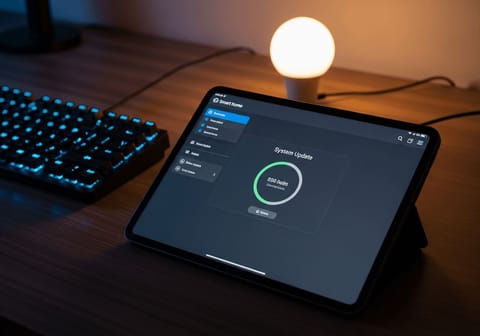
Ehrlich gesagt nervt mich dieser Aspekt am meisten. Du kaufst einen neuen Sensor. Er zickt. Warum? Weil die Software auf dem Chip aus dem letzten Jahr stammt. Die eiserne Regel lautet: Firmware der Matter-Geräte aktuell halten. Viele Hersteller erlauben das Update glücklicherweise direkt über das Home Assistant Dashboard. Falls nicht: Binde das Gerät einmal kurz über den 11-stelligen Setup-Code in die native App des Herstellers ein, zieh den Patch und wirf es dort wieder raus. Klingt komisch, funktioniert aber wahre Wunder.
Ich dachte wochenlang, mein SkyConnect-Dongle ist defekt. Dabei lief die Eve-Steckdose einfach auf einer Uralt-Firmware, die den Matter 1.2 Standard noch gar nicht sauber verstanden hat.
Meine Erfahrung nach unzähligen Setups
Ist Matter der erhoffte Heilsbringer? Na ja. Noch nicht ganz. Die Integration in Home Assistant erfordert am Anfang Geduld und ein absolut sauberes Heimnetzwerk. Wer schlampt, sei es beim mDNS-Routing oder bei veralteter Firmware, wird mit Verbindungsabbrüchen bestraft. Aber wenn es einmal läuft? Crema. Perfekt. Lokale Steuerung, extrem niedrige Latenzen und völlige Unabhängigkeit von Hersteller-Clouds. Genau das, was wir Smart-Home-Enthusiasten immer wollten. Setze den Matter Server sauber auf, halte dich an die IPv6-Regeln und gib dem System die Zeit, die Thread-Routen selbstständig aufzubauen.
Häufig gestellte Fragen
Dieser Artikel wurde KI-gestützt erstellt und vor der Veröffentlichung redaktionell geprüft. Mehr zu unserer Methodik