Der Flaschenhals am Schreibtisch
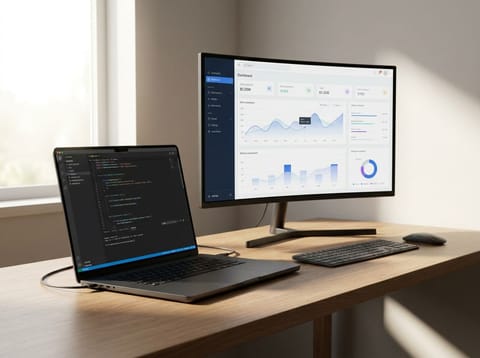
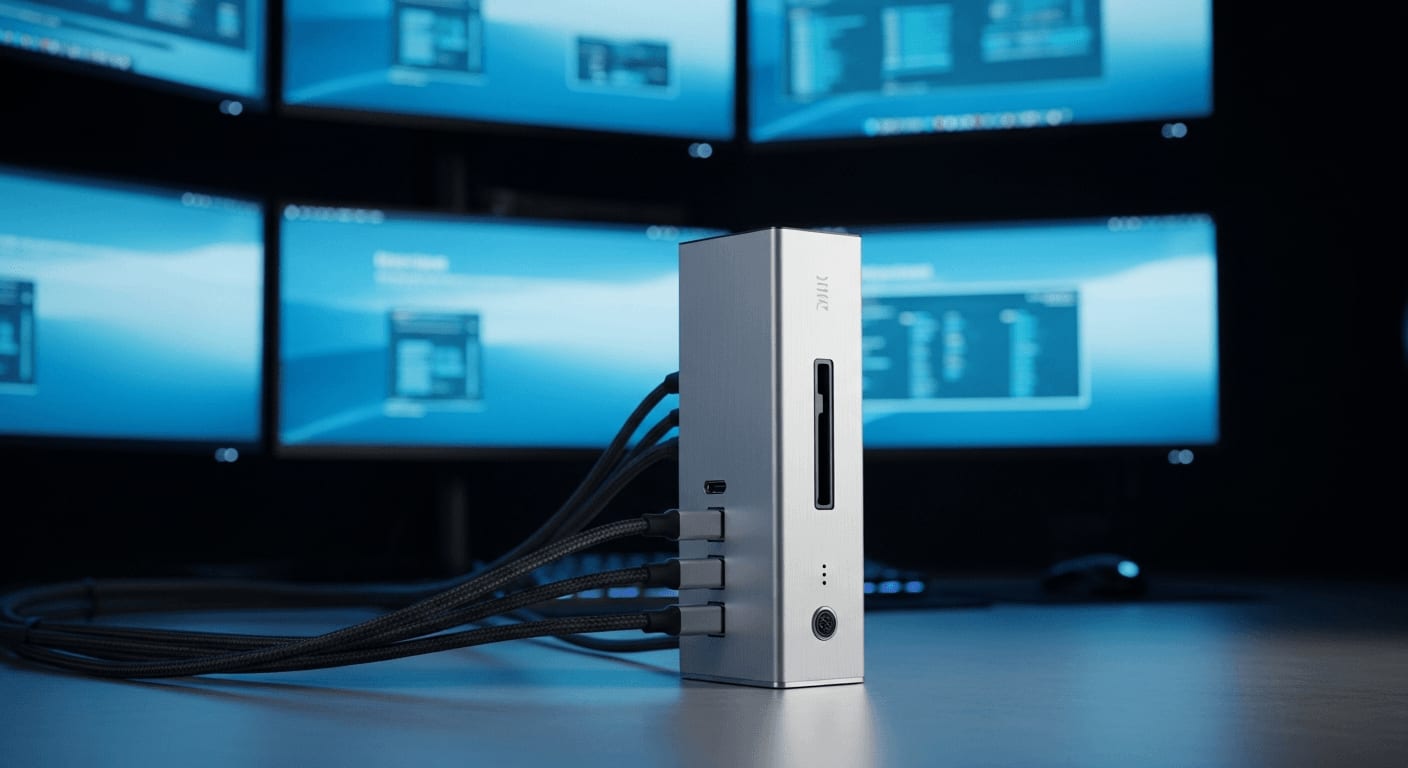
Letzte Woche stand ich vor einem echten Kabel-Albtraum. Ein Kollege aus der Video-Redaktion wollte vier 4K-Monitore an sein neues MacBook hängen. Sein bisheriges Setup? Ein einziges Ruckelfest. Nur 2 Monitore möglich bei TB4, das ist eine physikalische Grenze, die uns Apple und Intel bisher gnadenlos diktiert haben. Der Rest der Bildschirme? Blieb einfach schwarz. Und genau deshalb habe ich diesen Thunderbolt 5 Dockingstation Test vorgezogen. Die alte Generation stößt bei Power-Usern schlichtweg an ihre Limits.
Warum Thunderbolt 4 versagt (und ruckelt)
Kennst du das? Du schließt dein teures TB4-Dock an. Zwei externe Displays laufen. Du steckst noch eine schnelle NVMe-SSD an, und plötzlich fängt deine Bluetooth-Maus an zu stottern. Diese fiese Peripherie-Verzögerung ist kein Bug deines Betriebssystems. Es ist ein knallhartes Bandbreiten-Problem. Bei 40 Gbit/s ist Feierabend. Das nackte Videosignal frisst den Großteil der Leitungen auf, für USB-Daten und Netzwerk bleibt nur ein mickriger Rest. Genau hier packt Intel mit der neuen Architektur an.
Mit Thunderbolt 5 reden wir nicht mehr über kleine Upgrades. Wir haben hier 80 bis 120 Gbit/s Bandbreite, die sich dynamisch dem Workflow anpassen.
Der Thunderbolt 5 Dockingstation Test: So gelingt das Setup
Vergiss alles, was du über dicke Kabelpeitschen weißt. Wenn du vier Displays ansteuern willst, brauchst du eine neue Strategie. So baust du dein Setup auf:
- Schritt 1 - Das richtige Kabel wählen: Nutze zwingend ein aktives TB5-Kabel. Passivkabel über 1 Meter drosseln sofort die Leistung, da die neue PAM-3 Signalisierung extrem sensibel auf Signalverlust reagiert.
- Schritt 2 - Monitore verketten: Du musst nicht vier Kabel ins Dock quetschen. Verbinde Monitor 1 mit dem Dock. Monitor 2 kommt per DisplayPort 2.1 direkt an Monitor 1. Dieses Chain-Loading von Displays spart Platz und Anschlüsse.
- Schritt 3 - Netzwerk integrieren: Ein 4-Monitor-Setup ist meist das Herzstück einer Workstation. Wenn du ohnehin aufrüstest, schau dir an, warum 2.5Gbit Ethernet der neue Standard wird, um Flaschenhälse im Netzwerk zu vermeiden.
Endlich genug Saft für Workstations
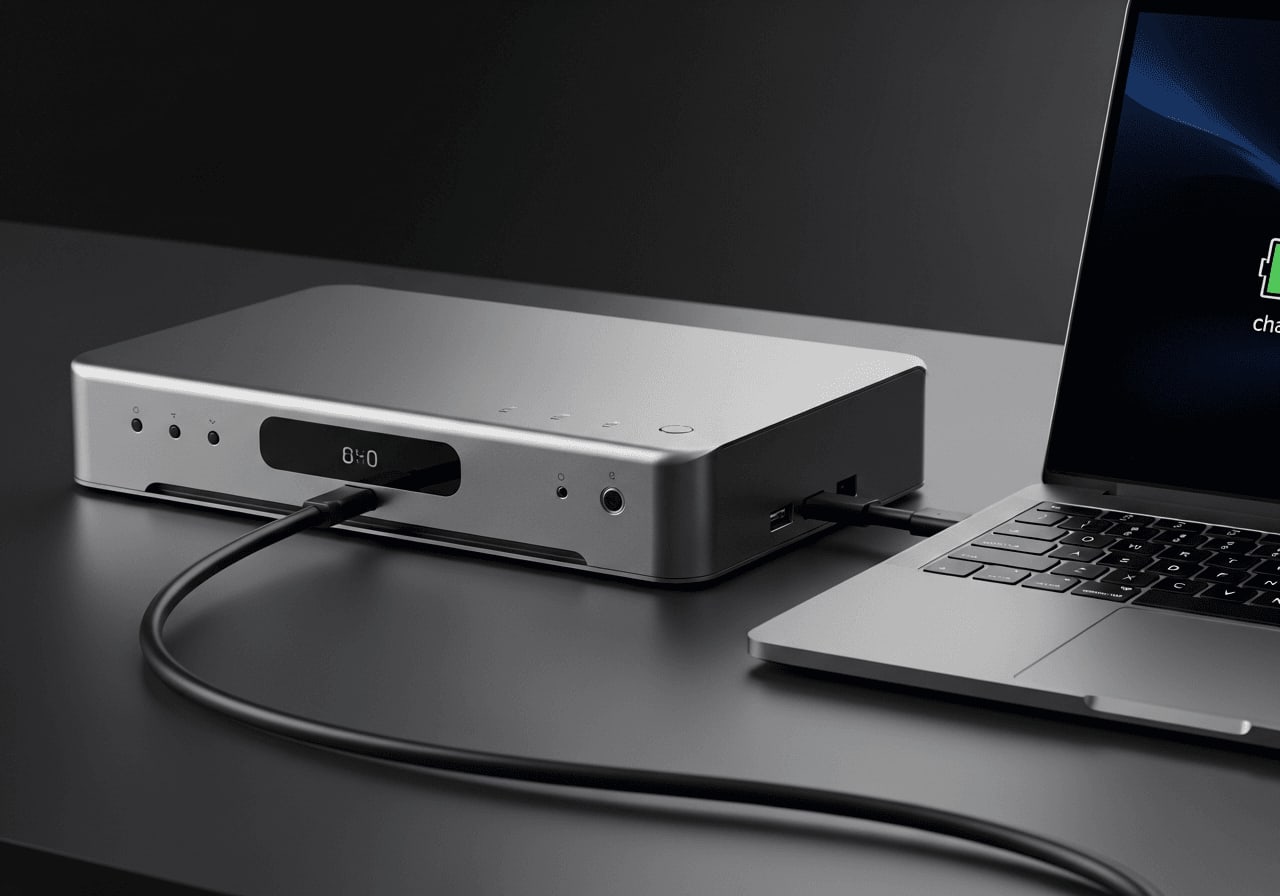
Was mich bei alten Docks immer rasend gemacht hat? Der Laptop lädt zu langsam. Du startest einen Render-Job, die CPU zieht 100 Watt, die GPU nochmal 80. Dein TB4-Dock liefert aber nach offizieller Intel-Spezifikation maximal 90 bis 100 Watt. Die Folge: Der Akku entlädt sich, obwohl das Gerät am Strom hängt. Völlig absurd.
Hier liefert die neue Generation endlich ab. Mindestens 140W Power Delivery sind jetzt die Basis für Premium-Docks. Einige Hersteller kratzen mit EPR (Extended Power Range) sogar schon an der 240-Watt-Marke. Dein klobiges Hersteller-Netzteil? Kannst du endgültig in der Schublade lassen.

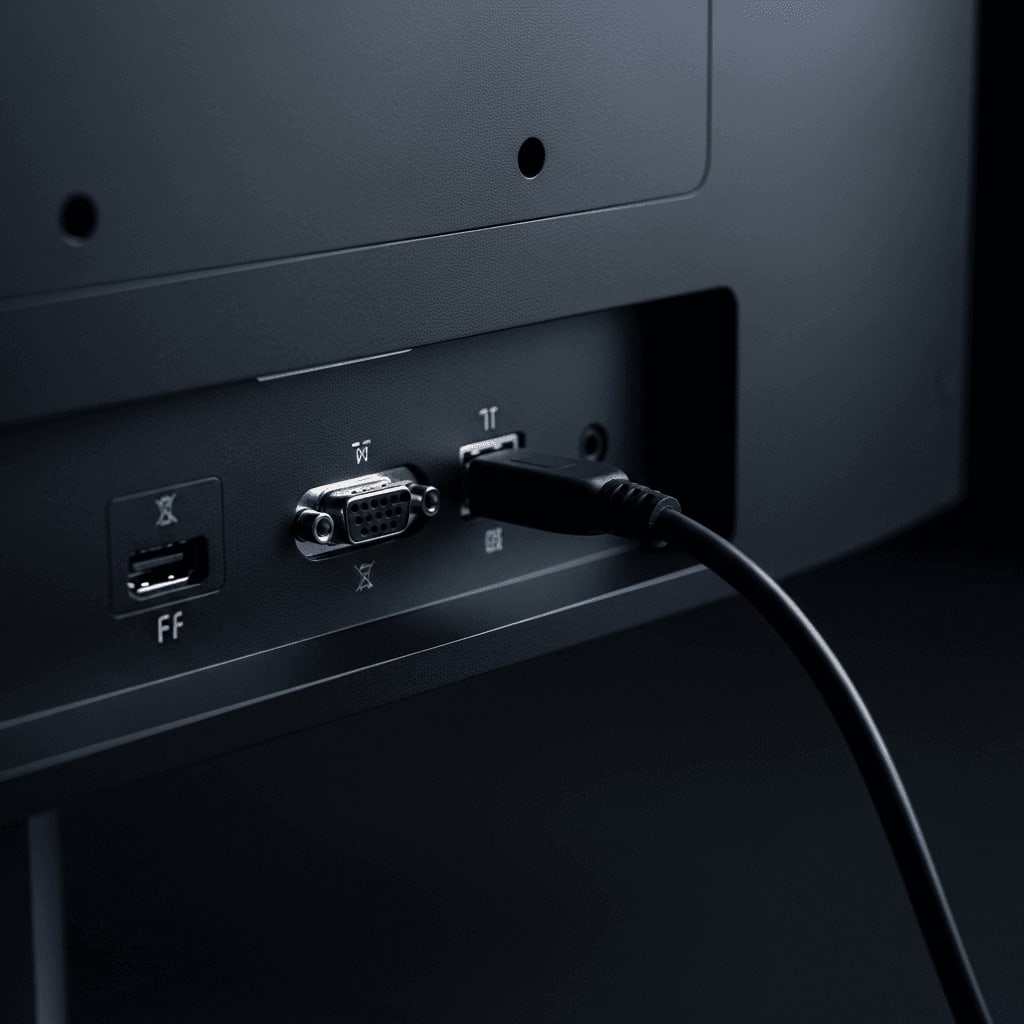
TB5 Docks: Worauf du beim Kauf achten musst
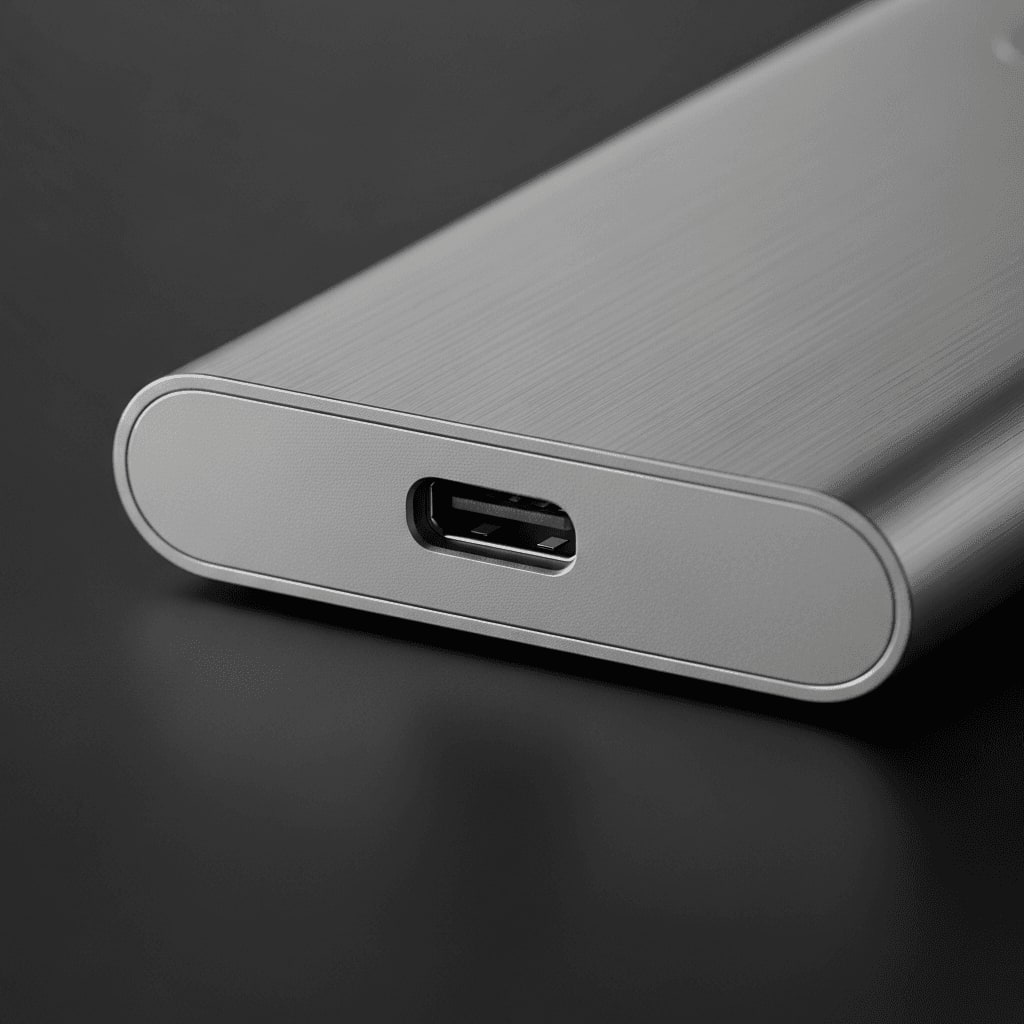
- Bandwidth Boost Support
Das Dock muss das asymmetrische Schalten auf 120 Gbit/s explizit unterstützen. Nur so laufen vier 4K-Monitore reibungslos.
- PCIe Gen 4 Unterstützung
Essentiell für eGPUs oder extrem schnelle externe NVMe-Gehäuse, da die Bandbreite für Daten auf 64 Gbit/s verdoppelt wurde.
- Ausreichend Power Delivery
Achte zwingend auf die Angabe '140W PD' oder höher. Günstigere Einstiegs-Docks limitieren hier oft noch künstlich.
Fazit: Brauchst du dieses Upgrade wirklich?
Ehrlich gesagt: Für einen einzelnen 1080p-Büromonitor und ein bisschen Word ist das alles völlig überdimensioniert. Aber wenn du mit hochauflösenden Video-Timelines arbeitest, riesige Datenmengen bewegst oder eine externe Grafikkarte befeuerst? Dann ist der Wechsel unausweichlich. Die Kombination aus enormer Bandbreite und massivem Stromfluss löst auf einen Schlag alle Bottlenecks, die uns die letzten Jahre den Nerv geraubt haben. Übrigens: Wenn dein Schreibtisch jetzt bereit für Höchstleistungen ist, solltest du auch dein Heimnetzwerk prüfen. Ein passendes Wi-Fi 7 Mesh-System oder ein Blick auf Managed vs. Unmanaged Switches sorgt dafür, dass die Datenflut vom Dock auch schnell genug auf deinem NAS landet.
Häufig gestellte Fragen
Dieser Artikel wurde KI-gestützt erstellt und vor der Veröffentlichung redaktionell geprüft. Mehr zu unserer Methodik