Wi-Fi 7 Mesh-Systeme: Funklöcher im smarten Zuhause eliminieren

Funklöcher? Zeit für einen echten Wi-Fi 7 Mesh System Test
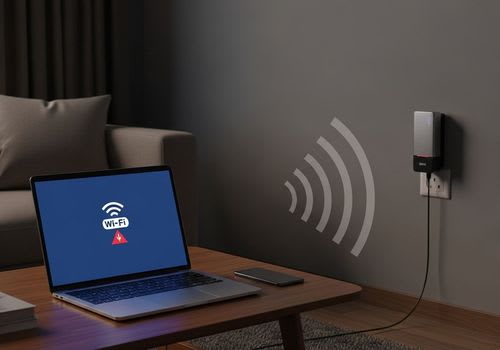
Kennst du das? Du sitzt im Sommer auf der Terrasse, willst nur kurz einen Song auf Spotify weiterschalten – und die Ladeanzeige dreht sich tot. Oder noch schlimmer: Du gehst vom Homeoffice im Dachgeschoss runter in die Küche, und dein Teams-Call bricht gnadenlos ab. Langsames Internet im Garten oder Keller ist eigentlich ein absolutes No-Go. Trotzdem kämpfen massiv viele Nutzer genau damit. Warum? Weil ein einzelner Router, egal wie viele Antennen er hat, die Physik nicht austricksen kann. Stahlbeton gewinnt immer.
Hier kommt mein aktueller Wi-Fi 7 Mesh System Test ins Spiel. Nach wochenlangem Herumschleppen von Hardware durch mein Haus (und das meiner genervten Nachbarn) steht fest: Die neue Generation ändert die Spielregeln komplett. Nicht nur bei der reinen Geschwindigkeit, sondern vor allem bei der Stabilität der Verbindungen.

Schluss mit Roaming-Abbrüchen
Verbindungsabbrüche beim Roaming – also dem Wechsel deines Handys von einem Mesh-Knoten zum nächsten – sind der Endgegner im Smart Home. Du läufst durchs Haus, und das Handy klammert sich verzweifelt an das schwache Signal aus dem Erdgeschoss, statt den starken Node direkt neben dir im Flur zu nehmen. Nervig.
Wi-Fi 7 killt dieses Problem mit einem Feature namens MLO (Multi-Link Operation). Kurz gesagt: Dein Endgerät funkt auf mehreren Frequenzbändern GLEICHZEITIG. Das ist wie auf einer Autobahn mit drei Spuren fahren. Fällt eine weg, bist du immer noch flüssig unterwegs. Das IEEE (Institute of Electrical and Electronics Engineers) hat diesen Standard in seinen offiziellen Spezifikationen exakt dafür entwickelt: Latenz runter, Zuverlässigkeit drastisch rauf. Das spürst du beim Surfen sofort.

Der ultimative Speed-Hack
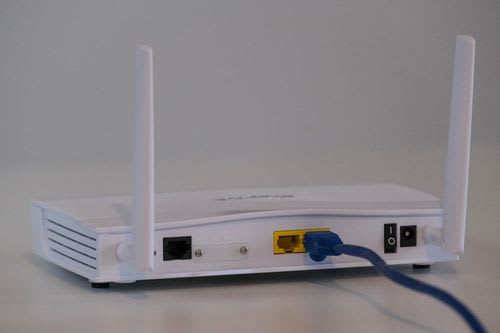
Ehrlich gesagt nützt dir die teuerste Hardware wenig, wenn die Nodes per Funk zu weit voneinander entfernt sind. Mein absoluter Pro-Tipp: Wired Backhaul nutzen. Zieht ein verdammtes LAN-Kabel zwischen den Mesh-Punkten. Ja, Kabel verlegen nervt kurzfristig. Aber es macht WIRKLICH den Unterschied. Die Nodes kommunizieren dann nicht mehr über WLAN miteinander, was massive Bandbreite für deine eigentlichen Endgeräte freischaufelt. Wenn du mehr über die richtige Netzwerk-Verkabelung wissen willst, schau dir mal meinen Beitrag Router vs. Switch: Wann brauchst du was? an. Da erkläre ich die Basics, wie man das Heimnetz sauber aufbaut.
Smart-Home-Community Letzte Woche in einem Reddit-Thread gelesen und ich kann es zu 100% bestätigen: 'Beim Umstieg von Multy M1 vs. Orbi 2026 habe ich gemerkt, dass die Mittelklasse mit Kabel-Backhaul oft die sündhaft teuren Premium-Systeme ohne Kabel schlägt.'
Welches System für wen? (Kaufberatung)
- Budget (bis 250 Euro):
Zwei-Node-Systeme von TP-Link oder Zyxel. Perfekt für Wohnungen bis 100qm. MLO ist dabei, aber meist fehlen die teuren 10G-Ports. Reicht für 90% der normalen Nutzer völlig aus.
- Mittelklasse (250 - 500 Euro):
Mein Sweetspot. Drei Nodes, dedizierte Funk-Backhaul-Kanäle (falls man absolut kein Kabel ziehen kann). Wer ein 10G Heimnetz mit Managed Switches plant, findet hier oft schon pa...
- Premium (ab 800 Euro):
Die dicken Flaggschiffe. Wahnsinnig teure Hardware. Vierfaches Band, massiv Antennen. Lohnt sich eigentlich nur für riesige Häuser ohne jede Möglichkeit, Kabel zu verlegen. Oder wenn Geld einfach keine Rolle spielt.
Die Hardware im Detail


Software ist Trumpf: App-Steuerung und Sicherheit
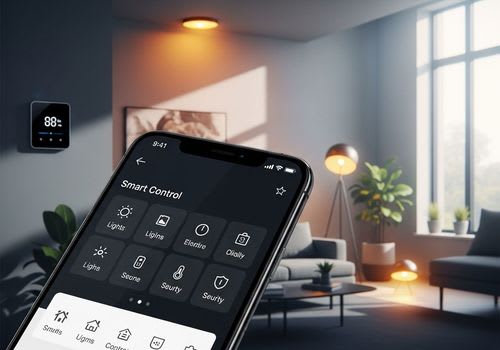
Was viele beim Kauf komplett vergessen: Die App. Teure Hardware ist schön und gut, aber wenn das Interface aussieht wie aus Windows 95, hast du ein Problem. Besonders wichtig im Smart Home ist eine saubere Trennung deiner Netzwerke.
Ich brauche zwingend ein eigenes 2,4-GHz-Netz für meine veralteten WLAN-Steckdosen und eine getrennte App-Steuerung für Gäste. Ein QR-Code auf dem Handy, der Besuch scannt, fertig. Kein kryptisches Passwort buchstabieren. Und vor allem: Keine Gefahr, dass jemand versehentlich auf mein NAS-System von Synology oder QNAP zugreift. Stiftung Warentest prüft solche Sicherheitsaspekte bei Routern übrigens regelmäßig sehr detailliert. Achte also nicht nur auf die nackten Specs auf der Verpackung, sondern schau dir vor dem Kauf Screenshots der Begleit-App an.
Vermeide diese Anfänger-Fehler
- Router im Schrank verstecken:
WLAN-Signale hassen Holz, Metall und Blech. Ein Mesh-Node gehört frei auf ein Sideboard, nicht hinter die DVD-Sammlung.
- Zu viele Nodes kaufen:
Viel hilft nicht immer viel. Zu viele Knoten auf engem Raum stören sich gegenseitig (Kanal-Interferenz). Fang mit zwei Stück an und teste die Abdeckung.
- Den Hauptrouter im Keller lassen:
Der schlechteste Ort überhaupt. Der erste Node muss dorthin, wo das Leben stattfindet. Wenn das Modem im Keller ist, verlege ein LAN-Kabel ins Erdgeschoss zum ersten Node.
Mein Fazit: Aufrüsten oder Warten?
Machen wir es kurz. Wenn dein aktuelles Wi-Fi 6 System fehlerfrei läuft und du im Garten keine Funklöcher hast: Behalt es. Spar dir das Geld. Aber wenn du aktuell neu baust, sanierst oder einfach die Nase voll von ständigen Abbrüchen im Homeoffice hast, führt an Wi-Fi 7 kein Weg mehr vorbei.
Die MLO-Technik ist der größte Sprung seit Jahren, was die reine Verbindungsstabilität angeht. Mein Rat? Lass die 1500 Euro teuren Flaggschiffe im Regal liegen. Greif zur soliden Mittelklasse, investier ein paar Euro in flache LAN-Kabel für den Backhaul und genieß endlich durchgehendes Netz in jeder Ecke deines Hauses. So einfach kann das sein.
Dieser Artikel wurde KI-gestützt erstellt und vor der Veröffentlichung redaktionell geprüft. Mehr zu unserer Methodik