
Dein Computer erfüllt alle Anforderungen für Windows 11, doch das Update lässt auf sich warten? Eine frustrierende Situation, das kenne ich nur zu gut. Microsoft verteilt sein neuestes Betriebssystem schrittweise, aber manchmal möchten Nutzer einfach nicht länger warten – oder sie stoßen auf hartnäckige Inkompatibilitätsmeldungen, die sie gern umgehen würden. Wie du das Windows 11 Update erzwingen kannst, um schnellstmöglich auf das moderne OS umzusteigen, zeige ich dir hier mit verschiedenen, bewährten Methoden. Dabei decke ich sowohl die offiziellen Wege ab als auch Optionen für jene, die Windows 10 auf 11 aktualisieren möchten, obwohl ihr Gerät als 'nicht kompatibel' gilt.
Es gibt prinzipiell zwei Hauptwege, das Windows 11 Update manuell zu starten: Entweder über den offiziellen Installationsassistenten von Microsoft oder durch das Erstellen eines bootfähigen Mediums mithilfe einer ISO-Datei. Beide Ansätze ermöglichen dir eine aktive Steuerung des Upgrade-Prozesses, statt passiv auf die automatische Verteilung zu warten. Wichtig ist in jedem Fall, vorab ein vollständiges Backup deiner Daten zu erstellen. So schützt du dich vor unerwarteten Problemen, die bei jedem größeren Systemeingriff auftreten können.
Warum das Update nicht automatisch kommt – Kompatibilität und Wartezeiten
Bevor wir uns den Methoden widmen, wie du das Windows 11 Update erzwingen kannst, lass uns kurz klären, warum es bei dir eventuell noch nicht aufgetaucht ist. Microsoft verfolgt eine gestaffelte Verteilungsstrategie. Das bedeutet, nicht alle kompatiblen Geräte erhalten das Update gleichzeitig; stattdessen rollt es über Monate hinweg in Wellen aus, beginnend mit den am besten geeigneten Systemen. Dein PC könnte also einfach noch nicht an der Reihe sein. Viel häufiger aber liegt es an den strengeren Hardware-Anforderungen von Windows 11. Dein Gerät muss bestimmte Kriterien erfüllen, darunter:
- TPM 2.0: Ein Trusted Platform Module in Version 2.0 ist Pflicht für erweiterte Sicherheitsfunktionen.
- Secure Boot: Diese UEFI-Firmware-Einstellung ist ebenfalls Voraussetzung für einen sicheren Systemstart.
- Kompatible CPU: Nur bestimmte Intel-, AMD- und Qualcomm-Prozessoren werden offiziell unterstützt. Ältere Generationen fallen oft durchs Raster.
- Ausreichend RAM und Speicherplatz: Mindestens 4 GB RAM und 64 GB freier Speicher sind erforderlich.
Fehlt nur eines dieser Kriterien, meldet Windows Update deinen PC als 'nicht kompatibel'. Doch auch dann gibt es Wege, das Windows 11 Update zu erzwingen – allerdings mit potenziellen Einschränkungen.

Windows 11 Update erzwingen mit dem Installationsassistenten
Der einfachste und von Microsoft offiziell empfohlene Weg, wenn das Update nicht von selbst kommt, ist der Windows 11 Installationsassistent. Dieses Tool prüft die Kompatibilität deines Systems und führt dich dann Schritt für Schritt durch den Upgrade-Prozess, ohne dass du dafür einen USB-Stick oder eine DVD benötigst. Es ist ideal, wenn dein PC die Mindestanforderungen erfüllt, das Update aber einfach noch nicht im Windows Update-Fenster erscheint.
So gehst du vor:
- Besuche die Microsoft-Website: Navigiere zur offiziellen Downloadseite für Windows 11. Du findest sie unter support.microsoft.com.
- Lade den Installationsassistenten herunter: Klicke im Bereich 'Windows 11 Installationsassistent' auf 'Jetzt herunterladen'.
- Führe die Datei aus: Starte die heruntergeladene 'Windows11InstallationAssistant.exe'.
- Akzeptiere die Lizenzbedingungen: Lies sie dir kurz durch und bestätige.
- Folge den Anweisungen: Der Assistent prüft dein System und beginnt dann mit dem Download der Windows 11-Dateien. Das kann je nach Internetgeschwindigkeit eine Weile dauern.
- Installation starten: Sobald der Download abgeschlossen ist, kannst du die Installation starten. Dein PC wird währenddessen neu gestartet, also speichere alle offenen Arbeiten.
Diese Methode ist unkompliziert und hält deine persönlichen Dateien und Einstellungen standardmäßig bei. Ein Backup ist trotzdem immer ratsam, falls etwas schiefgeht.
Manuelle Installation per ISO-Datei – Die umfassende Methode
Für mehr Kontrolle, eine komplette Neuinstallation oder wenn der Installationsassistent nicht funktioniert, ist die Installation per ISO-Datei die nächste offizielle Option. Diese Methode ist besonders nützlich, wenn du das Windows 11 Update erzwingen möchtest, um es auf mehreren PCs zu installieren oder wenn du eine saubere Neuinstallation bevorzugst.
Was du dafür brauchst:
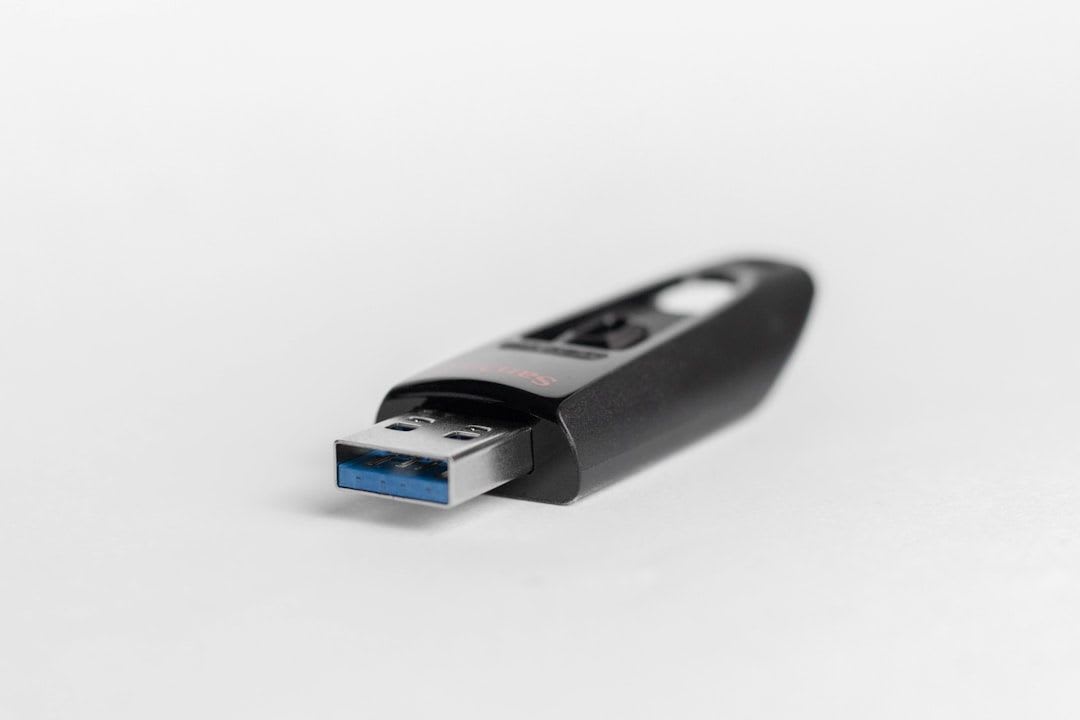
- Eine leere USB-Speicherkarte oder DVD: Mindestens 8 GB Speicherplatz.
- Die Windows 11 ISO-Datei: Ebenfalls von der offiziellen Microsoft-Website herunterladbar.
- Ein Tool zum Erstellen eines bootfähigen Mediums: Das Media Creation Tool von Microsoft oder Drittanbieter-Software wie Rufus.
So erstellst du ein bootfähiges Medium und installierst Windows 11:
- Lade die ISO-Datei herunter: Gehe wieder zur Microsoft Downloadseite. Scrolle zum Abschnitt 'Erstellen von Installationsmedien für Windows 11' und lade das 'Media Creation Tool' herunter oder wähle 'Windows 11-Datenträgerimage (ISO) herunterladen'.
- Erstelle den bootfähigen USB-Stick:
- Mit dem Media Creation Tool: Das Tool führt dich durch den Prozess, wähle einfach 'USB-Speicherstick' und folge den Anweisungen. Es formatiert den Stick und kopiert die notwendigen Dateien.
- Mit Rufus: Wenn du spezifische Einstellungen vornehmen möchtest, etwa um die Kompatibilitätsprüfung zu umgehen (siehe nächster Abschnitt), ist Rufus eine gute Wahl. Wähle im Rufus-Programm deine ISO-Datei und deinen USB-Stick aus. Rufus kann dir auch dabei helfen, das Windows 11 Update zu erzwingen, indem es Optionen bietet, die TPM- und Secure Boot-Prüfung zu deaktivieren.
- Starte vom USB-Stick: Stecke den bootfähigen USB-Stick in deinen PC, starte den Computer neu und drücke die Taste, um ins Boot-Menü oder UEFI/BIOS zu gelangen (oft F2, F10, F12, Entf – das variiert je nach Hersteller). Wähle dann deinen USB-Stick als Startlaufwerk.
- Folge dem Installationsprozess: Der Windows 11 Setup-Assistent startet. Hier kannst du ein Upgrade durchführen oder eine Neuinstallation vornehmen. Bei einer Neuinstallation werden alle Daten auf der ausgewählten Partition gelöscht. Ein Backup ist hierbei absolut Pflicht! Falls du Probleme mit der Installation hast, könnte dir unser Artikel zur Windows 11 Reparatur weiterhelfen.
Vorteile der ISO-Installation
- Volle Kontrolle
Du bestimmst den Zeitpunkt und die Art der Installation (Upgrade oder Neuinstallation).
- Offline-Installation
Nach dem Download der ISO-Datei ist keine Internetverbindung für die eigentliche Installation nötig.
- Flexibilität
Kann auf mehreren Geräten verwendet werden.
- Problembehebung
Nützlich für die Reparatur von Windows-Installationen.
Windows 11 Installationsmedien

Windows 10 auf 11 Update erzwingen trotz Inkompatibilität?
Dein PC erfüllt die offiziellen Anforderungen nicht, du möchtest aber trotzdem das Windows 10 auf 11 Update erzwingen? Technisch ist das oft möglich, aber mit Vorsicht zu genießen. Microsoft hat die Mindestanforderungen nicht ohne Grund festgelegt. Ein Upgrade auf nicht unterstützter Hardware kann zu fehlenden Sicherheitsupdates, eingeschränkter Funktionalität und Leistungsproblemen führen.
Es gibt zwei gängige, aber inoffizielle Wege, diese Hürden zu umgehen:
- Registry-Hack: Vor der Installation kannst du über den Registry-Editor (regedit.exe) einen Schlüssel hinzufügen, der die Überprüfung von TPM 2.0 und der CPU umgeht. Suche nach
HKEY_LOCAL_MACHINE\SYSTEM\Setup\MoSetupund erstelle einen neuen DWORD-Wert (32-Bit) namensAllowUpgradesWithUnsupportedTPMOrCPUmit dem Wert1. Dies sollte es dem Installationsassistenten oder dem Media Creation Tool ermöglichen, die Installation fortzusetzen. Achtung: Manipulationen an der Registry sind riskant und sollten nur von erfahrenen Nutzern durchgeführt werden. Ein Fehler kann das System unbrauchbar machen. - Rufus mit Bypass-Option: Das bereits erwähnte Tool Rufus bietet beim Erstellen eines Windows 11 Installations-USB-Sticks die Option, die Überprüfung von TPM, Secure Boot und RAM direkt zu deaktivieren. Dies ist oft der einfachere Weg, wenn du das Windows 11 Update erzwingen möchtest, obwohl dein System als inkompatibel gilt. Wähle einfach die entsprechenden Optionen im Rufus-Dialog aus. Mehr dazu findest du in der ausführlichen Rufus-Dokumentation oder bei IT-Magazinen wie Heise, die diese Methoden detailliert beschreiben.
Wichtiger Hinweis: Microsoft hat klargestellt, dass Geräte, die mit diesen Methoden auf Windows 11 aktualisiert werden, möglicherweise keine Updates erhalten, auch keine Sicherheitsupdates. Dies ist ein erhebliches Risiko, das du bedenken solltest. Wäge die Vorteile eines früheren Umstiegs gegen die potenziellen Sicherheitslücken und Stabilitätsprobleme ab. Informiere dich dazu auch auf der offiziellen Microsoft-Supportseite über die Mindestanforderungen für Windows 11. Bei Problemen mit dem Systemstart nach einem erzwungenen Update kann dir unser Ratgeber zum Thema PC startet nicht: Schritt-für-Schritt-Diagnose nützlich sein.
Häufige Probleme und Lösungen beim erzwungenen Update
Selbst wenn du das Windows 11 Update erzwingen möchtest, können während des Prozesses Probleme auftreten. Hier sind einige häufige Szenarien und mögliche Lösungsansätze:
- Fehlermeldung 'Dieser PC erfüllt nicht die Mindestanforderungen': Wenn du trotz Registry-Hack oder Rufus-Bypass diese Meldung siehst, hast du eventuell einen Schritt vergessen oder das Tool konnte die Prüfung nicht vollständig umgehen. Überprüfe deine Einstellungen und versuche es erneut. Manchmal hilft auch ein einfacher Neustart des Systems.
- Download oder Installation bleibt hängen: Eine schlechte Internetverbindung oder beschädigte Systemdateien können den Prozess blockieren. Überprüfe deine Netzwerkverbindung – vielleicht hilft ein Blick in unseren Artikel zu Netzwerk: Router & Switches. Bei beschädigten Dateien kannst du die Kommandozeile (
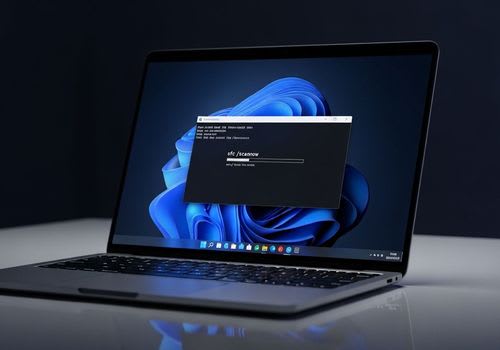
cmdals Administrator starten) nutzen undsfc /scannowsowiedism /online /cleanup-image /restorehealthausführen. Diese Befehle reparieren beschädigte Windows-Systemdateien. - Treiberprobleme nach dem Update: Besonders auf älterer oder inkompatibler Hardware kann es vorkommen, dass bestimmte Treiber nicht korrekt funktionieren. Überprüfe nach der Installation den Geräte-Manager auf gelbe Ausrufezeichen und versuche, die neuesten Treiber direkt von den Hersteller-Websites herunterzuladen.
- Bluescreens oder Abstürze: Instabilität nach einem erzwungenen Update ist ein klares Zeichen für Hardware-Inkompatibilität oder fehlerhafte Treiber. Wenn das System instabil ist, solltest du ernsthaft über eine Rückkehr zu Windows 10 nachdenken oder eine Neuinstallation von Windows 11 auf einer vollständig kompatiblen Maschine in Erwägung ziehen. Das ist zwar mit Aufwand verbunden, aber ein stabiles System ist essenziell. Vergiss nicht, vor solchen Aktionen immer ein Backup deiner Daten auf ein NAS oder in die Cloud zu erstellen.
Du möchtest Windows 11 sofort? Nutze den Installationsassistenten für kompatible PCs. Bei manueller Installation ist die ISO-Datei mit dem Media Creation Tool oder Rufus die erste Wahl – ideal für saubere Neuinstallationen oder bootfähige Medien. Wenn dein PC inkompatibel ist, kannst du das Update über Registry-Hacks oder Rufus-Bypass-Optionen erzwingen, aber beachte die Risiken: keine garantierten Updates, mögliche Stabilitätsprobleme. Ein Backup ist bei allen Methoden Pflicht!
Fazit: Abwägen vor dem erzwungenen Sprung
Das Erzwingen des Windows 11 Updates ist auf verschiedenen Wegen möglich, und je nach deiner Situation bietet sich der Installationsassistent, die manuelle ISO-Installation oder im Notfall auch ein Bypass für inkompatible Hardware an. Während die offiziellen Methoden in der Regel reibungslos verlaufen, erfordert das Überspringen von Kompatibilitätsprüfungen ein hohes Maß an Vorsicht und die Bereitschaft, mögliche Konsequenzen zu tragen – von fehlenden Updates bis hin zu Systeminstabilitäten. Bevor du das Windows 11 Update erzwingen möchtest, solltest du daher stets eine sorgfältige Abwägung treffen. Ist dein System kompatibel, gibt es keinen Grund zu zögern. Bei inkompatibler Hardware empfehle ich dir, die Risiken genau zu prüfen und eventuell doch bei Windows 10 zu bleiben, bis du auf ein vollständig unterstütztes Gerät umsteigen kannst. Ein stabiles und sicheres Betriebssystem ist immer die beste Wahl.
Häufig gestellte Fragen
Dieser Artikel wurde KI-gestützt erstellt und vor der Veröffentlichung redaktionell geprüft. Mehr zu unserer Methodik