E-Ink Tablets für Profis: Augenfreundlich Arbeiten am Strand?
Die beste E-Ink Tablet zum Arbeiten Empfehlung? Kenne deine Limits
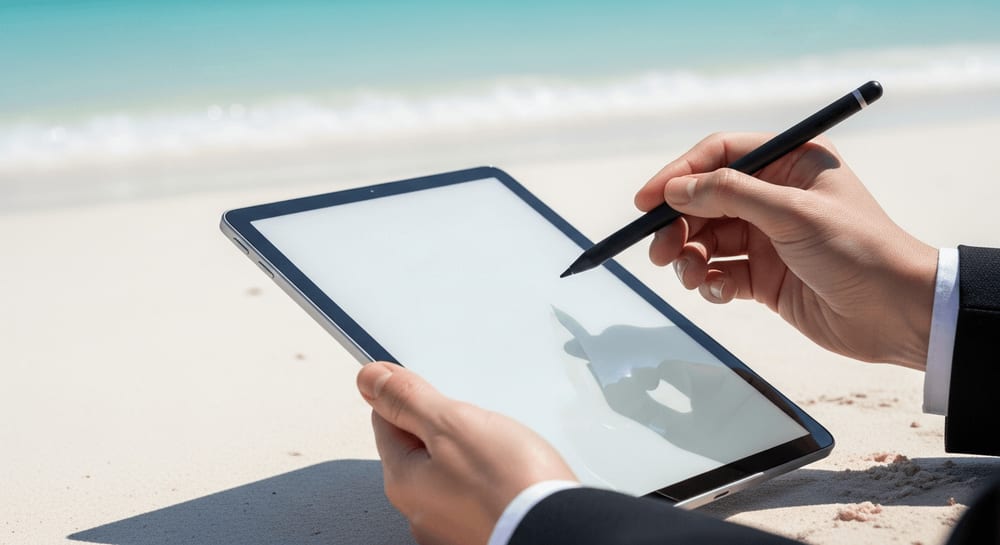
Sonne im Gesicht. Füße im warmen Sand. Und auf dem Display? Nichts. Nur ein schwarzer Spiegel, in dem du blinzelnd versuchst, eine Excel-Tabelle zu entziffern. Kennst du das? Herkömmliche OLED- und IPS-Panels kapitulieren gnadenlos vor direktem Sonnenlicht. Genau deshalb fragen mich in letzter Zeit immer mehr Leute nach einer echten E-Ink Tablet zum Arbeiten Empfehlung. Klar, wer will nicht augenfreundlich am Strand, im Café oder auf dem Balkon tippen? Aber Vorsicht. Die Theorie klingt fantastisch. Die Praxis erfordert Anpassung.
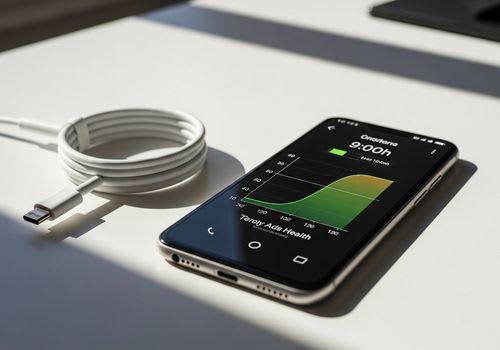
Aus unserem Community-Forum Das absolute Killer-Feature ist nicht das matte Display. Es ist diese absurde Akkulaufzeit von mehreren Wochen, während meine Kollegen mittags schon panisch nach der Powerbank suchen.
Das Ghosting-Drama: Langsamer Bildaufbau
Was mich immer nervt, wenn Neueinsteiger das erste Mal ein E-Ink-Display bedienen: Die völlig falsche Erwartungshaltung. Du wischst über den Screen und... wartest. Der langsame Bildaufbau treibt Smartphone-verwöhnte User regelmäßig in den Wahnsinn. E-Ink ist kein iPad. Die winzigen Mikrokapseln im Display müssen physisch neu ausgerichtet werden. Das dauert. Wenn du genau wissen willst, warum das physikalisch so ist, wirf einen Blick auf die Erklärung zu elektrophoretischen Displays auf Wikipedia. Es ist eine faszinierende, aber eben langsame Technologie.
Praxis-Tipps: So besiegst du das Ghosting im Workflow
Wenn du auf E-Ink wirklich tippen oder scrollen willst, musst du in die System-Settings eingreifen. Standardmäßig sind die Geräte auf "schön" (hohe Auflösung) eingestellt. Wir brauchen aber "schnell".
- A2-Modus oder Speed-Mode aktivieren: Reduziert die Auflösung beim Scrollen drastisch. Das Bild wirkt krisselig, aber die Reaktionszeit sinkt auf unter 150 Millisekunden.
- Refresh-Taste mappen: Leg dir den manuellen Full-Refresh (komplette Bildschirmerneuerung in Schwarz/Weiß) auf eine physische Hardware-Taste oder eine Wischgeste.
- Cursor-Animationen killen: Nutzt du eine Bluetooth-Maus? Schalte in den Android-Entwickleroptionen zwingend jegliche Animationen ab. Sonst zieht der Mauszeiger einen ständigen Schatten hinter sich her.
PDF-Annotation mit dem Stift
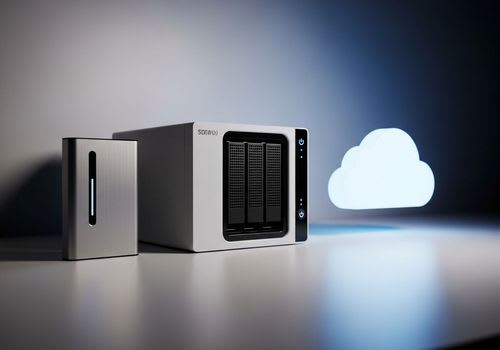
Was auf diesen Geräten wirklich grandios funktioniert? Das Redigieren von Dokumenten. PDF-Annotation mit dem Stift fühlt sich auf hochauflösenden 300 ppi Panels an wie echtes Papier. Kein spiegelndes Glas. Kein fieses Klappern beim Aufsetzen des Stylus auf den Bildschirm. Ich nutze das ständig für lange Verträge oder Whitepapers. Du markierst, schreibst Notizen an den Rand, speicherst ab – fertig. Und das Beste: Wenn du deine Dokumente lokal hältst, baust du dir einfach einen Sync-Dienst via Docker auf dem NAS und hast immer die aktuellste Version auf dem E-Ink-Gerät.
Fehlende Apps vs. Android-Freiheit
Nächstes Drama: Fehlende Apps. Ein reMarkable 2 ist ein grandioses Stück Hardware. Brutal dünn. Aber versuch mal, darauf Microsoft Teams, Asana oder Notion zum Laufen zu bringen. Vergiss es. Das System ist komplett abgeriegelt. Wer wirklich arbeiten und kommunizieren will, braucht ein offenes Betriebssystem. Und hier kommen die viel diskutierten Vorteile von Boox Tablets ins Spiel.
Der Preis-Schock: Warum so teuer?
Ja, der extrem hohe Preis für Onyx & Co. schreckt anfangs ab. Wir reden hier oft von 500 bis 700 Euro für ein monochromes Display. Zugegeben, das tut weh. Aber du kaufst dir damit nicht nur einen großen E-Reader, sondern vollwertigen Zugriff auf den Google Play Store inklusive leistungsstarkem Snapdragon-Prozessor. Wer mag, kann sich darauf sogar dynamische Dashboards für das Smart Home anzeigen lassen. Die Hardware-Power unter der Haube rechtfertigt den Preis.
Entscheidungshilfe: Geschlossenes vs. Offenes System
- Onyx Boox Tab Ultra (Offen)
Volles Android 12, Google Play Store, dedizierte GPU für flüssigeres Scrollen. Perfekt als Laptop-Ersatz für Textarbeiter, Mails und Web-Recherche.
- reMarkable 2 / Kindle Scribe (Geschlossen)
Keine Ablenkung, extrem lange Akkulaufzeit, grandioses Schreibgefühl. Aber: Null App-Vielfalt. Nur für isolierte Notizen und Skizzen geeignet.
Fazit: Lohnt sich das E-Paper Büro?
Am Ende des Tages musst du ehrlich zu dir selbst sein. Eine schnelle Multimedia-Maschine für Videos und flüssige Animationen? Kauf dir ein iPad. Ein reines, ablenkungsfreies Notizbuch für kreative Phasen? Das reMarkable. Aber wenn du wirklich draußen in der prallen Sonne tippen, E-Mails beantworten und in Cloud-Dokumenten kollaborieren willst, führt kein Weg an einem Android-basierten E-Ink Tablet vorbei. Der Workflow erfordert ein paar Tage Eingewöhnung – aber deine Augen werden es dir danken, wenn du nach acht Stunden am Strand den Stylus weglegst.
Dieser Artikel wurde KI-gestützt erstellt und vor der Veröffentlichung redaktionell geprüft. Mehr zu unserer Methodik