
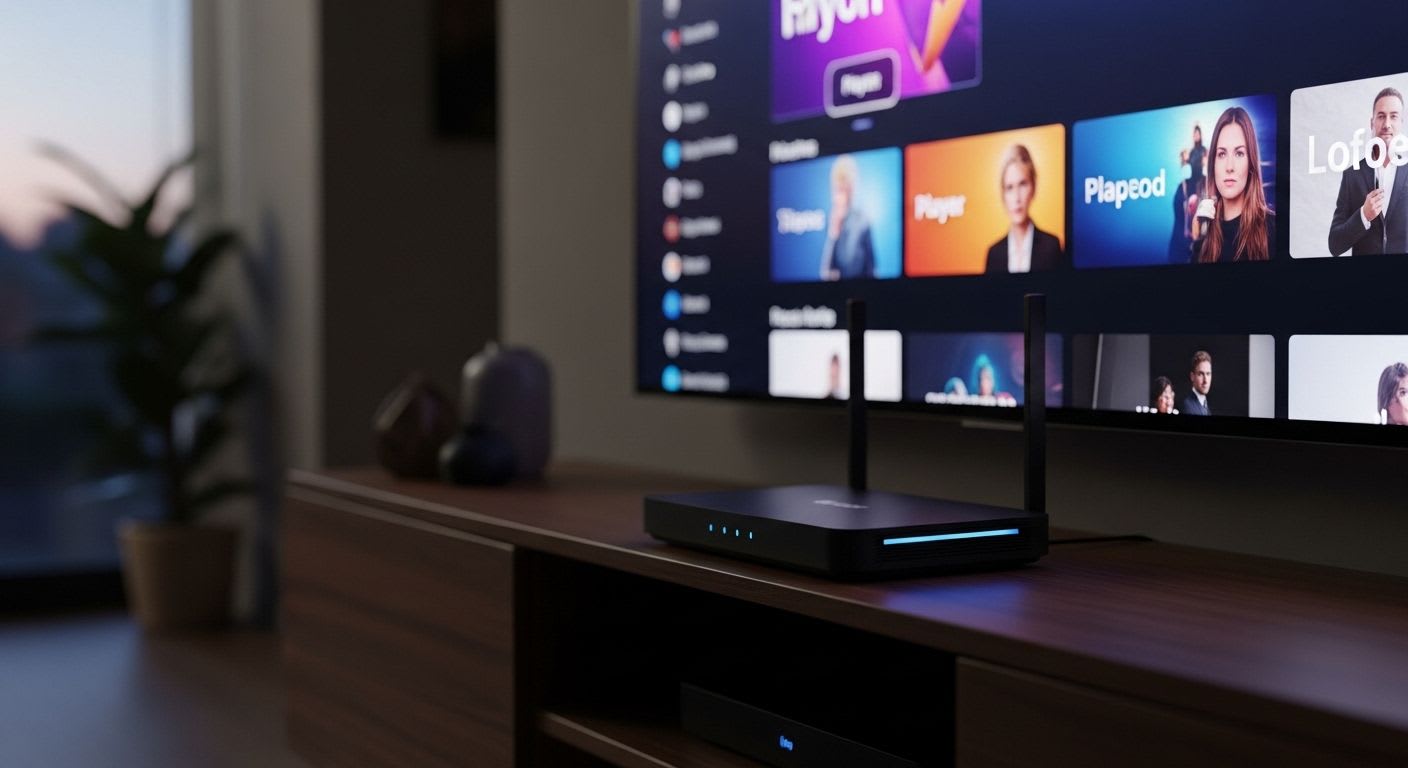
Dein Fire TV Stick macht Probleme? Ruckelnde Streams, lange Ladezeiten oder ständige Verbindungsabbrüche, wer kennt das nicht? Oft liegt die Ursache für diese Frustration nicht am Stick selbst, sondern am WLAN-Empfang am TV. Doch keine Sorge, es gibt viele effektive Wege, wie du den Fire TV Stick WLAN verbessern kannst, um dein Streaming-Erlebnis endlich ohne Unterbrechungen zu genießen. Manchmal sind es nur Kleinigkeiten, die einen großen Unterschied machen. Hier findest du die Schritte der Reihe nach, von einfach bis aufwendig.
Schnelle Antwort: So verbesserst du den WLAN-Empfang deines Fire TV Sticks
Um den WLAN-Empfang deines Fire TV Sticks zu optimieren, solltest du zunächst den Router zentral und frei positionieren, das 5 GHz-Band bevorzugen (falls verfügbar) und Störquellen minimieren. Ein Neustart des Routers und des Sticks kann ebenfalls helfen. Bei hartnäckigen Problemen können Hardware-Erweiterungen wie Repeater, Mesh-Systeme oder ein Ethernet-Adapter die Lösung sein.
Warum ist ein starker WLAN-Empfang so entscheidend für den Fire TV Stick?
Ein Fire TV Stick, egal ob es sich um die Lite-, 4K- oder 4K Max-Version handelt, ist auf eine stabile und schnelle Internetverbindung angewiesen. Ohne sie? Kein flüssiges 4K-Streaming, keine schnellen App-Starts, einfach kein ungestörtes Entertainment. Selbst HD-Inhalte können bei schlechtem WLAN-Empfang am TV zur Geduldsprobe werden. Es ist nicht nur die reine Geschwindigkeit, die zählt, sondern vor allem die Stabilität der Verbindung, ein konstantes Signal ohne plötzliche Einbrüche. Eine schwankende Verbindung führt zu Pufferungen und mindert die Bildqualität, weil der Stick die Auflösung herunterregeln muss.
Häufige Ursachen für einen schwachen WLAN-Empfang am Fire TV Stick
- Physische Hindernisse
Wände, Decken, große Möbelstücke oder sogar Wasserleitungen können das WLAN-Signal stark dämpfen und blockieren.
- Entfernung zum Router
Je weiter der Fire TV Stick vom Router entfernt ist, desto schwächer wird das Signal, ein physikalisches Grundprinzip.
- Interferenzen
Andere elektronische Geräte wie Mikrowellen, schnurlose Telefone, Bluetooth-Geräte oder sogar Nachbar-WLANs funken auf denselben Frequenzen und stören dein Signal.
- Überlastete WLAN-Kanäle
Besonders im 2,4 GHz-Band kann es eng werden. Viele Geräte funken hier, was zu Engpässen und langsamen Verbindungen führt.
- Veraltete Hardware
Ein alter Router kann die Bandbreite nicht effizient nutzen oder moderne WLAN-Standards wie WiFi 5 (802.11ac) oder WiFi 6 (802.11ax) nicht unterstützen, die für 4K-Streaming oft notwendig sind.
- Falsche Router-Platzierung
Steht der Router versteckt in einer Ecke oder hinter dem Fernseher, ist die Signalstärke oft schon von vornherein suboptimal.
Die Grundlagen verstehen: 2,4 GHz vs. 5 GHz WLAN
Bevor wir in die Details gehen, ein kurzer Blick auf die zwei gängigsten WLAN-Frequenzbänder, 2,4 GHz und 5 GHz. Dein Router unterstützt wahrscheinlich beide, und es ist wichtig zu wissen, welches Band für welche Situation besser geeignet ist, um den WLAN-Empfang am TV verbessern zu können.
2,4 GHz-Band
Dieses Band bietet eine größere Reichweite und durchdringt Wände besser. Allerdings ist es oft überlaufen, da viele Geräte (nicht nur WLAN, sondern auch Bluetooth, Mikrowellen) es nutzen. Die maximale Geschwindigkeit ist hier geringer. Für den Fire TV Stick bedeutet das: okay für Standard-Streaming in größerer Entfernung, aber anfällig für Störungen.
5 GHz-Band
Das 5 GHz-Band liefert höhere Geschwindigkeiten und ist deutlich weniger anfällig für Interferenzen, da es weniger genutzt wird. Der Nachteil? Die Reichweite ist geringer, und das Signal wird stärker durch Wände oder andere Hindernisse gedämpft. Für 4K-Streaming in der Nähe des Routers ist dies die erste Wahl, um den Fire TV Stick WLAN verbessern zu können.
Praktische Tipps zur Verbesserung des WLAN-Signals
Es sind oft die kleinen Dinge, die den größten Unterschied machen. Bevor du über teure Hardware nachdenkst, probiere diese einfachen, aber effektiven Maßnahmen aus.
Router-Positionierung: Der Schlüssel zum Erfolg
Dein Router ist das Herzstück deines Heimnetzwerks, behandle ihn auch so! Wo er steht, ist entscheidend für die Signalstärke. Platziere ihn möglichst:
- Zentral: In der Mitte deiner Wohnung, um alle Geräte gleichmäßig zu versorgen.
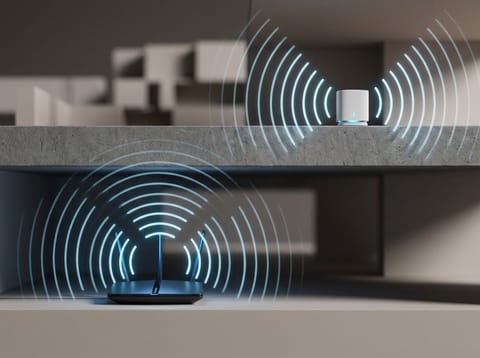
- Erhöht: Auf einem Regal oder Schrank statt auf dem Boden.
- Frei von Hindernissen: Vermeide es, den Router hinter großen Möbeln, im Schrank oder gar im Keller zu verstecken. Jede Wand, jedes Metallobjekt dämpft das Signal.
- Abstand zu Störquellen: Halte ihn fern von Mikrowellen, DECT-Telefonen, Bluetooth-Geräten und großen elektrischen Geräten, die Interferenzen verursachen können.
Manchmal hilft schon eine Verschiebung um wenige Meter, um den WLAN-Empfang am TV zu verbessern. Lies auch unseren Artikel "Schlechtes WLAN trotz guter Verbindung?" für weitere Einblicke in dieses Thema.
WLAN-Kanal wechseln und Störquellen eliminieren
Stell dir dein WLAN wie eine Autobahn vor, auf der Datenpakete fahren. Wenn zu viele Autos (WLAN-Netzwerke deiner Nachbarn, andere Geräte) auf derselben Spur (WLAN-Kanal) unterwegs sind, kommt es zum Stau. Router wählen den Kanal oft automatisch, aber das funktioniert nicht immer gut. Du kannst manuell in den Router-Einstellungen einen weniger frequentierten Kanal wählen, besonders im 2,4 GHz-Band. Tools wie "WiFi Analyzer"-Apps für Smartphones helfen dir, überfüllte Kanäle zu identifizieren.
Zudem, wie bereits erwähnt, können auch andere Geräte in deinem Haushalt für Störungen sorgen. Eine Mikrowelle, die gerade läuft, kann das 2,4-GHz-Band massiv beeinträchtigen. Auch veraltete DECT-Telefone oder Bluetooth-Geräte in direkter Nähe sind potenzielle Übeltäter. Schalte diese testweise ab, um Interferenzen auszuschließen. Mehr dazu, wenn dein "WLAN plötzlich schlechter ist", findest du in unserem Ratgeber.
Router-Neustart und Firmware-Updates
Manchmal hilft die einfachste Lösung: Starte deinen Router und deinen Fire TV Stick neu. Ein einfacher Neustart kann temporäre Fehler beheben, den Cache leeren und dafür sorgen, dass sich die Geräte neu und optimal mit dem Netzwerk verbinden. Trenne dazu beide Geräte für etwa 30 Sekunden vom Strom und schließe sie dann wieder an.
Ebenso wichtig sind regelmäßige Firmware-Updates für deinen Router. Hersteller veröffentlichen diese Updates, um Sicherheitslücken zu schließen, aber auch, um die Performance und Stabilität des WLANs zu verbessern. Prüfe in den Einstellungen deines Routers, ob ein Update verfügbar ist, und installiere es gegebenenfalls. Dies kann die Effizienz deines Netzwerks erheblich steigern und so den Fire TV Stick WLAN verbessern.
Hardware-Upgrades für ein stärkeres Heimnetzwerk
Wenn alle Software- und Positionierungs-Tricks nicht den gewünschten Erfolg bringen, ist es Zeit, über Hardware nachzudenken. Es gibt verschiedene Optionen, die dein Heimnetzwerk und damit den WLAN-Empfang am TV verbessern können.
WLAN-Repeater und Powerline: aktuelle Preise
Preisspanne: 77,90 € (Devolo WiFi 6 Repeater 3000) bis 106,38 € (AVM FRITZ!Powerline 1240 AX), Unterschied 28,48 € (37 %) .
AVM FRITZ!Repeater 1200 AX
Preisverlauf wird aufgebaut. Das Diagramm erscheint, sobald mehrere Tageswerte vorliegen.
Zum günstigsten ShopDevolo WiFi 6 Repeater 3000
Preisverlauf wird aufgebaut. Das Diagramm erscheint, sobald mehrere Tageswerte vorliegen.
Zum günstigsten ShopAVM FRITZ!Powerline 1240 AX
Preisverlauf wird aufgebaut. Das Diagramm erscheint, sobald mehrere Tageswerte vorliegen.
Zum günstigsten ShopDie Powerline-Angebote sind Einzeladapter. Für eine Verbindung brauchst du einen zweiten Powerline-Adapter am Router.
Preise vom 08.11.2026, inkl. MwSt., ggf. zzgl. Versand.
Übersicht der Hardware-Lösungen
- WLAN-Repeater
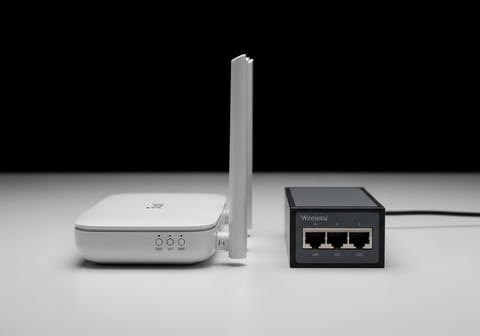
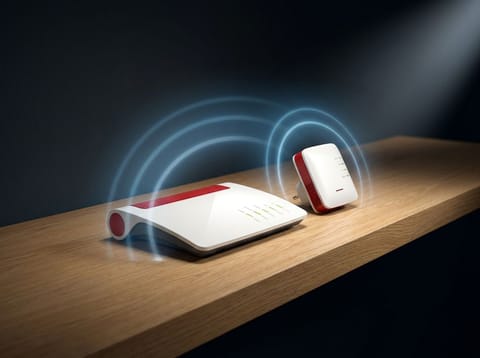
Diese kleinen Geräte fangen das WLAN-Signal deines Routers auf und senden es verstärkt weiter. Ideal, um die Reichweite in einem bestimmten Bereich zu vergrößern.
- Mesh-WLAN-Systeme
Ein Mesh-System besteht aus mehreren Basisstationen, die ein einheitliches, starkes WLAN-Netzwerk in deinem gesamten Zuhause aufbauen.
- Powerline-Adapter
Diese Adapter nutzen das Stromnetz deines Hauses, um das Internetsignal zu übertragen. Du steckst einen Adapter in eine Steckdose neben dem Router und einen weiteren in der Nähe deines Fire TV Sticks.
- Neuerer Router
Ein alter Router kann ein echter Flaschenhals sein. Ein Modell, das aktuelle Standards wie Wi-Fi 6 oder Wi-Fi 7 unterstützt, kann die Geschwindigkeit und Stabilität deines Netzwerks verbessern.
- Ethernet-Adapter für Fire TV Stick
Für eine stabile Verbindung per Kabel, etwa bei 4K-Streaming, gibt es Ethernet-Adapter für den Fire TV Stick, auch von Amazon selbst. Damit kannst du den Stick direkt per LAN-Kabel mit dem Router verbinden.
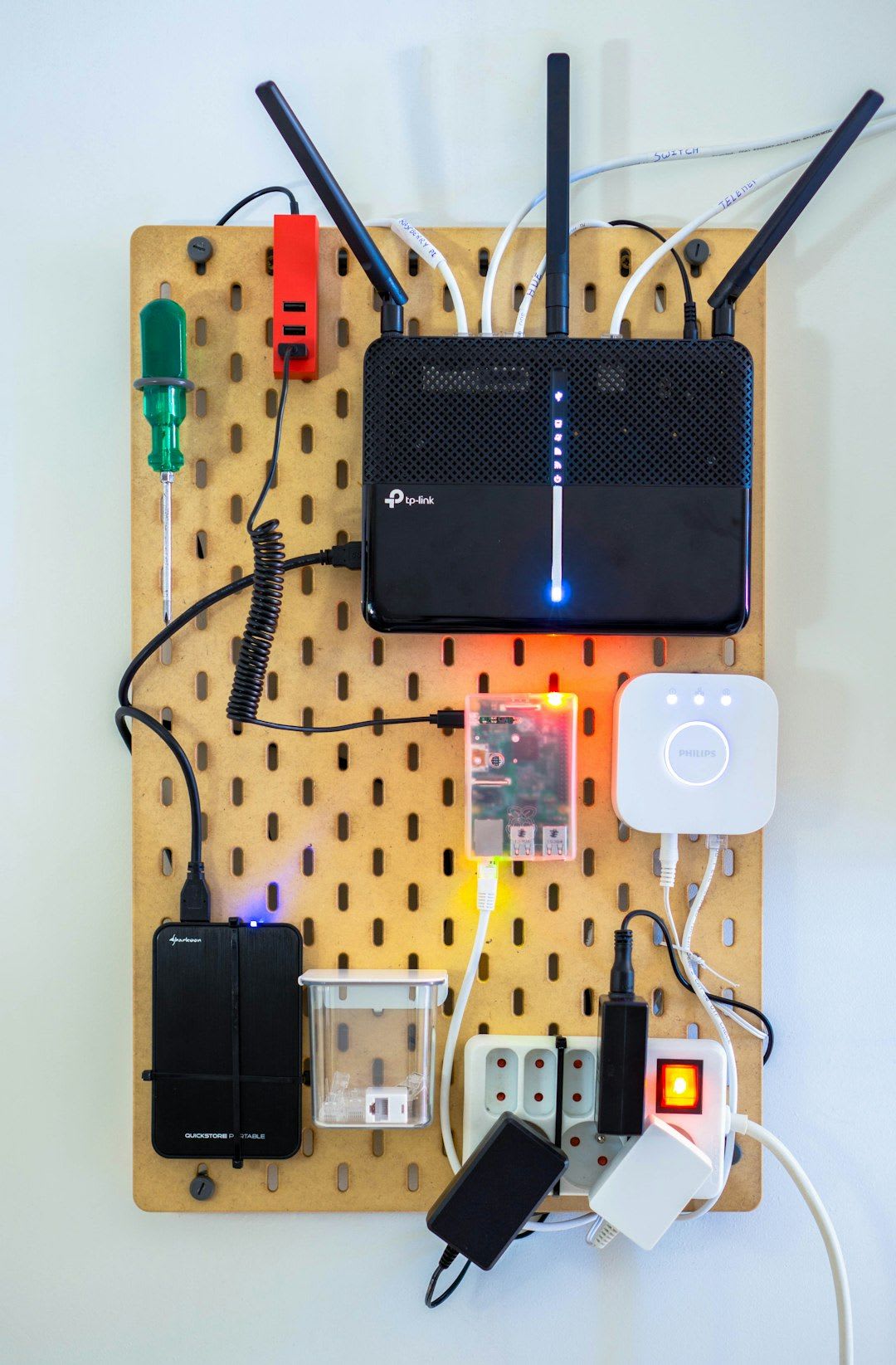
Mesh-Systeme: Mehrere Stationen für größere Wohnungen
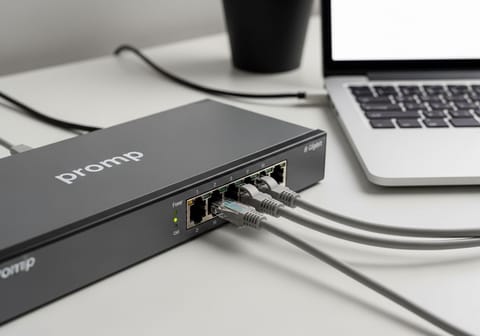
Ein Mesh-WLAN-System ist mehr als ein Signalverstärker: Es ist ein Netzwerk aus mehreren Stationen, das in größeren Wohnungen oder Häusern oft passt. Mehrere Mesh-Stationen, oft auch Satelliten genannt, kommunizieren untereinander und schaffen ein einziges, nahtloses WLAN. Dein Fire TV Stick verbindet sich dabei mit einer Station in seiner Nähe, ohne dass du etwas umstellen musst. Die anfängliche Investition ist zwar höher als bei einem einzelnen Repeater, aber die Performance rechtfertigt das oft. Wer ein stabiles Heimnetzwerk aufbauen möchte, dem sei auch unser Artikel über den Netzwerk Switch empfohlen, um weitere Geräte per Kabel zu verbinden.
Fire TV Stick-spezifische Optimierungen
Neben den allgemeinen Netzwerk-Tipps gibt es auch ein paar Tricks, die direkt am Fire TV Stick ansetzen, um den WLAN-Empfang am TV verbessern zu können.
USB-Verlängerung und HDMI-Position
Dein Fernseher selbst kann ein Störfaktor sein! Die Metallrückseite vieler TVs kann das WLAN-Signal des Fire TV Sticks abschirmen. Die Lösung? Oft liegt den Sticks eine kurze HDMI-Verlängerung bei. Nutze diese, um den Stick ein paar Zentimeter vom TV abzurücken. Schon dieser kleine Abstand kann die Signalqualität verbessern. Probiere verschiedene Positionen aus, manchmal reicht es, den Stick leicht zur Seite oder nach oben zu drehen, um eine freiere "Sicht" zum Router zu bekommen.
Cache leeren und Hintergrund-Apps schließen
Wie ein Computer kann auch der Fire TV Stick mit der Zeit durch zu viele offene Apps oder einen überfüllten Cache langsamer werden. Das wirkt sich zwar nicht direkt auf die WLAN-Hardware aus, aber ein überlastetes System kann die Datenverarbeitung beeinträchtigen und so den Eindruck eines schlechten WLANs erwecken.
- Cache leeren: Gehe zu
Einstellungen > Anwendungen > Installierte Apps verwalten. Wähle eine App aus und klicke aufCache leeren. Das ist besonders bei Streaming-Apps wichtig, die viele temporäre Daten speichern. - Hintergrund-Apps schließen: Halte die
Home-Taste auf deiner Fernbedienung gedrückt und wähleApps. Schließe alle nicht benötigten Anwendungen. Das gibt dem Stick wieder mehr Arbeitspeicher und CPU-Leistung, um sich auf den Stream zu konzentrieren.
Diese Maßnahmen sind schnelle und einfache Wege, um die Gesamtleistung des Fire TV Sticks zu steigern, was sich indirekt auch auf das Streaming auswirkt.
Das Wichtigste in Kürze
Um den WLAN-Empfang deines Fire TV Sticks zu verbessern, positioniere deinen Router optimal (zentral, erhöht, frei von Hindernissen) und nutze das 5 GHz-Band, wenn möglich. Reduziere Störquellen durch andere Geräte und wechsle bei Bedarf den WLAN-Kanal. Ein regelmäßiger Neustart von Router und Stick sowie Firmware-Updates sind ebenfalls wichtig. Wenn das nicht hilft, erwäge Hardware-Upgrades wie WLAN-Repeater, Mesh-Systeme, Powerline-Adapter oder einen Ethernet-Adapter. Nutze zudem eine HDMI-Verlängerung am Stick und leere regelmäßig App-Caches, um die Performance zu steigern.
Fazit: In welcher Reihenfolge du vorgehst
Ein stabiler und schneller WLAN-Empfang ist das A und O für ein genussvolles Streaming mit deinem Fire TV Stick. Von der einfachen Umpositionierung des Routers bis hin zu umfassenden Mesh-Systemen, die Möglichkeiten, deinen Fire TV Stick WLAN verbessern zu können, sind vielfältig. Beginne mit den einfachsten Schritten und arbeite dich bei Bedarf zu den komplexeren Lösungen vor. Oft genügen schon kleine Änderungen. Wenn Standort, Funkband und Kanal nicht reichen, helfen ein Repeater, Powerline oder ein LAN-Adapter für den Stick.
Häufig gestellte Fragen
Dieser Artikel wurde mit Unterstützung von KI erstellt. Unsere Redaktion kontrolliert veröffentlichte Texte regelmäßig und korrigiert Fehler, sobald sie auffallen. Mehr zu unserer Methodik