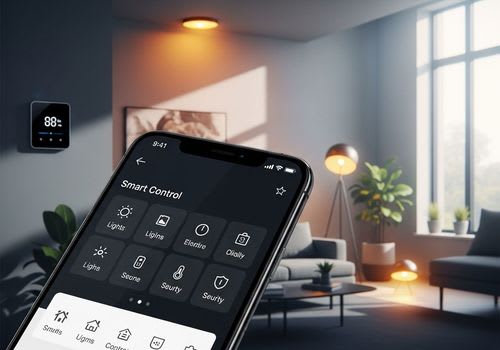

Dein Zuhause intelligenter machen – das ist der Traum vieler Technik-Enthusiasten. Home Assistant, eine Open-Source-Plattform, bietet dir genau diese Möglichkeit, indem es eine zentrale Steuerung für all deine Smart-Home-Geräte bereitstellt. Doch wo fängt man an? Der Raspberry Pi ist die perfekte Basis für dieses Unterfangen, ein kleiner, leistungsstarker Einplatinencomputer, der sich ideal als zuverlässiger Smart Home Hub eignet. Besonders die Modelle Raspberry Pi 4 und Raspberry Pi 5 bieten genügend Power, um dein digitales Heim ohne große Mühe zu managen. Wir zeigen dir Schritt für Schritt, wie du Home Assistant auf deinem Raspberry Pi installierst und dein Smart Home zum Leben erweckst.
Home Assistant auf Raspberry Pi installieren: So geht's
Um Home Assistant auf einem Raspberry Pi zu installieren, benötigst du einen Raspberry Pi (Modell 4 oder 5 empfohlen), eine schnelle microSD-Karte (mindestens 32 GB, A2) oder besser eine SSD, das offizielle Raspberry Pi Imager Tool und ein passendes Netzteil. Lade das Home Assistant Operating System über den Imager herunter und flashe es auf dein Speichermedium. Stecke es dann in den Raspberry Pi, verbinde ihn mit dem Netzwerk und der Stromversorgung, und Home Assistant startet die Initialisierung automatisch. Anschließend kannst du es über deinen Webbrowser konfigurieren.
Die Installation von Home Assistant auf einem Raspberry Pi ist unkompliziert: Lade das Home Assistant OS über den Raspberry Pi Imager herunter und flashe es auf eine microSD-Karte oder SSD. Starte den Pi damit, verbinde ihn mit dem Netzwerk und folge der Browser-basierten Einrichtung. Ein Pi 4 oder 5 mit SSD bietet die beste Performance für dein Smart Home.
Warum Home Assistant auf dem Raspberry Pi?
Warum überhaupt Home Assistant auf einem Raspberry Pi? Eine berechtigte Frage, schließlich gibt es unzählige Smart-Home-Systeme. Home Assistant punktet durch seine Offenheit und die enorme Flexibilität. Es ist eine Plattform, die dir die volle Kontrolle über deine Daten gibt und dich nicht an bestimmte Hersteller bindet – ein echter Game Changer. Zudem ist der Raspberry Pi, egal ob ein älterer Raspberry Pi 3, der beliebte Raspberry Pi 4 oder der brandneue Raspberry Pi 5, unschlagbar günstig in der Anschaffung und extrem sparsam im Betrieb. Perfekt für ein System, das 24/7 laufen soll.
Du baust dir damit eine unabhängige Zentrale, die hunderte von Geräten verschiedenster Marken – von Philips Hue über IKEA Tradfri bis hin zu komplexen KNX-Systemen – unter einem Dach vereint. Stell dir vor, du könntest alle deine Lampen, Thermostate, Rollläden und Sensoren über eine einzige Oberfläche steuern und automatisieren. Genau das ermöglicht Home Assistant auf deinem kleinen, aber feinen Einplatinencomputer.
Vorbereitung: Was du für die Installation brauchst
Bevor wir uns ins Installationsgetümmel stürzen, lass uns kurz klären, welche Hardware du parat haben solltest. Eine gute Vorbereitung spart dir später Zeit und Nerven. Besonders wichtig ist die Wahl des Raspberry Pi Modells und des Speichermediums, da diese maßgeblich die Performance deines zukünftigen Smart Home Systems beeinflussen.
Benötigte Hardware
- Raspberry Pi
Modell 4 (mind. 4 GB RAM) oder 5 (empfohlen für beste Performance). Ein Raspberry Pi 3 kann für sehr kleine Installationen noch genügen, stößt aber schnell an seine Grenzen.
- Speichermedium
Eine microSD-Karte (mind. 32 GB, Klasse A2 ist Pflicht!) oder, noch besser, eine USB-SSD. Für den Raspberry Pi 5 ist eine NVMe-SSD über einen passenden Adapter die schnellste und stabilste Lösung.
- Netzteil
Ein stabiles und ausreichend dimensioniertes Netzteil. Für den Pi 4 ein 15W (5V/3A) USB-C Netzteil, für den Pi 5 ein 27W (5.1V/5A) USB-C PD Netzteil – am besten das offizielle. Das verhindert unerklärliche Abstürze und Performance-Einbrüche.
- Netzwerk
Ein LAN-Kabel für die Ersteinrichtung und eine stabile Verbindung. Du kannst später auch WiFi nutzen, aber kabelgebunden ist immer zuverlässiger für einen Server.
- Computer
Ein PC oder Laptop zum Herunterladen des Images und Flashen auf das Speichermedium.
Welchen Raspberry Pi brauche ich für Home Assistant? Für die meisten Anwender sind der Raspberry Pi 4 (mit mindestens 4 GB RAM) oder der Raspberry Pi 5 die goldene Mitte. Sie bieten die beste Balance aus Leistung, Preis und Energieeffizienz. Wenn du ein besonders großes Smart Home mit vielen Geräten, Kameras und komplexen Automatisierungen planst, ist der Raspberry Pi 5 mit seinen deutlichen Leistungsreserven klar im Vorteil.
Schritt 1: Das Home Assistant Operating System vorbereiten
Der einfachste Weg, Home Assistant auf deinem Raspberry Pi zu installieren, führt über das offizielle Home Assistant Operating System (HAOS). Das ist ein für Home Assistant optimiertes Betriebssystem, das auf dem Raspberry Pi Imager basiert und dir viel manuelle Konfiguration erspart.
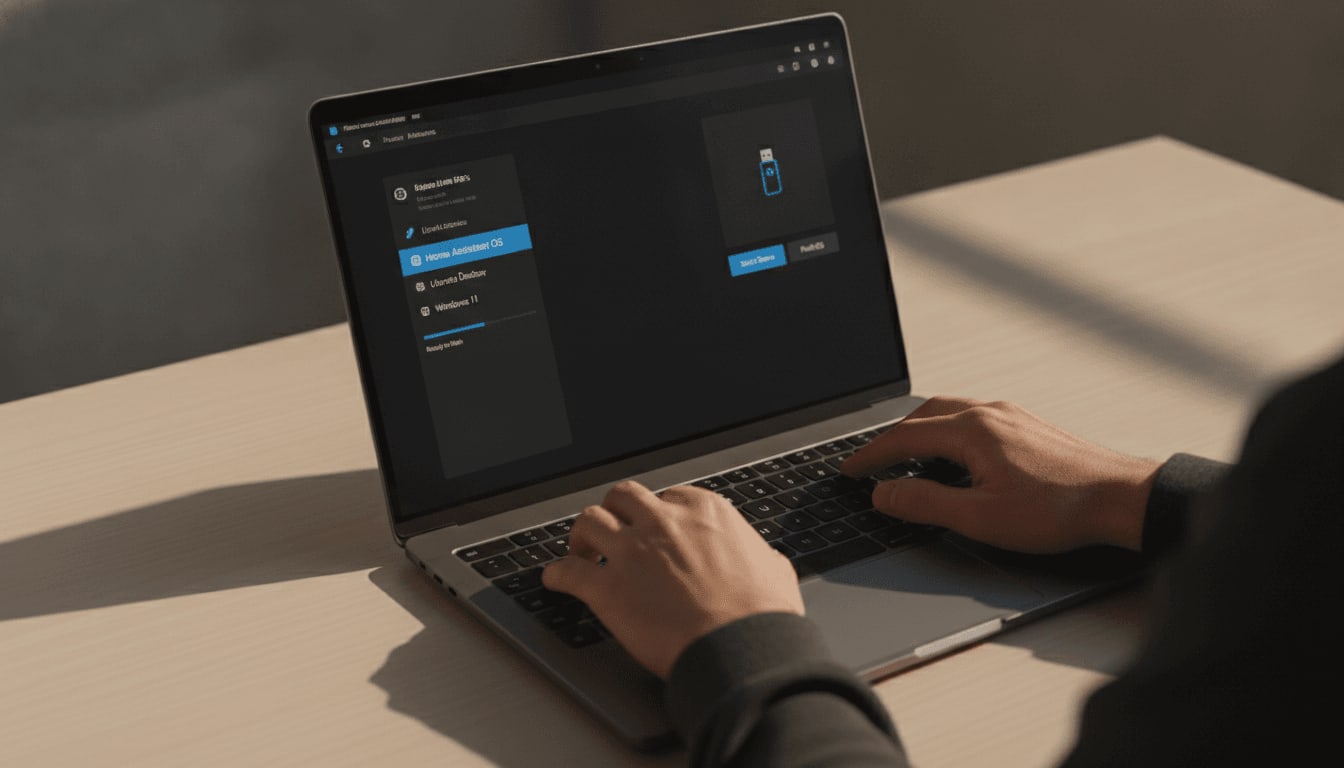
Raspberry Pi Imager herunterladen
Zuerst lade den Raspberry Pi Imager von der offiziellen Raspberry Pi Website herunter und installiere ihn auf deinem Computer. Das Tool ist für Windows, macOS und Linux verfügbar und führt dich durch den Flash-Prozess. Es ist kinderleicht zu bedienen – versprochen!
Öffne den Imager. Unter 'Betriebssystem wählen' findest du die Option 'Smart home OS' und darin 'Home Assistant'. Wähle die passende Version für dein Raspberry Pi Modell aus – beispielsweise 'Home Assistant OS (RPI 4)' oder 'Home Assistant OS (RPI 5)'. So wird sichergestellt, dass das System optimal auf deine Hardware zugeschnitten ist.
Schritt 2: Image auf Speichermedium flashen
Jetzt wird das ausgewählte Betriebssystem auf dein Speichermedium übertragen. Dieser Schritt ist entscheidend für die Stabilität und Geschwindigkeit deines Home Assistant Systems. Eine schnelle microSD-Karte oder, wie bereits erwähnt, eine SSD macht hier einen spürbaren Unterschied.
Stecke deine microSD-Karte oder die vorbereitete USB-SSD in deinen Computer. Im Raspberry Pi Imager wählst du unter 'Speicher wählen' dein Speichermedium aus. Sei hier besonders vorsichtig, um nicht versehentlich eine falsche Festplatte zu überschreiben! Bestätige deine Auswahl und klicke auf 'Schreiben'. Der Imager lädt nun das Home Assistant OS herunter und schreibt es auf dein Medium. Dies kann je nach Internetgeschwindigkeit und Speichermedium einige Minuten dauern. Übrigens, auch wenn du deinen Alten PC aufrüsten: Lohnt sich das wirklich? überlegst, die Vorgehensweise bei Speichermedien ist immer ähnlich – Qualität zahlt sich aus.

Der Flash-Vorgang
Nachdem der Vorgang abgeschlossen ist, entferne das Speichermedium sicher von deinem Computer. Es ist jetzt bereit, dein Home Assistant System zu hosten.
Schritt 3: Erster Start und Initialisierung des Home Assistant
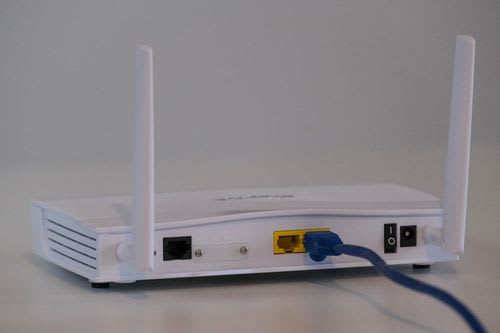
Nun beginnt die Magie! Stecke das vorbereitete Speichermedium in deinen Raspberry Pi. Verbinde den Pi über ein LAN-Kabel mit deinem Router und schließe dann das Netzteil an. Der Raspberry Pi sollte nun automatisch starten.
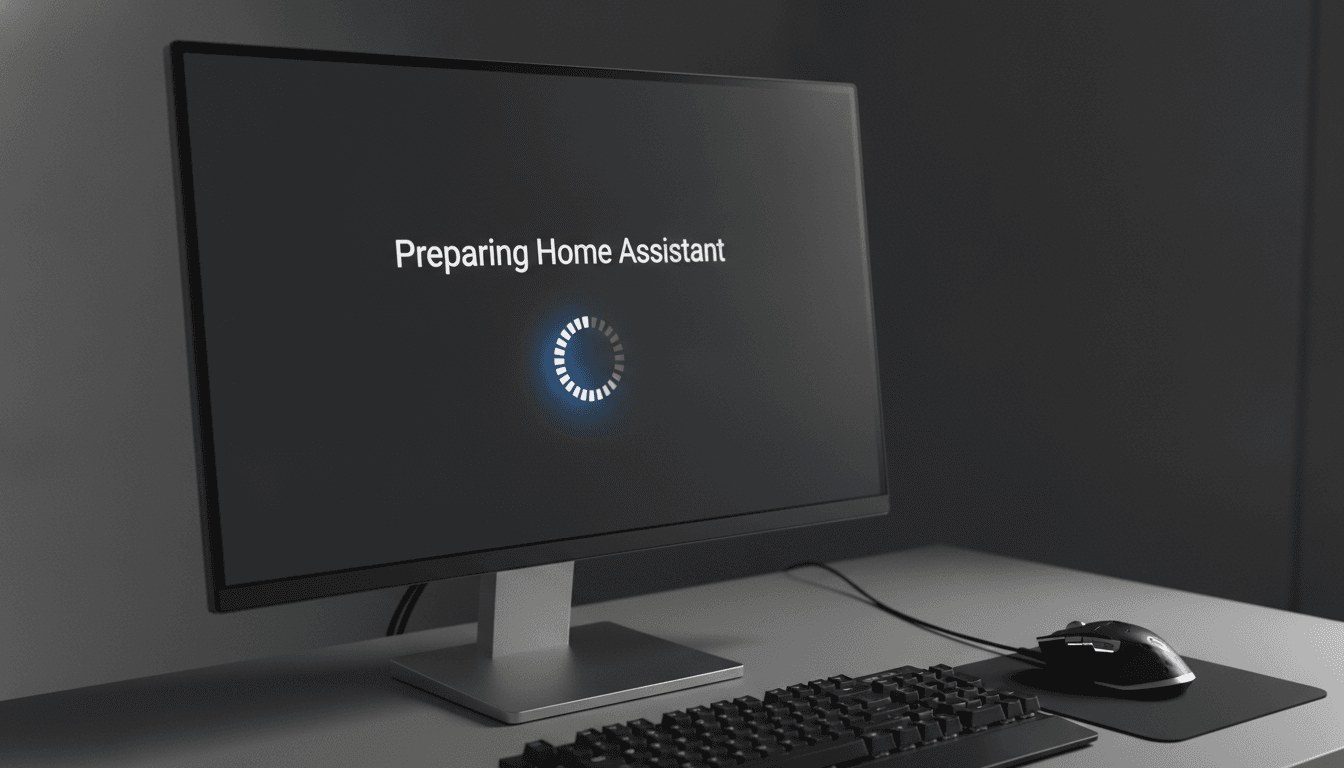
Beim ersten Start lädt Home Assistant alle notwendigen Komponenten herunter und installiert sie. Dieser Prozess kann 20 Minuten oder länger dauern, abhängig von deinem Raspberry Pi Modell und der Geschwindigkeit deines Speichermediums. Sei geduldig! Du erkennst den Fortschritt, indem du im Browser die Adresse http://homeassistant.local:8123 oder http://DEINE_IP_ADRESSE:8123 aufrufst. Sobald die Oberfläche erscheint, ist die Installation abgeschlossen und du kannst mit der Ersteinrichtung beginnen – Benutzernamen und Passwort festlegen, Standort konfigurieren und die ersten Integrationen hinzufügen.
Dein Smart Home zum Leben erwecken

Home Assistant auf Raspberry Pi 5 installieren – Besonderheiten
Der Raspberry Pi 5 ist ein echtes Kraftpaket und bringt einige Verbesserungen mit sich, die für Home Assistant besonders relevant sind. Die deutlich höhere CPU-Leistung und die schnelleren I/O-Schnittstellen, insbesondere die Unterstützung für NVMe-SSDs über PCIe, machen ihn zur Top-Empfehlung für anspruchsvolle Smart-Home-Setups. Wenn du Home Assistant auf Raspberry Pi 5 installieren möchtest, profitierst du von einem noch reaktionsschnelleren System und kannst problemlos komplexere Automatisierungen, umfangreiche Datenloggings oder sogar lokale KI-Anwendungen betreiben.
Ein wichtiger Punkt ist das Netzteil: Der Raspberry Pi 5 benötigt ein USB-C PD Netzteil mit mindestens 27W, um stabil zu laufen und die volle Leistung, besonders für angeschlossene USB-Geräte oder NVMe-SSDs, bereitzustellen. Wer hier spart, riskiert instabile Prozesse. Details zu den Spezifikationen findest du immer auf der offiziellen Seite der Raspberry Pi Foundation: Raspberry Pi Documentation.
Home Assistant auf Raspberry Pi 4: Immer noch eine gute Wahl?
Absolut! Der Raspberry Pi 4 ist weiterhin eine hervorragende Plattform für Home Assistant. Viele Nutzer schwören auf ihn, und das aus gutem Grund. Er ist seit Jahren etabliert, gut dokumentiert und bietet in den Varianten mit 4 GB oder 8 GB RAM mehr als genug Power für die meisten Smart-Home-Anwendungen. "Kann ich Home Assistant auf einem Raspberry Pi 4 installieren?" – Ja, und es ist eine sehr zuverlässige und kostengünstige Lösung.
Ein Pi 4 mit einer guten USB-SSD läuft extrem stabil und schnell. Die Community ist riesig, was bedeutet, dass du bei Fragen oder Problemen immer schnell Hilfe findest. Für den Einstieg oder für Nutzer, die keine extremen Anforderungen haben, ist der Raspberry Pi 4 eine durchdachte Entscheidung. Kombinierst du dies mit intelligenten Systemen wie der FRITZ! Smart Home App, erschließt sich dir eine Welt voller Möglichkeiten.
Erste Schritte nach der Installation: Dein Smart Home einrichten
Nachdem Home Assistant erfolgreich auf deinem Raspberry Pi installiert ist, beginnt der spannende Teil: die Konfiguration deines persönlichen Smart Homes! Die Home Assistant Oberfläche ist intuitiv gestaltet, aber die schiere Menge an Möglichkeiten kann anfangs überwältigend wirken.
Starte damit, deine ersten Integrationen hinzuzufügen. Das können smarte Lampen, Steckdosen, Heizungsthermostate oder Sensoren sein. Home Assistant erkennt viele Geräte im Heimnetzwerk automatisch oder du kannst sie manuell über die Integrationsseite hinzufügen. Experimentiere mit den Dashboards, um dir eine übersichtliche Steuerung zu bauen. Und vergiss nicht die Automatisierungen! Hier kannst du Wenn-Dann-Regeln definieren, die dein Zuhause wirklich intelligent machen – zum Beispiel das Licht einschalten, wenn du nach Hause kommst. Eine gute Inspirationsquelle dafür ist unser Artikel über die Smarte Lichtsteuerung: Systeme, Kompatibilität & Tipps.
Raspberry Pi vs. Mini-PC für Home Assistant: Eine Abwägung
Die Frage „Kann ich Home Assistant auf einem Raspberry Pi oder einem Mini-PC installieren?“ taucht immer wieder auf. Beide Optionen haben ihre Berechtigung, doch sie bedienen unterschiedliche Bedürfnisse. Der Raspberry Pi ist der unangefochtene Champion, wenn es um Kosten, Größe und Energieeffizienz geht. Er ist perfekt für den dedizierten 24/7-Betrieb als Smart Home Hub, ohne viel Platz oder Strom zu verbrauchen.
Ein Mini-PC hingegen bietet in der Regel deutlich mehr Rechenleistung, mehr RAM und flexiblere Speichermöglichkeiten, oft mit integrierten NVMe-Slots. Das macht ihn ideal, wenn du Home Assistant nicht nur als Smart Home Hub, sondern auch als vollwertigen Heimserver für andere Dienste (z.B. NAS, Mediaserver, Docker-Container) nutzen möchtest. Er ist leistungsstärker, aber auch teurer in der Anschaffung und im Betrieb. Die Entscheidung hängt also stark von deinen individuellen Anforderungen und deinem Budget ab – für die allermeisten Home Assistant Nutzer reicht ein Raspberry Pi völlig aus.
Die Installation von Home Assistant auf einem Raspberry Pi ist der perfekte Einstieg in die Welt der Heimautomatisierung. Mit diesem kleinen, vielseitigen Gerät schaffst du eine leistungsstarke und flexible Steuerzentrale, die dir volle Kontrolle über dein Smart Home gibt. Ob du dich für den bewährten Raspberry Pi 4 entscheidest oder die High-Performance des Raspberry Pi 5 bevorzugst – du legst den Grundstein für ein wirklich intelligentes Zuhause. Experimentiere, automatisiere und genieße die Freiheit, dein Smart Home nach deinen Vorstellungen zu gestalten. Dein Weg zum intelligenten Zuhause beginnt jetzt!
Häufig gestellte Fragen
Dieser Artikel wurde KI-gestützt erstellt und vor der Veröffentlichung redaktionell geprüft. Mehr zu unserer Methodik