
Dein Home Assistant ist nach einem Update nicht erreichbar? Ein frustrierendes Szenario, das viele Smart-Home-Enthusiasten kennen. Ob homeassistant.local:8123 plötzlich eine Fehlermeldung zeigt oder die direkte IP-Adresse ins Leere läuft – wenn die zentrale Steuerung deines intelligenten Zuhauses schweigt, ist schnelle Hilfe gefragt. Dieses Problem tritt häufig auf, und die Ursachen können vielfältig sein, von einfachen Netzwerkfehlern bis hin zu tiefergehenden Systemproblemen. Es ist ein Klassiker: Man führt ein Update durch, erwartet Verbesserungen, und plötzlich bleibt die Oberfläche schwarz. In den meisten Fällen lässt sich der Zugriff jedoch mit ein paar gezielten Schritten wiederherstellen.
Wenn Home Assistant nach einem Update nicht mehr erreichbar ist, liegt das oft an einem hängenden Startvorgang, einer fehlerhaften configuration.yaml oder einem Netzwerkproblem. Ein Update, insbesondere von Home Assistant OS, kann nach dem Neustart bis zu 30 Minuten dauern, da Datenbanken migriert und neue Komponenten initialisiert werden müssen. Erzwinge im Zweifelsfall einen Neustart des Host-Rechners – sei es ein Raspberry Pi, ein Mini-PC oder eine VM – indem du ihn komplett ausschaltest und wieder einschaltest, beispielsweise durch Ziehen des Netzsteckers. Direktzugriff per Konsole oder SSH ist essenziell, um die Systemprotokolle zu prüfen und die genaue Ursache zu identifizieren.
Home Assistant nach Update nicht erreichbar: Quick-Fix
Dein Home Assistant ist nach einem Update nicht erreichbar? Keine Panik! Warte zunächst 15-30 Minuten – größere Updates benötigen Zeit für Datenmigrationen. Hilft das nicht, erzwinge einen Kaltstart des Host-Systems (Strom trennen und wieder anschließen). Überprüfe danach deine Netzwerkverbindung und stelle sicher, dass die IP-Adresse des Home Assistant korrekt ist und keine Firewall den Zugriff blockiert. Wenn der Zugriff weiterhin verwehrt bleibt, versuche, per SSH oder direkt über eine angeschlossene Tastatur und Monitor auf die Konsole zuzugreifen, um die Systemprotokolle zu überprüfen (ha core logs). Oft findet sich hier der entscheidende Hinweis auf Konfigurationsfehler (configuration.yaml) oder abgestürzte Dienste.

Soforthilfe: Was tun, wenn Home Assistant nach Update nicht erreichbar ist?
Wenn der Zugriff auf dein Smart-Home-System nach einem Update versagt, beginnt die Fehlersuche mit den einfachsten Schritten. Manchmal ist die Lösung so trivial, dass man sie leicht übersieht. Gerade nach umfangreichen Aktualisierungen können interne Prozesse im Hintergrund länger dauern als erwartet. Warte also lieber ein bisschen länger, bevor du zu drastischeren Maßnahmen greifst.
Erste Schritte zur Fehlerbehebung
- Geduld bewahren
Manche Updates, besonders wenn sie das zugrunde liegende Home Assistant OS betreffen oder umfangreiche Datenbankmigrationen erfordern, können nach dem Neustart bis zu 30 Minuten dauern. Das System ist in dieser Zeit nicht erreichbar, arbeitet aber im H...
- Kaltstart des Host-Systems
Sollte Home Assistant auch nach längerer Wartezeit nicht erreichbar sein, erzwinge einen Neustart des Geräts, auf dem es läuft. Das bedeutet: Stromzufuhr für etwa 30 Sekunden trennen und wieder herstellen. Das gilt für Raspberry Pi, Mini-PCs, virtuelle...
- Netzwerkkabel prüfen
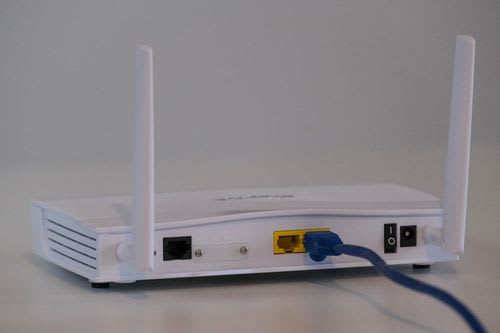
Eine simple, aber oft übersehene Fehlerquelle. Ist das Netzwerkkabel korrekt eingesteckt? Leuchten die Status-LEDs am Ethernet-Port des Home Assistant-Geräts und am Router? Manchmal löst sich ein Kabel oder der Port wird deaktiviert.
- Router-Neustart
Auch der Router kann eine Rolle spielen. Ein kurzer Neustart deines Routers kann helfen, Netzwerkprobleme zu beheben, die den Zugriff auf Home Assistant verhindern. Manchmal vergibt der Router auch eine neue IP-Adresse, was zu Verwirrung führen kann.
Netzwerkprobleme identifizieren und beheben
Oft ist der Grund, warum home assistant nach update nicht erreichbar ist, gar nicht das Update selbst, sondern eine Störung im Netzwerk. Diese sind tückisch, da sie nicht direkt auf Home Assistant hindeuten. Ein falsch konfigurierter Router oder ein DHCP-Problem kann den Zugriff effektiv blockieren. Du kannst mehr über die Optimierung deines Heimnetzwerks in unserem Artikel zum WLAN am Handy verbessern: Entwickleroptionen nutzen erfahren – viele der dort genannten Prinzipien lassen sich auch auf Smart-Home-Server anwenden.
Häufige Netzwerkfehler und Lösungen
- IP-Adresse prüfen
Hat sich die IP-Adresse deines Home Assistant geändert? Wenn du eine dynamische IP-Adresse über DHCP verwendest, könnte der Router dem Gerät eine neue zugewiesen haben. Schau in der Benutzeroberfläche deines Routers nach, welche IP-Adresse dein Home As...
- DNS-Auflösung von
homeassistant.localDer Hostname
homeassistant.localwird über mDNS (Multicast DNS) aufgelöst. Manchmal funktioniert das nach einem Router-Neustart oder bei bestimmten Netzwerkkonfigurationen nicht sofort. Versuche, wie oben beschrieben, die direkte IP-Adresse. - Firewall-Einstellungen
Hast du kürzlich Änderungen an deiner Firewall vorgenommen? Stelle sicher, dass der Port 8123 für den internen Zugriff nicht blockiert ist. Das gilt sowohl für die Firewall deines Routers als auch für eventuelle Software-Firewalls auf dem Host-System.
- WLAN-Probleme (falls verwendet)
Wenn dein Home Assistant über WLAN verbunden ist, überprüfe die Signalstärke und die Verbindung. Hat sich das WLAN-Passwort geändert? Ist der Kanal überlastet? Eine stabile Kabelverbindung ist für Home Assistant oft die zuverlässigere Wahl.

Konsole oder SSH: Der Weg zum Systemkern
Wenn der Webzugriff auf Home Assistant nicht mehr funktioniert, ist der direkte Draht zum Systemkern Gold wert. Über die Konsole oder per Secure Shell (SSH) kannst du direkt auf das Betriebssystem zugreifen und dort die Logs prüfen oder Dienste neu starten. Dies ist oft die einzige Möglichkeit, wenn home assistant local 8123 nicht erreichbar ist.
Um per SSH zuzugreifen, musst du SSH auf deinem Home Assistant im Vorfeld aktiviert haben. Dann kannst du mit einem Tool wie PuTTY (Windows) oder dem Terminal (macOS/Linux) eine Verbindung herstellen: ssh username@homeassistant_ip_adresse. Der Standard-Benutzername für Home Assistant OS ist oft root oder homeassistant. Einmal verbunden, hast du mächtige Werkzeuge in der Hand.
Nützliche Konsolenbefehle
ha core logsZeigt die Protokolle des Home Assistant Cores an. Hier findest du Fehlermeldungen zu Startproblemen, Integrationen oder Konfigurationsfehlern.
ha supervisor logsZeigt die Protokolle des Home Assistant Supervisors. Relevant, wenn Probleme mit Add-ons oder dem Update-Prozess selbst vorliegen.
ha host rebootStartet das gesamte Host-System neu. Eine sauberere Methode als das Ziehen des Netzsteckers, wenn die Konsole erreichbar ist.
ha core restartStartet nur den Home Assistant Core neu, falls dieser abgestürzt ist oder nicht korrekt geladen wurde.
ha resolution infoGibt Informationen zur Systemgesundheit und identifizierten Problemen aus, oft mit Lösungsvorschlägen.
loginFalls du ein Home Assistant OS verwendest, wechselt dieser Befehl in eine vollwertige Shell, wo du erweiterte Linux-Befehle nutzen kannst.
Die Konfiguration: Fehler in der configuration.yaml
Nach einem Update können sich Syntaxregeln ändern oder bestimmte Integrationen inkompatibel werden. Ein häufiger Grund, warum home assistant nach neustart nicht erreichbar ist, sind Fehler in der configuration.yaml oder anderen YAML-Dateien. Eine einzige falsch eingerückte Zeile kann das gesamte System zum Stillstand bringen.
Visualisierung von Konfigurationsproblemen


Fehler in der configuration.yaml beheben
- Syntaxprüfung (Config Check)
Idealerweise prüfst du deine Konfiguration vor jedem Neustart über die Home Assistant Benutzeroberfläche (Entwicklerwerkzeuge -> YAML-Konfiguration -> Konfigurationsprüfung). Wenn das System nicht startet, musst du diesen Schritt manuell nachvollziehen.
- Safe Mode
Home Assistant bietet einen 'Safe Mode'. Wenn ein Startversuch fehlschlägt, kann das System in einen abgesicherten Modus booten, der alle benutzerdefinierten Integrationen und Automatisierungen deaktiviert. Wenn der Safe Mode funktioniert, liegt der Fe...
- Letzte Änderungen rückgängig machen
Wenn du dich erinnerst, was die letzten Änderungen an deiner
configuration.yamlwaren, kommentiere diese testweise aus oder mache sie rückgängig. YAML ist sehr empfindlich gegenüber Einrückungen, ein falsches Leerzeichen kann schon das Aus bedeuten. - Backup wiederherstellen
Wenn alle Stricke reißen, ist ein aktuelles Backup der schnellste Weg zurück zu einem funktionierenden System. Mehr dazu später.
Hardware- und Systemursachen: Raspberry Pi, Docker & Co.
Manchmal liegt das Problem tiefer und ist nicht direkt im Home Assistant-Code zu finden. Gerade bei Installationen auf Einplatinencomputern wie dem Raspberry Pi sind Hardware-Defekte oder Ressourcen-Engpässe eine häufige Ursache, warum home assistant startet nicht mehr. Auch die Art der Installation – ob Home Assistant OS, Docker oder eine virtuelle Maschine – kann die Fehlersuche beeinflussen. Unser Artikel zum Alten PC aufrüsten: Lohnt sich das wirklich? zeigt, dass auch ältere Hardware mit den richtigen Optimierungen noch leistungsfähig sein kann, aber Smart-Home-Server stellen ihre eigenen Anforderungen.
Typische Hardware- und Systemprobleme
- Defekte SD-Karte/SSD
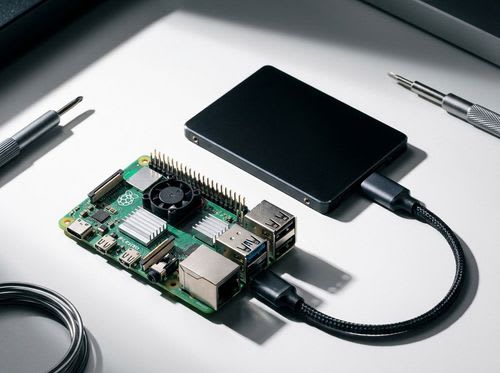
Besonders bei Raspberry Pis, die von einer SD-Karte booten, ist dies eine häufige Fehlerquelle. SD-Karten haben eine begrenzte Lebensdauer, besonders bei vielen Schreibzyklen. Ein plötzlicher Ausfall kann dazu führen, dass Home Assistant nicht mehr boo...
- Unzureichende Stromversorgung
Ein zu schwaches Netzteil für den Raspberry Pi kann zu instabilem Betrieb oder Boot-Problemen führen, besonders unter Last. Achte auf ein Netzteil mit ausreichender Ampere-Leistung (mindestens 2.5A für Pi 3, 3A für Pi 4/5).
- Ressourcenmangel
Hat dein Host-System genügend RAM und CPU-Leistung? Viele Add-ons und Integrationen können den Ressourcenverbrauch in die Höhe treiben. Nach einem Update kann es sein, dass neue Komponenten mehr Ressourcen benötigen, als dein System bereitstellen kann,...
- Docker-Container-Probleme
Wenn du Home Assistant in Docker betreibst, könnte der Container selbst ein Problem haben. Befehle wie
docker ps -a(alle Container anzeigen) unddocker start homeassistant(Container starten) sowiedocker logs homeassistant(Logs des Containers)... - Korrupte Installation
In seltenen Fällen kann ein Update selbst fehlschlagen und die Installation beschädigen. Hier hilft oft nur ein Re-Image des Systems oder die Wiederherstellung eines Backups.

Prävention ist alles: Backups und Update-Strategien
Die beste Strategie gegen das Problem 'home assistant nach update nicht erreichbar' ist Prävention. Regelmäßige Backups und eine durchdachte Update-Strategie können dir viele Kopfschmerzen ersparen. Betrachte Backups als deine Lebensversicherung für dein Smart Home.
Empfehlungen für eine robuste Home Assistant-Installation
- Regelmäßige Backups
Erstelle vor jedem größeren Update und in regelmäßigen Abständen vollständige Snapshots deines Home Assistant-Systems. Nutze dafür die eingebaute Backup-Funktion oder Add-ons wie 'Google Drive Backup'. Speichere die Backups extern!
- Staging-Umgebung
Für komplexe Setups: Teste Updates und neue Konfigurationen zuerst in einer separaten, nicht-produktiven Umgebung. Das ist oft aufwändig, aber bei kritischen Systemen Gold wert.
- Update-Intervalle
Muss es immer das allerneueste Update sein? Warte manchmal ein paar Tage nach der Veröffentlichung eines Updates, um zu sehen, ob andere Nutzer Probleme melden. Lies die Release Notes sorgfältig durch!
- Stabile Hardware
Investiere in eine hochwertige SD-Karte oder, noch besser, bootet dein Raspberry Pi von einer SSD. Sorge für eine stabile Stromversorgung und ausreichende Kühlung, besonders im Dauerbetrieb. Auch ein [NAS als Heimserver](/blog/artikel/nas-als-heimserve...
- Dokumentation
Halte wichtige Konfigurationsschritte und IP-Adressen fest. Im Fehlerfall spart das wertvolle Zeit bei der Fehlersuche.

Fazit: Ruhe bewahren und systematisch vorgehen
Wenn Home Assistant nach einem Update nicht erreichbar ist, ist das ärgerlich, aber selten ein Grund zur Verzweiflung. Die meisten Probleme lassen sich mit Geduld und einer systematischen Fehlersuche beheben. Beginne immer mit den einfachsten Schritten – Netzwerkprüfung und Neustart – und arbeite dich dann zu tiefergehenden Analysen über die Konsole vor. Die configuration.yaml ist ein häufiger Kandidat für Fehler, besonders nach größeren Versionssprüngen. Doch mit regelmäßigen Backups und einem bewussten Umgang mit Updates minimierst du das Risiko und stellst sicher, dass dein Smart Home schnell wieder reibungslos funktioniert. Ein gut gewartetes System ist der Schlüssel zu einem zuverlässigen und intelligenten Zuhause. Wenn du dein Smart Home weiter optimieren möchtest, schau dir auch unseren Artikel zur FRITZ! Smart Home App einrichten an.
TLDR: Home Assistant nach Update unerreichbar – Die wichtigsten Schritte
Dein Home Assistant ist nach einem Update nicht erreichbar? Hier die Kurzfassung der wichtigsten Lösungsansätze:
- Geduld: Größere Updates können 15-30 Minuten zum Booten brauchen.
- Kaltstart: Ziehe den Stecker vom Host-System (Raspberry Pi, Mini-PC), warte 30 Sek., stecke ihn wieder ein.
- Netzwerk prüfen: Kontrolliere Kabel, Router, IP-Adresse. Versuche den Zugriff über die direkte IP statt
homeassistant.local:8123. - Konsole/SSH: Verbinde dich per SSH oder direkt mit Monitor/Tastatur, um
ha core logsundha supervisor logszu prüfen. configuration.yaml: Suche nach Syntaxfehlern. Versuche, die letzten Änderungen rückgängig zu machen oder starte im Safe Mode.- Hardware: Überprüfe SD-Karte/SSD und Stromversorgung.
- Backup: Wenn alles fehlschlägt, spiele ein aktuelles Backup zurück.
Regelmäßige Backups sind dein bester Freund, um solche Situationen stressfrei zu meistern!
Häufig gestellte Fragen
Dieser Artikel wurde KI-gestützt erstellt und vor der Veröffentlichung redaktionell geprüft. Mehr zu unserer Methodik