Dein alter PC ist in die Jahre gekommen? Er ruckelt, Anwendungen starten quälend langsam und aktuelle Spiele – ein Ding der Unmöglichkeit? Viele von uns kennen das. Bevor du jedoch gleich ein komplett neues System in Betracht ziehst, stellt sich die entscheidende Frage: Lohnt es sich, einen alten PC aufzurüsten? Eine pauschale Antwort gibt es nicht, denn die Rentabilität eines Upgrades hängt von vielen Faktoren ab – Alter der Hardware, dein Budget und vor allem, was du eigentlich mit dem Rechner vorhast.
Lohnt es sich, einen alten PC aufzurüsten?
Oft ja, besonders wenn es um grundlegende Leistungsverbesserungen für Alltagsaufgaben geht. Eine neue SSD und mehr RAM können Wunder wirken. Für anspruchsvolle Anwendungen wie aktuelles Gaming oder Videobearbeitung stößt man jedoch bei sehr alten Systemen (älter als 5-7 Jahre) schnell an Grenzen, wo ein Neukauf oft wirtschaftlicher und zukunftssicherer ist.
Wann ein PC-Upgrade Sinn macht: Die Checkliste für deine Entscheidung
Die Versuchung ist groß, einfach das Neueste vom Neuen zu kaufen. Doch halt – manchmal genügen wenige, gezielte Eingriffe, um deinem alten Rechner wieder Beine zu machen. Wann ist ein Upgrade die clevere Wahl, und wann doch eher die Investition in ein komplett neues System? Das kommt ganz auf deine aktuellen Bedürfnisse und die Basis deines PCs an. Hier eine erste Orientierung:
Pro-Argumente für das PC-Upgrade
- Kosteneffizienz
Ein Upgrade ist in der Regel günstiger als ein Neukauf, besonders bei einzelnen Komponenten wie SSD oder RAM.
- Ressourcenschonung
Du verlängerst die Lebensdauer deines Geräts und reduzierst Elektroschrott – ein Pluspunkt für die Umwelt.
- Gezielte Verbesserung
Du kannst genau die Komponenten austauschen, die limitieren, und so gezielt Flaschenhälse beseitigen.
- Lernkurve
Selbst Hand anzulegen, ist eine großartige Möglichkeit, mehr über die Funktionsweise deines PCs zu lernen.
Kontra-Argumente und wann ein Neukauf ratsamer ist
- Veraltete Basis
Wenn Mainboard, Prozessor und RAM sehr alt sind (z.B. DDR3-RAM), kann ein Upgrade von Einzelteilen wenig bringen, da die Basis limitiert.
- Inkompatibilität
Neuere Komponenten passen oft nicht zu älteren Mainboards oder benötigen andere Anschlüsse und Standards (z.B. PCIe 4.0/5.0, M.2-Slots).
- Gesamtkosten
Müssen zu viele Komponenten getauscht werden, nähern sich die Kosten schnell denen eines neuen, leistungsstärkeren Systems.
- Fehlende Features
Alte Mainboards unterstützen oft keine modernen Technologien wie USB-C, Wi-Fi 6/7 oder Thunderbolt, die in neuen PCs Standard sind.

Schritt für Schritt zum schnelleren System
Bevor du irgendwelche Schrauben löst, ist eine gründliche Bestandsaufnahme deines aktuellen Systems unerlässlich. Welche CPU werkelt da überhaupt? Wie viel RAM ist verbaut? Und welche Grafikkarte steckt im PCIe-Slot? Tools wie CPU-Z oder der Gerätemanager in Windows liefern dir die nötigen Informationen. Mach dir eine Liste, das hilft ungemein beim Abgleich mit möglichen Upgrades.
SSD statt HDD: Der Turbo für jedes System
Wenn dein alter PC noch mit einer klassischen Festplatte (HDD) läuft, ist der Austausch gegen eine Solid State Drive (SSD) das absolut beste Upgrade, das du vornehmen kannst. Das ist keine Übertreibung – der Unterschied in der Systemreaktion ist monumental. Windows bootet in Sekunden, Programme starten quasi sofort. Eine wahre Wohltat, versprochen!
Was du beachten solltest:
- SATA-SSD: Wenn dein PC älter ist, aber SATA-Anschlüsse hat, ist eine 2,5-Zoll-SATA-SSD die einfachste Lösung. Sie ersetzt die alte HDD.
- NVMe-SSD: Verfügt dein Mainboard über einen M.2-Slot, solltest du eine NVMe-SSD in Betracht ziehen. Diese sind nochmals deutlich schneller, da sie über PCIe angebunden sind. Prüfe aber unbedingt die Kompatibilität mit der PCIe-Generation deines Mainboards (PCIe 3.0, 4.0 oder 5.0). Die meisten älteren Boards unterstützen mindestens PCIe 3.0.
Das Upgrade auf eine SSD ist oft günstig und die Wirkung unvergleichlich. Eine Investition, die sich fast immer auszahlt! (Weitere Informationen zu SSDs findest du auf Wikipedia).
Arbeitsspeicher (RAM): Mehr Multitasking, weniger Warten
Fehlt es deinem System an Arbeitsspeicher, merkst du das schnell: Programme stürzen ab, der Browser wird lahm, sobald zu viele Tabs offen sind, und Multitasking wird zur Geduldsprobe. RAM ist der Kurzzeitspeicher deines PCs – je mehr davon, desto mehr Anwendungen und Daten kann dein System gleichzeitig bereithalten, ohne auf die langsamere Festplatte ausweichen zu müssen.
Wichtige Überlegungen:
- DDR3, DDR4, DDR5: Achte unbedingt auf den richtigen Speichertyp. Ein Mainboard, das DDR3 unterstützt, kann kein DDR4 oder DDR5 verarbeiten. Du kannst die Typbezeichnung direkt auf den vorhandenen RAM-Riegeln ablesen oder mit einem Tool wie CPU-Z ermitteln.
- Kapazität: 8 GB RAM sind heute das Minimum für Windows, 16 GB sind für die meisten Nutzer optimal. Für Gaming oder professionelle Anwendungen können 32 GB oder mehr sinnvoll sein.
- Steckplätze: Wie viele RAM-Slots hat dein Mainboard? Sind alle belegt? Achte auf die maximale Kapazität pro Slot und die insgesamt unterstützte RAM-Menge deines Boards.
Ein RAM-Upgrade ist oft erschwinglich und bringt einen spürbaren Leistungsschub, besonders wenn dein PC aktuell nur 4 oder 8 GB besitzt. Für eine detailliertere Analyse, wie du deine WLAN-Leistung optimieren kannst, auch wenn es nicht direkt mit RAM zusammenhängt, könnte unser Artikel über WLAN verbessern nützliche Tipps bieten, um das Gesamterlebnis deines PCs zu optimieren.
Potenzielle Upgrade-Komponenten


Grafikkarte (GPU): Für Gaming und Kreative
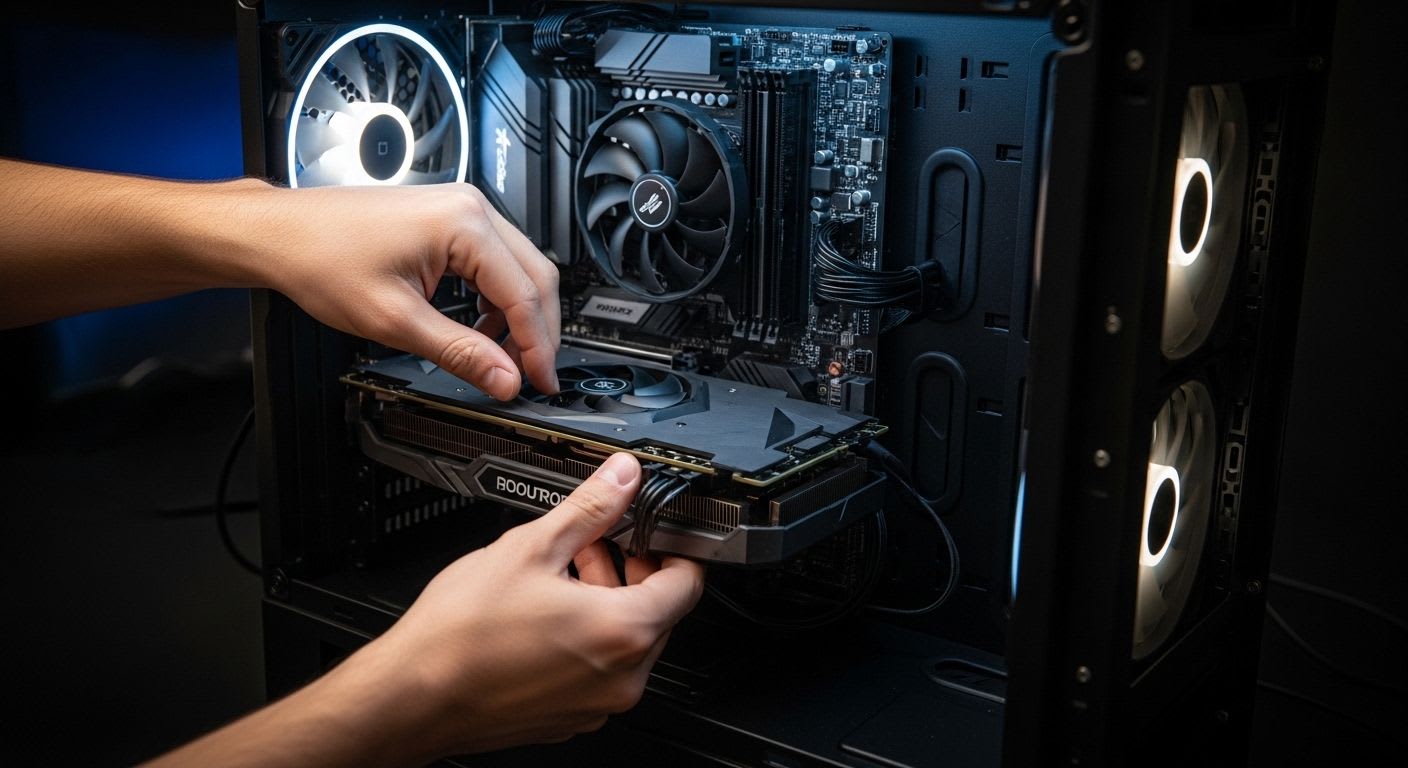
Die Grafikkarte ist der Schlüssel für alle visuellen Aufgaben – von flüssigen Bildwiederholraten in Spielen bis zur schnellen Bearbeitung von Videos und 3D-Modellen. Möchtest du deinen alten PC zum Gaming-Rechner umfunktionieren oder deine Kreativ-Workflows beschleunigen, ist die GPU oft der wichtigste Ansatzpunkt. Aber hier wird es komplexer als bei SSDs oder RAM.
Worauf du achten musst:
- Netzteil-Leistung: Neue Grafikkarten sind Stromfresser. Dein Netzteil muss genügend Watt liefern und über die passenden PCIe-Stromanschlüsse (6-Pin, 8-Pin) verfügen. Eine Faustregel: Addiere den Stromverbrauch der neuen GPU zum restlichen System und plane eine Reserve ein. Ein zu schwaches Netzteil kann zu Abstürzen oder schlimmstenfalls zu Hardwareschäden führen.
- Physische Größe: Passt die neue, oft sehr lange Grafikkarte überhaupt in dein Gehäuse? Miss nach! Auch die Breite ist entscheidend, da moderne GPUs oft mehrere Slots belegen.
- Prozessor-Bottleneck: Eine brandneue, leistungsstarke Grafikkarte bringt wenig, wenn dein Prozessor hoffnungslos veraltet ist und die Daten nicht schnell genug nachliefern kann. Hier entsteht ein sogenannter 'Bottleneck', der die Gesamtleistung ausbremst. Eine externe Grafikkarte könnte eine Option sein, falls dein Laptop oder PC Thunderbolt unterstützt – lies dazu unseren Artikel: Externe Grafikkarte für Laptops: Lohnt sich das?.
- PCIe-Version: Moderne Grafikkarten nutzen PCIe 4.0 oder 5.0. Ältere Mainboards bieten oft nur PCIe 3.0. Die Karten sind abwärtskompatibel, aber du verlierst etwas an Bandbreite, was bei High-End-Karten spürbar sein kann.
Prozessor (CPU) und Mainboard: Das Herzstück mit Tücken
Das Aufrüsten von CPU und Mainboard ist die Königsdisziplin und oft der Punkt, an dem ein Upgrade wirtschaftlich fragwürdig wird. Warum? Prozessor und Mainboard sind untrennbar miteinander verbunden: Ein bestimmter CPU-Sockel (z.B. Intel LGA 1151 oder AMD AM4) passt nur zu Mainboards mit dem exakt gleichen Sockel.
Die große Herausforderung:
- Sockel und Chipsatz: Ältere Mainboards unterstützen nur eine begrenzte Auswahl an Prozessoren. Möchtest du eine deutlich neuere CPU, benötigst du fast immer auch ein neues Mainboard. Das zieht wiederum den Tausch des Arbeitsspeichers nach sich, da moderne Mainboards nur noch DDR4 oder DDR5-RAM unterstützen.
- Kostenexplosion: Sobald du Mainboard, CPU und RAM tauschen musst, bist du schnell bei Kosten, die einem neuen Mittelklasse-PC nahekommen oder diese sogar übersteigen. Hier lohnt sich dann oft der Neukauf eines Systems mit aktuellerer Architektur, besseren Features (USB 3.2, M.2-Slots, WiFi 6E) und voller Garantie.
Selbst wenn du einen kompatiblen, stärkeren Prozessor für dein altes Mainboard findest, kann der Leistungssprung enttäuschend sein, da die Gesamtarchitektur des Systems einfach nicht mehr auf dem neuesten Stand ist. Überlege dir daher genau, ob dieser Schritt wirklich notwendig ist und ob nicht ein Neukauf die bessere Langzeitinvestition darstellt. Auch das Thema Datensicherung zu Hause spielt hier eine Rolle, da ein Mainboard-Tausch oft eine Neuinstallation des Betriebssystems erfordert.

Netzteil und Kühlung: Unterschätzte Helden
Oft übersehen, aber absolut entscheidend für die Stabilität und Langlebigkeit deines PCs: Netzteil und Kühlung. Ein Upgrade auf leistungsstärkere Komponenten – insbesondere eine neue Grafikkarte oder ein stärkerer Prozessor – erfordert fast immer auch ein leistungsfähigeres Netzteil. Ist die Stromversorgung unzureichend, kann das zu Systemabstürzen, Bluescreens und im schlimmsten Fall zu dauerhaften Schäden an der Hardware führen. Achte auf eine ausreichende Wattzahl und die nötigen Stromanschlüsse für deine Komponenten.
Ebenso wichtig ist eine effiziente Kühlung. Mehr Leistung bedeutet mehr Abwärme. Ein veralteter CPU-Kühler oder unzureichende Gehäuselüfter können dazu führen, dass deine Komponenten überhitzen und ihre Leistung drosseln (Thermal Throttling). Im Extremfall verkürzt das die Lebensdauer der Hardware dramatisch. Eine Investition in einen besseren CPU-Kühler und zusätzliche Gehäuselüfter ist oft preiswert und schützt dein System zuverlässig.
Lohnt es sich einen alten PC aufzurüsten? Das Fazit der Techxperten
Ob sich das Aufrüsten eines alten PCs lohnt, ist letztendlich eine Kosten-Nutzen-Rechnung, die du für dein individuelles Szenario aufstellen musst. Für einen signifikanten Leistungsschub bei alltäglichen Aufgaben sind eine SSD und ausreichend RAM (mindestens 8 GB, besser 16 GB) fast immer lohnenswerte Investitionen. Diese Upgrades sind vergleichsweise günstig und einfach umzusetzen, selbst bei älteren Systemen.
Willst du aber aktuelle High-End-Spiele spielen oder professionelle Multimedia-Aufgaben meistern, stößt du bei einem PC, der älter als fünf bis sieben Jahre ist, schnell an Grenzen. Ein kompletter Austausch von Mainboard, Prozessor und oft auch des Arbeitsspeichers ist dann unumgänglich, und die Gesamtkosten können die eines neuen, zukunftssicheren Systems übersteigen. In solchen Fällen ist ein Neukauf oft die intelligentere und frustfreiere Lösung.
Unser Rat: Analysiere genau, was dein PC leisten soll und welche Komponenten verbaut sind. Ein Upgrade ist dann sinnvoll, wenn du gezielt eine Schwachstelle beheben und die Lebensdauer deines Rechners mit überschaubarem Aufwand verlängern möchtest. Ist der Bedarf jedoch nach einer umfassenden, modernen Leistungssteigerung groß, spare lieber auf ein neues System. So vermeidest du unnötige Ausgaben und Frust.
Häufig gestellte Fragen
Dieser Artikel wurde KI-gestützt erstellt und vor der Veröffentlichung redaktionell geprüft. Mehr zu unserer Methodik