Der Schweißausbruch beim Klick auf 'Update'
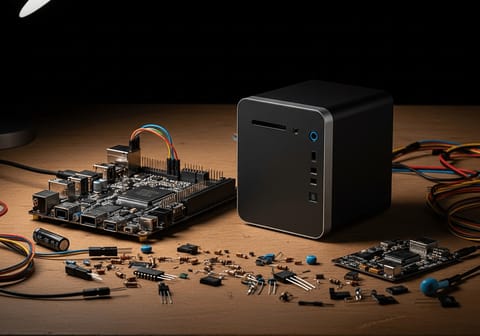
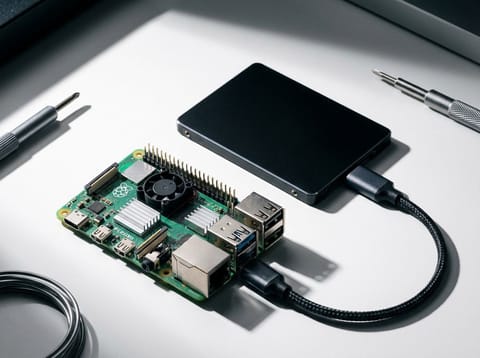
Kennst du das? Du siehst die rote Benachrichtigung im Dashboard. Neues Core-Release. Du klickst auf Installieren. Und dann? Nichts. Ladebalken des Todes. Letzte Woche hat mir ein Leser genau das geschrieben: Home Assistant Update Probleme Breaking Changes, das volle Programm. Seine Bude war dunkel, die Heizung blieb kalt. Ehrlich gesagt passiert das den Besten. Wenn dein Raspberry Pi 5 oder Mini-PC plötzlich nicht mehr mitspielt, liegt das fast immer an drei Dingen: Netzwerk, USB-Zuweisungen oder knallharten YAML-Fehlern. Lass uns das reparieren.
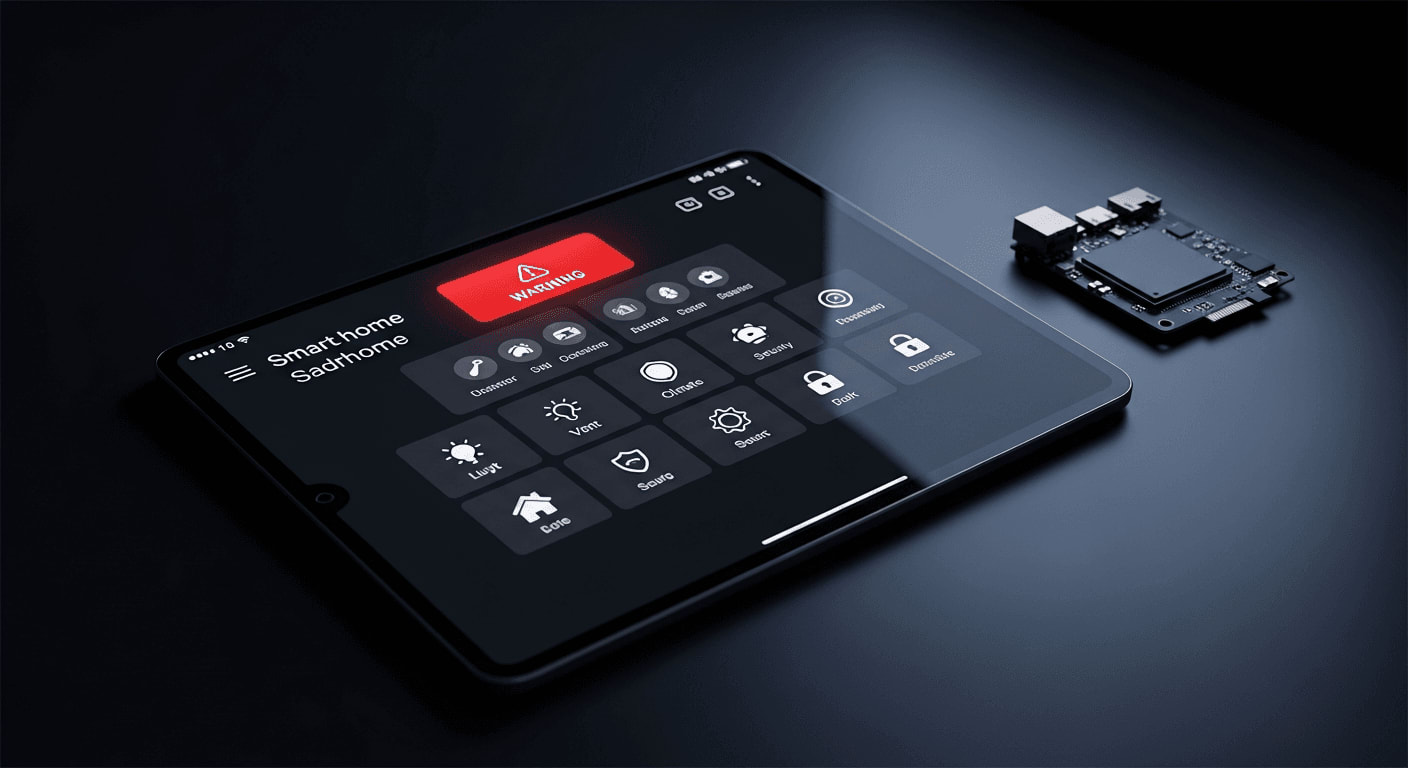
Regelmäßige Backups vor Updates durchführen. Ohne Full Backup bist du im Blindflug unterwegs.
Home Assistant UI nicht erreichbar nach Update
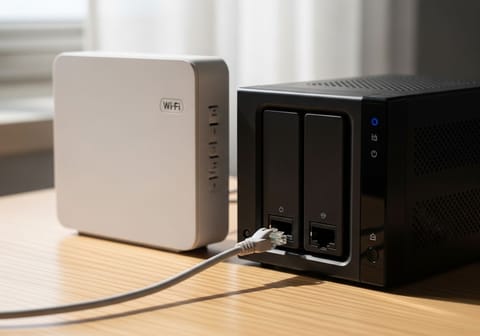
Der absolute Klassiker. Das Update läuft durch, der Neustart beginnt. Du tippst homeassistant.local:8123 ein. Timeout. Panik. Bevor du jetzt den Stecker ziehst (bitte NICHT, das zerschießt dir oft die SQLite-Datenbank), atme tief durch. Meistens läuft das System im Hintergrund noch munter weiter. Das Problem? Dein Router hat dem Server nach dem Reboot einfach eine neue IP-Adresse verpasst. Klingt banal, nervt aber extrem. Die Lösung ist simpel: Static IP für Home Assistant einrichten. Gehe in die Weboberfläche deines Routers, egal ob FritzBox, Unifi oder ein Managed Switch in deinem Heimnetz, und setze den Haken bei 'Diesem Gerät immer die gleiche IPv4-Adresse zuweisen'.
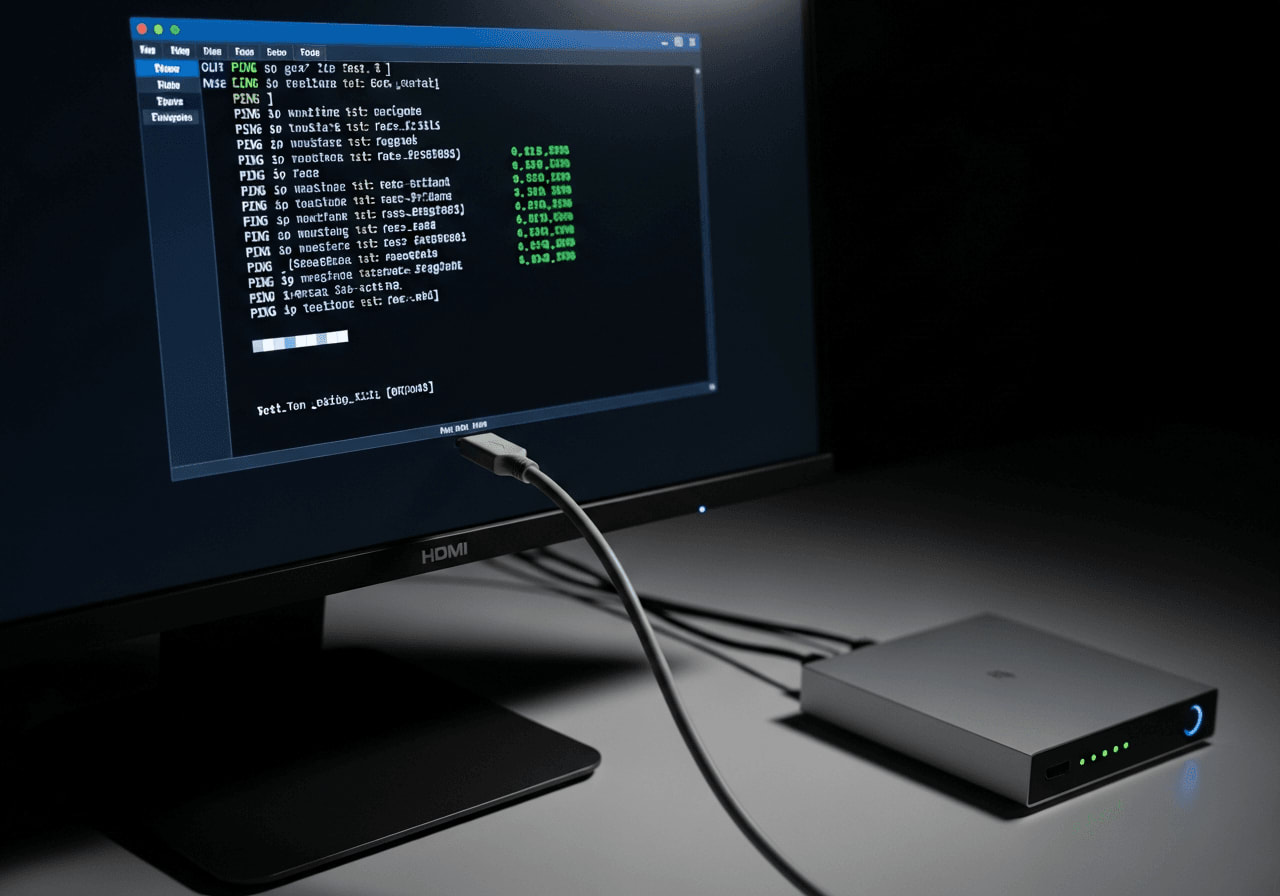
Der Ping der Wahrheit
Wenn die statische IP steht, mach den Test. Öffne dein Terminal auf dem PC. Tippe ping [deine-ip] ein. Kommt eine Antwort? Perfekt. Wenn nicht, schnapp dir einen Monitor und klemm ihn direkt per HDMI an deinen Home Assistant Server. Oft spuckt die Konsole (CLI) direkt den Fehler aus. Manchmal hängt der Docker-Container beim Rebuild. Dann hilft der Befehl ha core restart direkt an der Maschine. Das macht WIRKLICH den Unterschied, statt hart den Strom zu kappen.
Zigbee Geräte funktionieren nicht nach Home Assistant Update
Dein Dashboard lädt wieder. Juhu. Aber Moment... warum sind alle Temperatursensoren ausgegraut? Wenn Zigbee-Geräte nach einem Core-Update streiken, liegt das fast nie an den Sensoren selbst. Das Problem sitzt tiefer. Genauer gesagt: am USB-Port. Bei fast jedem größeren Supervisor-Update ordnet das zugrundeliegende Linux die USB-Ports neu zu. Dein /dev/ttyUSB0 ist plötzlich /dev/ttyUSB1. ZHA oder Zigbee2MQTT greifen schlichtweg ins Leere.
Zigbee-Ausfall Schritt-für-Schritt beheben
- 1. Hardware-Pfad prüfen
Gehe im HA-Menü zu Einstellungen -> System -> Hardware -> Gesamte Hardware. Suche nach deinem Coordinator (z.B. Sonoff Dongle oder ConBee).
- 2. Serial-by-ID nutzen
Verwende in der Z2M oder ZHA Konfiguration IMMER den Pfad beginnend mit '/dev/serial/by-id/...'. Dieser String ist an den Stick gebunden und ändert sich nie. Auch nicht nach Updates.
- 3. Add-on harter Neustart
Erst den Pfad in YAML anpassen, abspeichern und dann das Zigbee2MQTT Add-on komplett neu starten. Nicht nur den Core.
Typische Fehlerquellen im Smart Home
YAML-Fehler nach Breaking Changes beheben
Und jetzt zum Endgegner: 'Breaking Changes'. Die Entwickler von Home Assistant räumen regelmäßig auf. Veraltete Code-Strukturen fliegen raus. Wenn du dann noch alte Templates aus 2021 in deiner configuration.yaml hast, crasht der Core-Check. Der beste Rat? Breaking Changes Dokumentation vor Update prüfen. Immer. Ohne Ausnahme. Lies die Release Notes. Suche mit Strg+F nach Integrationen, die du nutzt.
So fixst du YAML-Fehler in Minuten
Die Theorie sagt: Vorher prüfen. Meine Erfahrung? Man klickt halt doch mal zu schnell auf Installieren. Wenn das Kind in den Brunnen gefallen ist, gehe so vor:
- Abgesicherter Modus: Startet HA im Safe Mode, ignoriert es kaputte Custom Components (HACS). Nutze das, um überhaupt wieder an die Weboberfläche zu kommen.
- Logs lesen: Unter Einstellungen > System > Logs leuchtet es rot. Klick drauf. Dort steht exakt, in welcher Zeile der
configuration.yamlder Fehler liegt. - Auskommentieren: Setze ein
#vor die kaputte Integration. Speicher ab. Mach einen Core-Neustart. - Offizielle Doku prüfen: Geh auf den Home Assistant GitHub Issue Tracker oder die Release-Notes. Dort steht meist der neue, aktualisierte Code-Schnipsel für deine Automationen, den du dann sauber einfügen kannst.
Der größte Fehler bei Home Assistant ist nicht das Update selbst. Es ist das blinde Vertrauen, dass alte YAML-Templates ewig funktionieren.
Mein Fazit zur Update-Strategie
Home Assistant ist mächtig. Aber du musst das System pflegen. Mein Workflow sieht mittlerweile so aus: Ein Voll-Backup auf mein Synology NAS schieben. Release Notes überfliegen. Update erst 3-4 Tage nach Release einspielen (lass die anderen die Bugs im x.0 Release finden, warte auf x.1). Und wenn doch mal was knallt? Ruhe bewahren. Die Logs sind dein bester Freund. Probier das beim nächsten Patch-Day aus. Du wirst deutlich entspannter schlafen.
Häufig gestellte Fragen
Dieser Artikel wurde KI-gestützt erstellt und vor der Veröffentlichung redaktionell geprüft. Mehr zu unserer Methodik