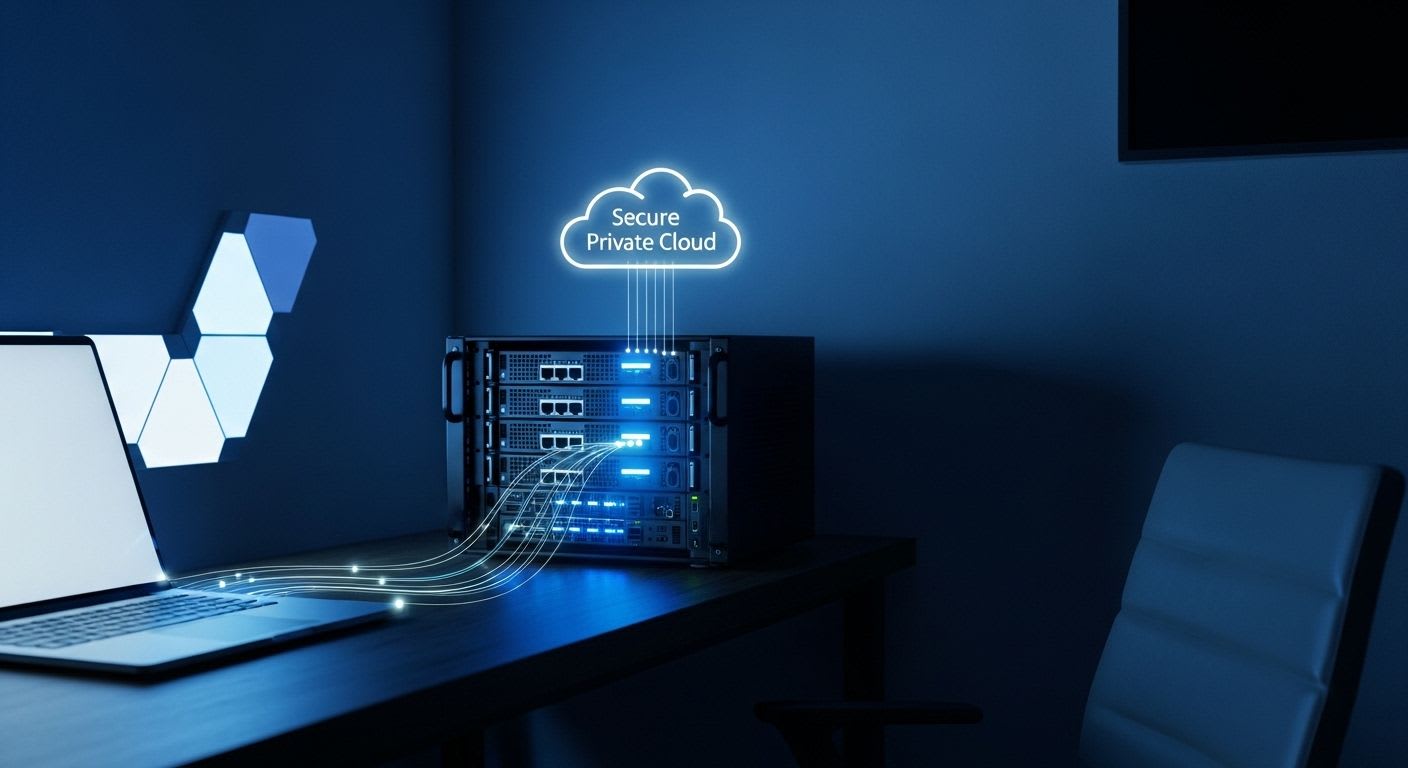
Die Vorstellung, jederzeit und von überall auf die eigenen Daten zugreifen zu können, ist verlockend. Doch die Speicherung sensibler Informationen bei externen Cloud-Anbietern birgt oft Bedenken hinsichtlich Datenschutz und Kontrolle. Eine private Cloud bietet hier eine leistungsstarke Alternative: Du holst deine Daten nach Hause, behältst die volle Souveränität und nutzt trotzdem die Vorteile moderner Cloud-Funktionen. Klingt kompliziert? Keineswegs! Mit der richtigen Anleitung ist die eigene Cloud zuhause ein Projekt, das du selbst in die Hand nehmen kannst.
Eine private Cloud ist ein selbst betriebener Speicherdienst, der es dir ermöglicht, Dateien zentral zu speichern, zu synchronisieren und von verschiedenen Geräten aus darauf zuzugreifen. Im Gegensatz zu kommerziellen Public Clouds wie Google Drive oder Dropbox hostest du hierbei deine Daten auf eigener Hardware, typischerweise einem Network Attached Storage (NAS) oder einem Heimserver. Dies bietet maximale Kontrolle über deine Privatsphäre und Sicherheit, da du die Infrastruktur selbst verwaltest, ein entscheidender Vorteil für alle, die Wert auf Datenhoheit legen. Wenn du deine Daten auf eigener Hardware hosten willst, findest du in der Übersicht NAS & Heimserver passende Geräte.
Private Cloud: Das Wichtigste in Kürze
Eine private Cloud ist ein selbst gehosteter Speicherdienst, der dir die Kontrolle über deine Daten gibt. Die gängigsten Methoden sind die Nutzung eines NAS-Systems, eines Heimservers mit Open-Source-Software wie Nextcloud oder OwnCloud, oder einer FRITZ!Box. Die Einrichtung erfordert Planung bei Hardware, Software und Netzwerkkonfiguration, bietet jedoch erhöhte Sicherheit und Datenschutz. Wichtige Schritte umfassen die Auswahl der Hardware, Installation der Software, Netzwerkkonfiguration (Portfreigaben, DynDNS) und das Implementieren von Sicherheitsmaßnahmen wie Verschlüsselung und Backups.
Warum eine eigene Private Cloud einrichten?
Vielleicht fragst du dich, wozu der Aufwand, wenn es doch so viele bequeme Public-Cloud-Angebote gibt? Nun, der primäre Grund ist die Datenhoheit. Bei einem externen Anbieter gibst du die Kontrolle über deine Daten ab. Diese liegen auf fremden Servern, oft in Ländern mit anderen Datenschutzgesetzen. Wer weiß schon genau, was mit den eigenen Bildern, Dokumenten oder Backups passiert? Eine eigene Cloud-Lösung eliminiert diese Unsicherheit vollständig. Deine Daten bleiben in deinem Besitz, in deinem Heimnetzwerk.
Vorteile der privaten Cloud
- Datenschutz
Deine Daten verlassen dein Haus nicht. Keine neugierigen Blicke Dritter, keine ungewollte Analyse von Inhalten.
- Volle Kontrolle
Du bestimmst Speicherplatz, Funktionen, Zugriffsrechte und Sicherheitsstandards selbst, ohne Einschränkungen eines Anbieters.
- Kostenersparnis
Nach der initialen Hardware-Investition entfallen monatliche Abo-Gebühren für Speicherplatz. Viele Lösungen sind sogar kostenlos, bis auf den Strom.
- Anpassbarkeit
Erweitere deine Cloud flexibel mit Apps und Diensten, die genau deinen Bedürfnissen entsprechen.
- Unabhängigkeit
Du bist nicht auf die Verfügbarkeit oder die Geschäftsbedingungen eines Drittanbieters angewiesen.
Vorbereitung ist alles: Was du vor dem Start wissen musst
Bevor du in die konkrete Einrichtung deiner eigenen Cloud zuhause startest, braucht es eine solide Planung. Was für Hardware hast du zur Verfügung? Wie hoch ist dein Budget? Und welche technischen Kenntnisse bringst du mit? Eine sorgfältige Vorbereitung erspart dir später viel Frust und unnötige Ausgaben. Hier ein Überblick der wichtigsten Punkte, die du bedenken solltest, wenn du eine eigene Cloud erstellst.
Checkliste für die Planung
- Hardware-Auswahl
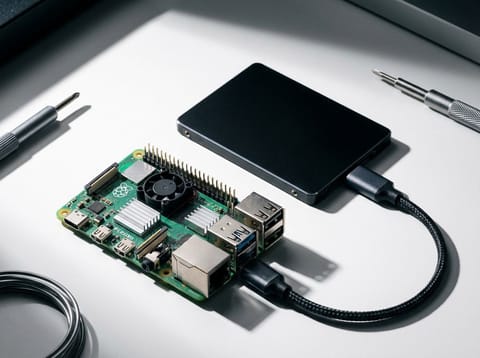
Entscheide dich zwischen einem NAS-System, einem dedizierten Mini-PC (z.B. Raspberry Pi) oder einem älteren Computer als Server.
- Speicherbedarf
Wie viele Daten möchtest du speichern? Plane großzügig, denn der Bedarf wächst oft schneller als gedacht. Bedenke auch Redundanz durch RAID oder Backups.
- Internetanschluss
Für den externen Zugriff auf deine private Cloud benötigst du einen stabilen Internetanschluss, idealerweise mit guter Upload-Geschwindigkeit. Eine statische IP-Adresse ist hilfreich, aber DynDNS ist eine gute Alternative.
- Netzwerkinfrastruktur
Dein Router muss Portfreigaben und eventuell DynDNS unterstützen. Hast du ein stabiles Heimnetzwerk überhaupt? Kabelverbindung zum Server ist WLAN vorzuziehen.
- Sicherheitskonzept
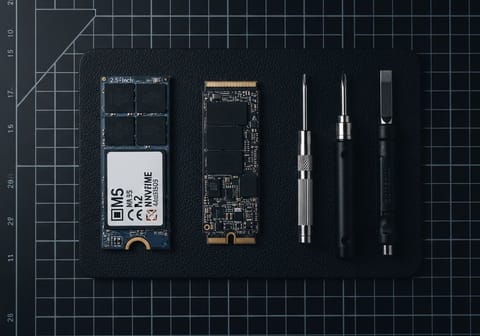
Denke an Backups, starke Passwörter, Zwei-Faktor-Authentifizierung (2FA) und Verschlüsselung. Eine SSD/HDD selbst einbauen für Backups ist eine gute Idee.
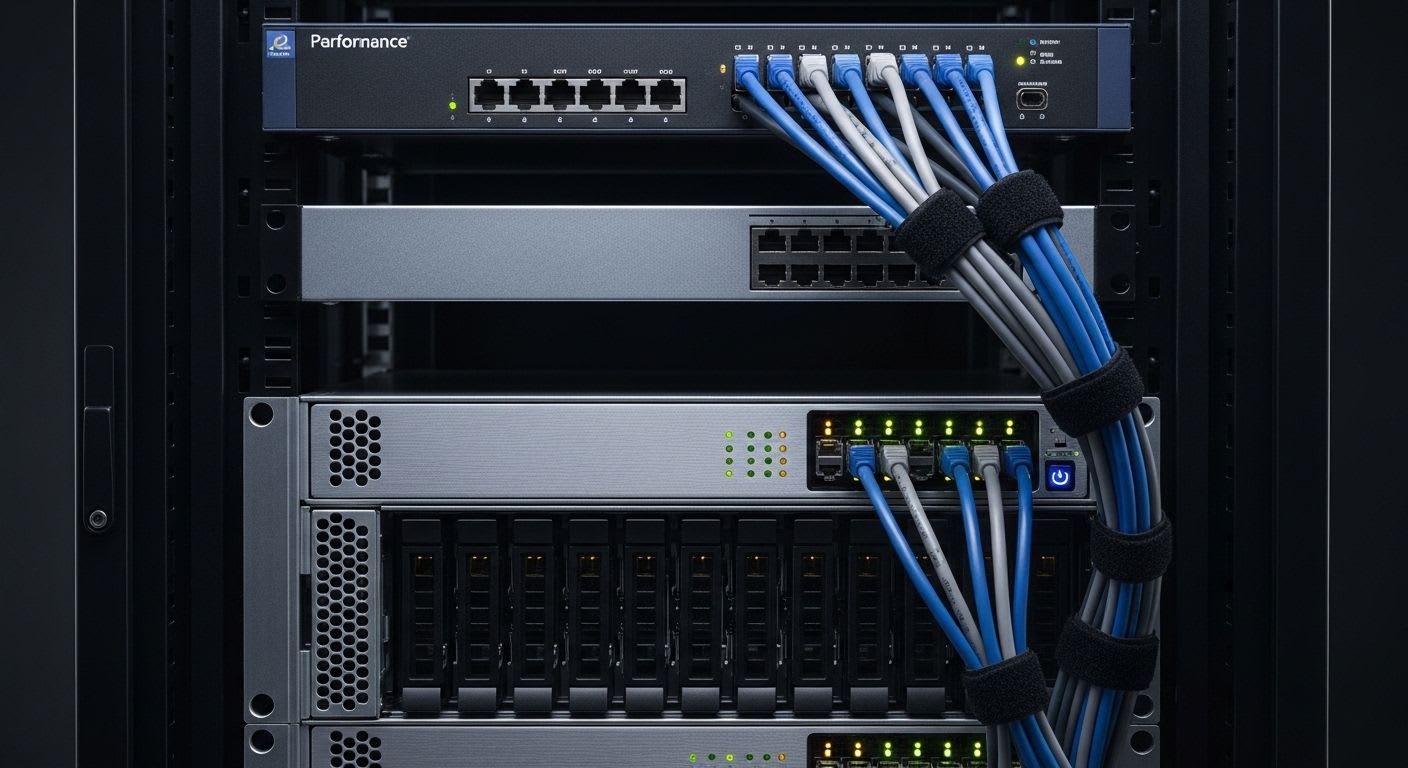
Die Wahl der richtigen Hardware ist entscheidend. Ein NAS ist oft die einfachste Lösung für eine synology private cloud einrichten oder qnap private cloud einrichten. Ein Raspberry Pi oder ein ausrangierter PC bieten mehr Flexibilität für einen eigenen Cloud-Server zu hause, erfordern aber auch mehr technisches Know-how.
Option 1: Private Cloud mit NAS einrichten (Synology, QNAP)
Ein Network Attached Storage (NAS) ist der wohl populärste Weg, eine private Cloud einzurichten. Hersteller wie Synology und QNAP bieten hierfür fertige Systeme an, die speziell für diese Aufgabe konzipiert wurden. Sie sind oft sofort einsatzbereit und punkten mit benutzerfreundlichen Oberflächen sowie umfangreichen App-Ökosystemen. Das macht die NAS-Lösung besonders attraktiv für Anwender, die keine tiefgreifenden Linux-Kenntnisse besitzen, aber dennoch ihre eigene Cloud erstellen möchten.
Die Einrichtung ist meist intuitiv: Du steckst die Festplatten ein, verbindest das NAS mit deinem Router und folgst einem Web-Assistenten. Die Hersteller bieten eigene Cloud-Lösungen an, wie Synology Drive oder QNAP Qsync, die sich nahtlos in das System integrieren. Diese ermöglichen Dateisynchronisation, Freigaben und mobilen Zugriff. Für den Zugriff von außen richtest du in der Regel einen DynDNS-Dienst ein und konfigurierst die Portfreigaben in deinem Router. Vergiss nicht, ein starkes Passwort zu wählen und die Zwei-Faktor-Authentifizierung zu aktivieren!
Option 2: Eigenen Cloud-Server mit Open-Source-Software (Nextcloud, OwnCloud)
Für Tech-Enthusiasten, die maximale Kontrolle und Anpassungsfähigkeit suchen, ist der eigene Cloud-Server auf Basis von Open-Source-Software die erste Wahl. Hier kannst du eine eigene Cloud kostenlos betreiben. Projekte wie Nextcloud oder OwnCloud bieten einen Funktionsumfang, der oft den kommerziellen Lösungen in nichts nachsteht, von Dateisynchronisation über Kalender- und Kontaktverwaltung bis hin zu Videokonferenzen. Als Hardware dient hier oft ein Mini-PC, ein Raspberry Pi oder ein ausrangierter Desktop-Rechner, der als Heimserver fungiert. Das Projekt Docker kann hier auch eine Rolle spielen.
Die Installation erfordert etwas mehr technisches Geschick. Du installierst ein Linux-Betriebssystem (z.B. Ubuntu Server), darauf einen Webserver (Apache oder Nginx), eine Datenbank (MariaDB oder PostgreSQL) und PHP. Anschließend wird die Nextcloud- oder OwnCloud-Software heruntergeladen und konfiguriert. Für den sicheren externen Zugriff benötigst du unbedingt ein SSL-Zertifikat (z.B. kostenloses Let's Encrypt) und ebenfalls DynDNS sowie Portfreigaben im Router. Der Vorteil? Du hast volle Kontrolle über jeden Aspekt und kannst das System genau an deine Bedürfnisse anpassen, was eine cloud einrichten kostenlos möglich macht.
Nextcloud Interface Impressionen

Option 3: Die FRITZ!Box als Mini-Cloud nutzen
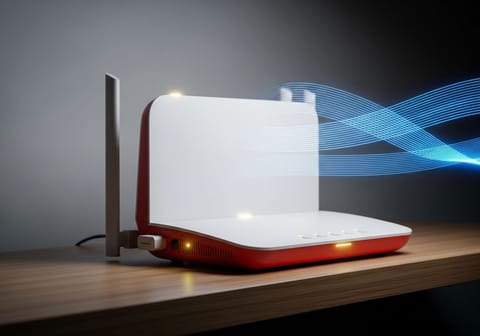
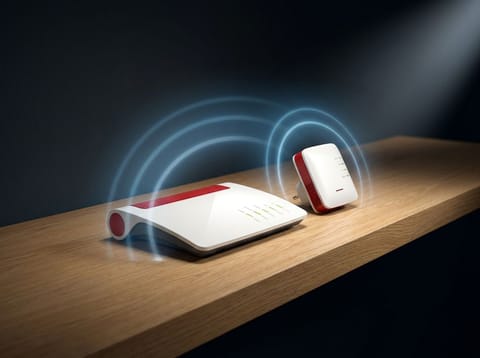
Für alle, die es besonders einfach und kostengünstig mögen und keinen riesigen Speicherplatz benötigen, bietet die FRITZ!Box eine überraschend praktikable Möglichkeit, eine eigene Cloud zuhause fritzbox zu realisieren. Viele aktuelle FRITZ!Box-Modelle verfügen über eine USB-Schnittstelle, an die du eine externe Festplatte oder einen USB-Stick anschließen kannst. Über die Funktion "FRITZ!NAS" macht die FRITZ!Box diesen Speicher im Heimnetzwerk verfügbar und bei Bedarf auch aus dem Internet erreichbar.
Die Einrichtung ist denkbar einfach: Schließe den Speicher an, aktiviere FRITZ!NAS in der Benutzeroberfläche deiner FRITZ!Box und richte gegebenenfalls den Fernzugriff über MyFRITZ! ein. Damit hast du eine eigene Cloud erstellen fritzbox-Variante, die sich hervorragend für den Austausch kleinerer Dateien oder als Backup-Ziel eignet. Natürlich ist der Funktionsumfang hier begrenzter als bei einem dedizierten NAS oder einem Nextcloud-Server, aber für viele private Anwendungsfälle reicht es völlig aus. Für eine Optimierung des Netzwerks schau dir unseren Guide zur FRITZ!Box WLAN Verbesserung an.
Netzwerkkonfiguration: Externe Zugriffe ermöglichen
Damit du auch unterwegs auf deine private Cloud zugreifen kannst, sind einige Schritte in deiner Router-Konfiguration notwendig. Das Kernstück bildet die sogenannte Portfreigabe. Dabei teilst du deinem Router mit, dass bestimmte Anfragen aus dem Internet an deinen Cloud-Server (NAS, PC oder FRITZ!Box) weitergeleitet werden sollen. Dies ist vergleichbar mit einer Wegbeschreibung, damit ein Paket den richtigen Empfänger in deinem Haus findet. Achte dabei stets auf die Sicherheit, nur die absolut notwendigen Ports freigeben!
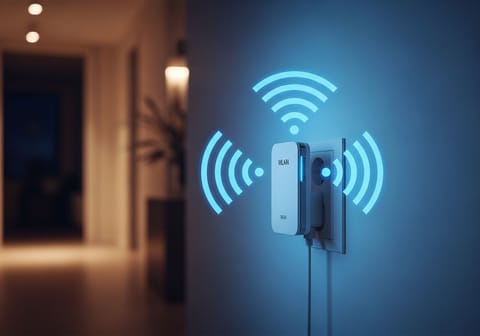
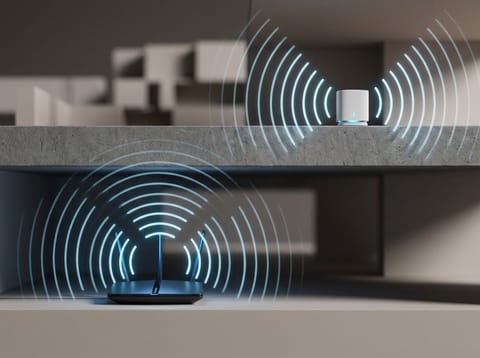
Da die meisten Haushalte keine statische öffentliche IP-Adresse besitzen, diese ändert sich regelmäßig, brauchst du einen DynDNS-Dienst (Dynamic Domain Name System). Dieser Dienst verbindet eine fest vergebene Domain (z.B. meine-cloud.dyndns.org) mit deiner jeweils aktuellen dynamischen IP-Adresse. So kannst du deine Cloud immer unter derselben Adresse erreichen, egal welche IP dein Internetanbieter gerade zugewiesen hat. Viele Router unterstützen DynDNS direkt, oder du nutzt einen externen Client auf deinem Server. Die korrekte Einrichtung der WLAN-Verstärker oder eines Mesh-Systems ist hier auch elementar.
Sicherheit & Wartung: Deine Cloud schützen
Eine private Cloud gibt dir zwar die Kontrolle, aber auch die Verantwortung für die Sicherheit deiner Daten. Das ist keine Kleinigkeit, schließlich geht es um deine persönlichen Dokumente, Fotos und vieles mehr. Vernachlässigst du diesen Punkt, setzt du deine Daten unnötigen Risiken aus. Ein starkes Sicherheitskonzept ist daher unerlässlich für jeden, der einen eigenen Cloud-Server bauen möchte.
Wichtige Sicherheitsmaßnahmen
- Starke Passwörter
Nutze komplexe Passwörter für alle Benutzerkonten und den Admin-Zugang. Ein Passwort-Manager ist hierfür ideal.
- Zwei-Faktor-Authentifizierung (2FA)
Aktiviere 2FA, wo immer möglich. Das erhöht die Sicherheit erheblich, selbst wenn ein Passwort kompromittiert wird.
- Regelmäßige Updates
Halte dein Betriebssystem, die Cloud-Software und die Firmware deines NAS/Routers stets aktuell. Updates schließen oft kritische Sicherheitslücken.
- Firewall
Konfiguriere die Firewall deines Routers und, falls vorhanden, auf deinem Server. Blockiere unnötige Ports.
- Verschlüsselung
Nutze SSL/TLS für die externe Kommunikation (HTTPS) und erwäge die Verschlüsselung deiner Daten auf dem Speichermedium selbst.
- Backups
Erstelle regelmäßig Backups deiner Cloud-Daten auf einem separaten Speichermedium, idealerweise offline oder an einem anderen Ort. Nichts ist ärgerlicher als Datenverlust!
Regelmäßige Wartung, wie die Überprüfung der Festplatten auf Fehler oder das Monitoring des Systemzustands, ist ebenfalls wichtig. Ein proaktiver Ansatz schützt deine Daten besser als reaktives Handeln nach einem Problem. Denke daran, dass du jetzt der Systemadministrator deiner eigenen Cloud bist!
Kurz gesagt: Private Cloud einfach erklärt
Eine private Cloud ist dein persönlicher Speicherplatz zu Hause, auf den du von überall zugreifen kannst. Du hast die volle Kontrolle über deine Daten, im Gegensatz zu Public Clouds. Es gibt drei Hauptwege: 1. NAS (Synology, QNAP): Einfach einzurichten, benutzerfreundlich. 2. Heimserver mit Open-Source-Software (Nextcloud): Maximale Kontrolle, erfordert mehr Technikkenntnisse, oft kostenlos. 3. FRITZ!Box: Für kleine Speicherbedürfnisse, sehr einfach. Wichtig sind immer sichere Passwörter, Updates, Backups und die richtige Netzwerkkonfiguration (DynDNS, Portfreigaben).
Fazit: Deine Daten sicher und flexibel im Griff
Das Einrichten einer privaten Cloud mag auf den ersten Blick komplex erscheinen, doch die Vorteile, vor allem in puncto Datenschutz und Kontrolle, überwiegen für viele Anwender die Mühe. Ob du dich für ein fertiges NAS-System entscheidest, einen eigenen Cloud-Server mit Open-Source-Software aufsetzt oder die einfache Lösung über deine FRITZ!Box nutzt: Der Weg zur eigenen Datenhoheit ist gangbar. Nimm dir die Zeit für eine sorgfältige Planung, achte auf die Sicherheit und genieße die Freiheit, deine Daten wirklich selbst in der Hand zu haben. Es ist dein digitaler Raum, den du jetzt selbst gestalten und schützen kannst.
Häufig gestellte Fragen
Dieser Artikel wurde mit Unterstützung von KI erstellt. Unsere Redaktion kontrolliert veröffentlichte Texte regelmäßig und korrigiert Fehler, sobald sie auffallen. Mehr zu unserer Methodik