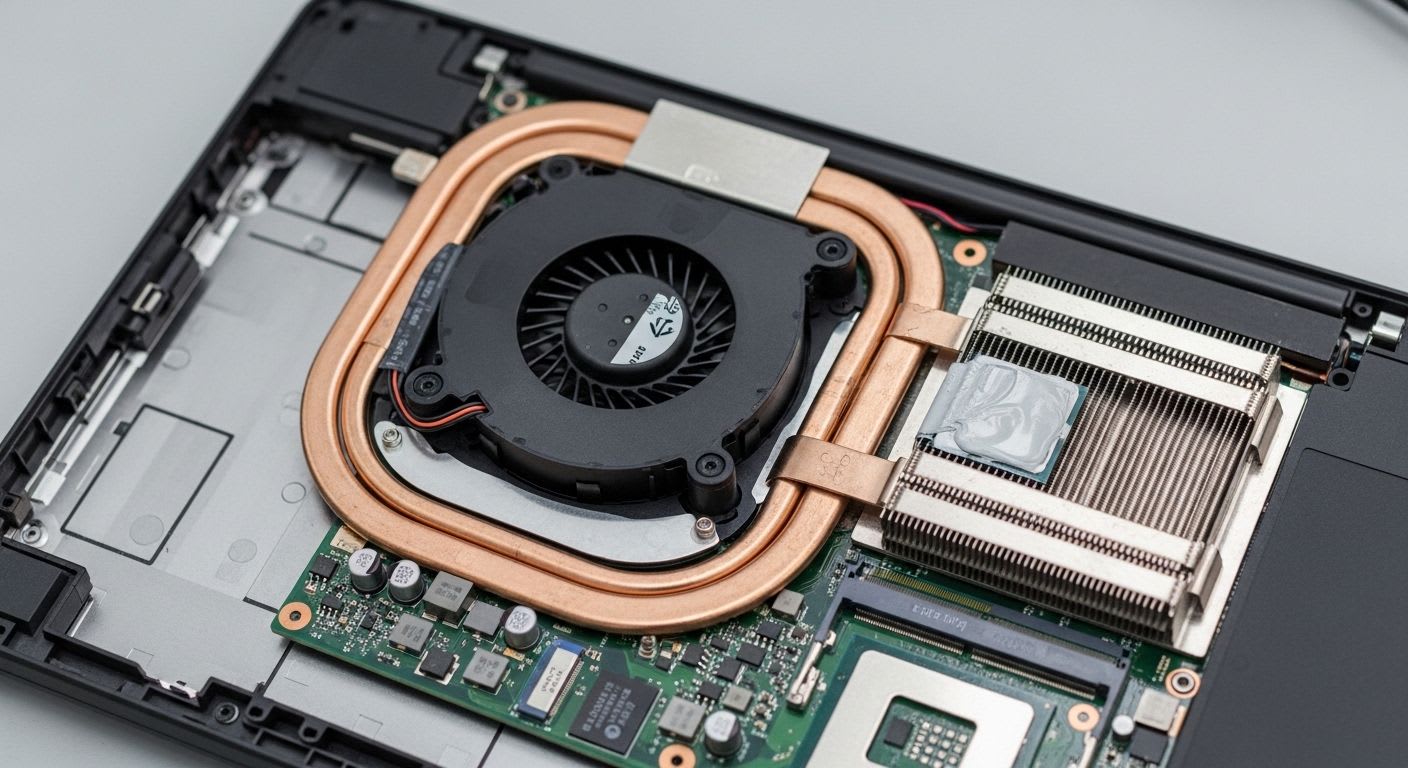
Dein Laptop wird zur Heizplatte, der Lüfter dreht hoch und die Leistung sackt ab? Das ist mehr als nur nervig, ein Laptop überhitzt nicht ohne Grund, und die Folgen können ernst sein. Überhitzung ist ein klares Warnsignal, dass etwas im Inneren deines Gerätes nicht stimmt und langfristig zu schwerwiegenden Schäden führen kann. Doch keine Panik, oft stecken hinter dem heißen Gehäuse Probleme, die du mit ein paar gezielten Handgriffen selbst beheben kannst.
Ein überhitzter Laptop kann die Lebensdauer deiner Komponenten drastisch verkürzen, zu Systemabstürzen führen oder sogar dauerhafte Hardwareschäden verursachen. Das passiert, wenn die interne Temperatur die Betriebsgrenzen überschreitet, wodurch Prozessoren und Grafikchips gedrosselt werden, um sich selbst zu schützen. Im schlimmsten Fall kann dies den Ausfall von CPU, GPU oder anderen essenziellen Bauteilen bedeuten. Frühzeitiges Handeln ist also entscheidend, um dein Gerät zu retten und teure Reparaturen zu vermeiden.
Schnellhilfe: Was tun, wenn dein Laptop heiß läuft?
Warum überhitzt mein Laptop überhaupt?
Bevor wir uns den Lösungen widmen, müssen wir verstehen, was die Ursachen für die Hitzentwicklung sind. Meistens ist es eine Kombination aus mehreren Faktoren, die deinem System zu schaffen macht. Manchmal sind es ganz banale Dinge, die man leicht übersehen kann.
Die häufigsten Verursacher von Laptop-Überhitzung:
- Staub und Schmutz
Mit der Zeit sammeln sich Staub, Haare und andere Partikel in den Lüftungsschlitzen und auf den Lüftern an. Dies verstopft die Luftwege und verhindert, dass die warme Luft effektiv abgeleitet wird.
- Defekte oder ineffiziente Lüfter
Ein Lüfter, der quietscht, stottert oder sich gar nicht mehr dreht, ist ein ernstes Problem. Ohne funktionierende Lüfter kann die Hitze nicht abgeführt werden, was die Systemtemperatur schnell in den roten Bereich treibt.
- Ausgetrocknete Wärmeleitpaste
Die Wärmeleitpaste zwischen CPU/GPU und dem Kühlkörper ist entscheidend für die Wärmeübertragung. Nach einigen Jahren kann sie austrocknen und ihre Effizienz verlieren. Die Folge: Die Hitze bleibt direkt an den Prozessoren hängen.
- Überlastung der Hardware
Ressourcenintensive Anwendungen wie aktuelle Spiele, Videobearbeitungsprogramme oder multiple virtuelle Maschinen bringen selbst leistungsstarke CPUs und GPUs schnell an ihre Grenzen.
- Ungünstige Umgebung
Die Umgebungstemperatur spielt eine Rolle. Ein Laptop, der in direktem Sonnenlicht oder in einem schlecht belüfteten Raum steht, tut sich schwerer, seine Wärme loszuwerden.
- Veraltete Treiber oder BIOS/UEFI
Manchmal können veraltete Systemtreiber oder eine nicht aktuelle BIOS/UEFI-Firmware die Energieverwaltung und damit die Kühlung negativ beeinflussen. Ein Update kann hier oft Abhilfe schaffen.

Staub ist der größte Feind
Staubansammlungen sind der absolute Klassiker, wenn ein Laptop überhitzt. Die feinen Partikel bilden eine isolierende Schicht, die die Wärmeabfuhr behindert. Denk mal an einen Heizkörper, der komplett verstaubt ist, der heizt auch nicht mehr effizient. Genauso ist es mit den Lüftern und Kühlrippen in deinem Laptop. Regelmäßige Reinigung ist hier Gold wert, ein einfaches Druckluftspray kann schon Wunder wirken.
Anzeichen erkennen: So äußert sich eine Überhitzung
Dein Laptop schreit nicht direkt um Hilfe, wenn er zu heiß wird. Aber er sendet deutliche Signale. Wenn du diese frühzeitig erkennst, kannst du oft größere Schäden verhindern. Achte auf folgende Warnzeichen, die dein Gerät dir gibt:
- Laute Lüftergeräusche
Der Lüfter dreht ständig mit hoher Geschwindigkeit, selbst bei geringer Last? Das ist ein deutliches Zeichen, dass das System versucht, eine Überhitzung zu kompensieren. Ein Lüfter, der rattert oder ungleichmäßig läuft, könnte auch defekt sein.
- Reduzierte Leistung
Programme starten langsam, der Browser ruckelt, Spiele sind unspielbar. Das System drosselt die Leistung (Thermal Throttling), um die Komponenten vor zu großer Hitze zu schützen. Du merkst das an einem deutlich langsameren Rechner.
- Heiße Gehäusebereiche
Das Gehäuse, besonders im Bereich der Lüftungsschlitze oder unter dem Keyboard, fühlt sich extrem heiß an. Manchmal kann man es kaum noch anfassen. Das ist ein untrügliches Zeichen für einen Hitzestau im Inneren.
- Abstürze oder Bluescreens
Der Laptop friert ein, startet unerwartet neu oder zeigt einen Bluescreen (Windows) bzw. Kernel Panic (macOS). Diese Symptome treten oft auf, wenn die Hardware an ihre Temperaturgrenzen stößt und das System instabil wird.
- Unerwartetes Herunterfahren
Ein Schutzmechanismus vieler Laptops ist das automatische Herunterfahren, sobald eine kritische Temperatur erreicht wird. Dies soll die Hardware vor irreparablen Schäden bewahren.
Sofortmaßnahmen: Was tun, wenn es heiß wird?
Dein Laptop kocht? Jetzt ist schnelles Handeln gefragt, um die Temperatur zu senken und schlimmeres zu verhindern. Keine Sorge, die meisten dieser Schritte sind schnell erledigt und erfordern keine besonderen Vorkenntnisse. Oftmals reichen schon kleine Änderungen aus, um eine deutliche Besserung zu erzielen.
- Alle unnötigen Programme schließen
Der erste Schritt: Reduziere die Last auf CPU und GPU. Schließe alle Anwendungen, die du gerade nicht benötigst. Auch Browser-Tabs können viel Leistung fressen, besonders wenn sie Videos oder komplexe Skripte ausführen.
- Standort wechseln
Bewege den Laptop von weichen Oberflächen auf einen Tisch oder eine andere feste Unterlage. Stell sicher, dass die Lüftungsschlitze an der Unterseite und den Seiten komplett frei sind.
- Druckluftspray verwenden
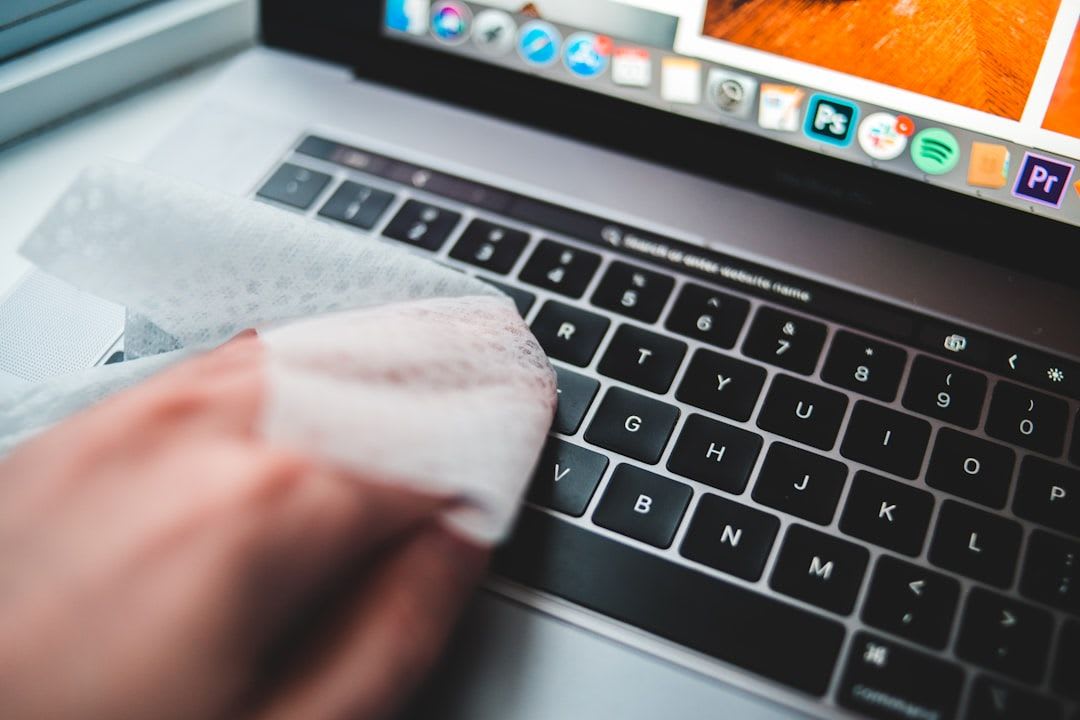
Besorge dir ein Druckluftspray (im Elektronikhandel). Schalte den Laptop aus und trenn ihn vom Strom. Sprüh in kurzen Stößen in die Lüftungsschlitze, um Staub herauszublasen.
- Leistungsmodus anpassen
Reduziere temporär die Leistung deines Laptops. Unter Windows findest du das in den Energieoptionen, wo du einen 'Energiesparmodus' oder 'ausbalanciert' wählen kannst.
Der Kampf gegen Staub und Hitze
Langfristige Lösungen & Prävention
Wenn die Sofortmaßnahmen nur kurzfristig helfen oder die Probleme immer wieder auftreten, ist es Zeit für nachhaltigere Lösungen. Hier geht es darum, die Ursachen dauerhaft zu beheben und zukünftiger Überhitzung vorzubeugen.
- Interne Reinigung des Kühlsystems
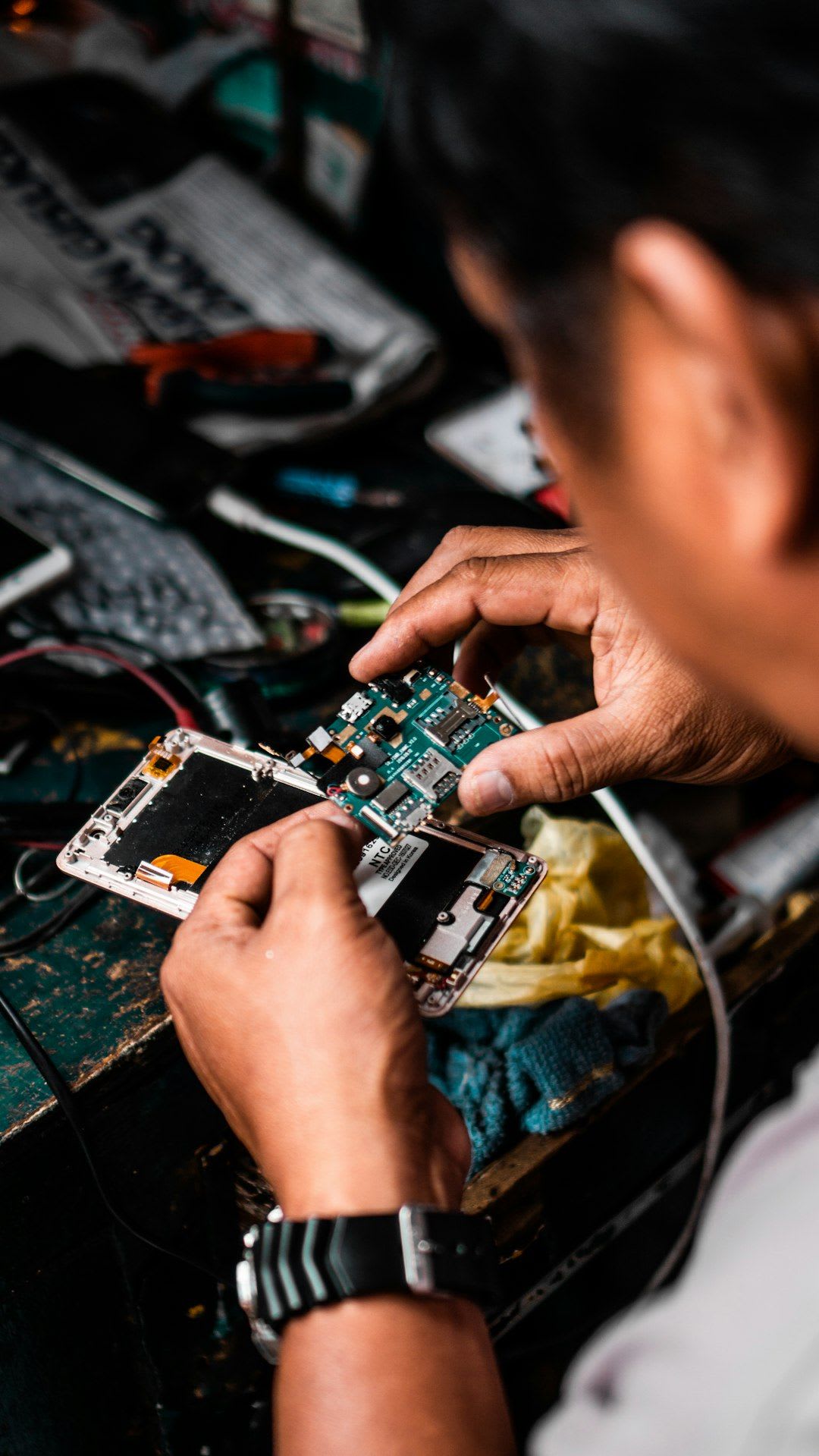
Eine gründliche Reinigung des Inneren ist oft unumgänglich. Dazu muss der Laptop geöffnet werden, um Lüfter und Kühlkörper direkt von Staub zu befreien. Wenn du dir das zutraust, findest du online viele Anleitungen für dein spezifisches Modell.
- Wärmeleitpaste erneuern
Nach einigen Jahren verliert die Wärmeleitpaste zwischen Prozessor und Kühlkörper ihre Wirkung. Das Erneuern der Paste kann die Wärmeableitung deutlich verbessern. Das ist ein etwas komplexerer Eingriff, der Sorgfalt erfordert, aber oft Wunder wirkt.
- Einsatz eines Kühlpads
Ein aktives Kühlpad mit integrierten Lüftern kann die Luftzirkulation unter dem Laptop erheblich verbessern und die Temperaturen um einige Grad senken.
- Software-Optimierung
Überprüfe im Task-Manager (Windows) oder Aktivitätsmonitor (macOS), welche Programme im Hintergrund laufen und unnötig CPU/GPU-Leistung fressen. Deaktiviere unnötige Autostart-Programme und führe regelmäßige Systemwartung durch.
- Treiber und BIOS/UEFI aktualisieren
Halte alle Treiber (insbesondere für Grafikkarte und Chipsatz) sowie die BIOS/UEFI-Firmware deines Laptops auf dem neuesten Stand. Hersteller veröffentlichen oft Updates, die die Energieverwaltung und Lüftersteuerung optimieren.
- Betriebssystem-Einstellungen
Passe die Energieeinstellungen an. Ein 'ausbalancierter' Modus ist meist ein guter Kompromiss zwischen Leistung und Wärmeentwicklung. Vermeide den 'Höchstleistung'-Modus, wenn er nicht unbedingt nötig ist.
Hardware-Reparatur: Wann der Profi ran muss
Nicht alle Probleme lassen sich mit Druckluft oder Software-Optimierung lösen. Manchmal ist die Hardware schlichtweg defekt oder erfordert einen Eingriff, der spezielles Werkzeug und Fachkenntnisse voraussetzt. Scheue dich nicht, in solchen Fällen eine Fachwerkstatt aufzusuchen.
Anzeichen für den Gang zum Experten:
- Lüfter defekt
Der Lüfter dreht sich gar nicht mehr, macht ratternde Geräusche oder vibriert stark? Ein Austausch ist dann notwendig. Das erfordert oft das komplette Zerlegen des Laptops.
- Wärmeleitpaste erneuern
Wenn du dir den Austausch der Wärmeleitpaste nicht zutraust, verständlich, denn es ist ein filigraner Vorgang, ist eine Werkstatt die richtige Adresse. Ein Profi kann das schnell und sauber erledigen.
- Feuchtigkeitsschäden
Flüssigkeit im Laptop kann Kurzschlüsse verursachen und die Kühlung beeinträchtigen. Hier ist eine sofortige professionelle Reinigung und Fehlerbehebung unerlässlich.
- Ungeklärte Abstürze
Trotz aller Maßnahmen stürzt dein Laptop immer noch ab oder zeigt Fehlermeldungen, die auf Hardware-Probleme hindeuten? Dann könnte ein Defekt an CPU, GPU oder Mainboard vorliegen, der eine genaue Diagnose erfordert.
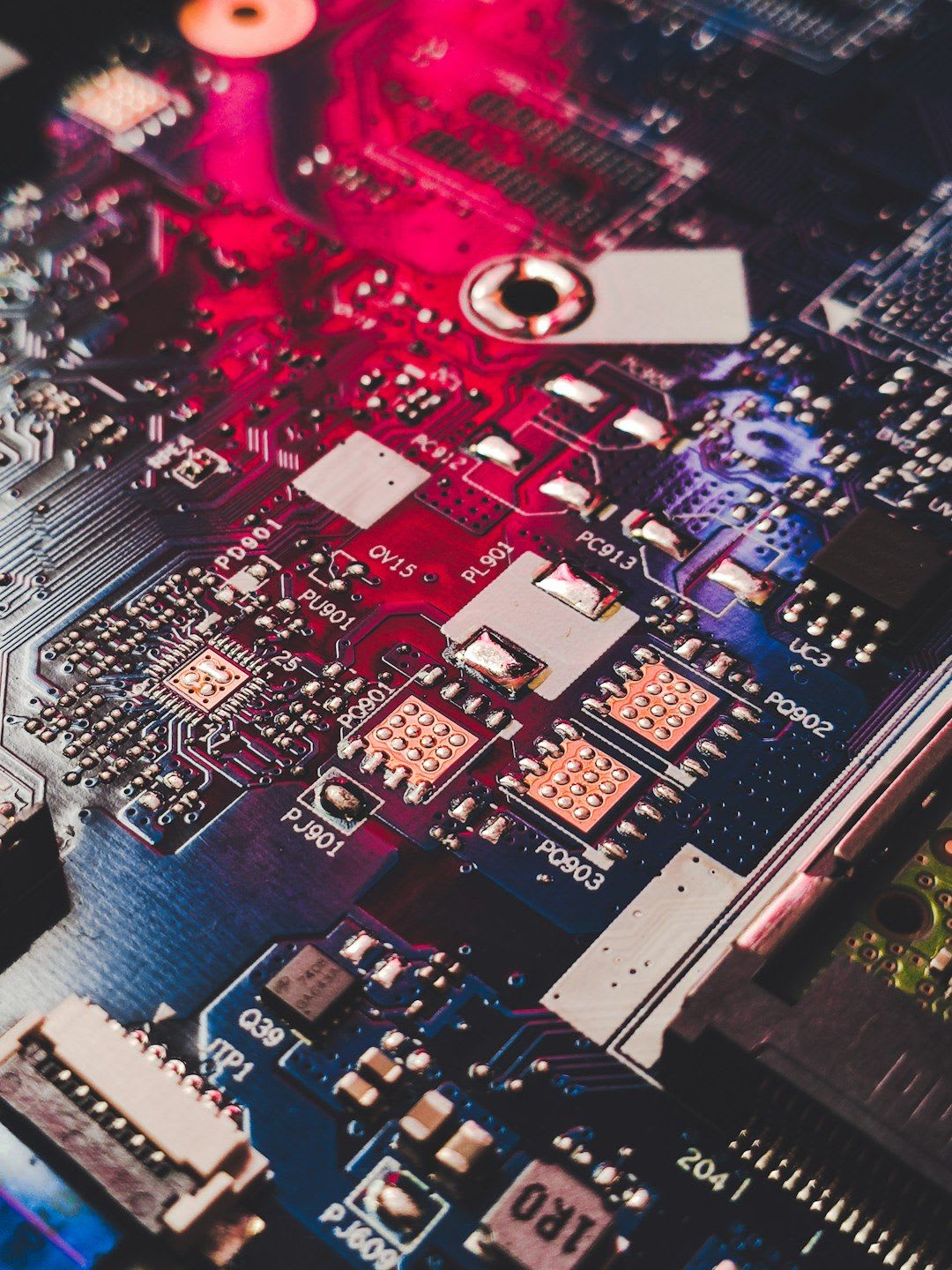
Die Bedeutung frischer Wärmeleitpaste
Wärmeleitpaste ist das unscheinbare, aber enorm wichtige Bindeglied zwischen deinem Prozessor und dem Kühlkörper. Sie sorgt dafür, dass die von der CPU erzeugte Hitze effizient an die Kühlrippen weitergegeben wird. Über die Jahre kann diese Paste aushärten und rissig werden, was ihre Fähigkeit, Wärme zu leiten, stark reduziert. Ersetzt man sie durch eine neue, hochwertige Paste, kann der Laptop oft wieder deutlich kühler und leiser laufen. Das ist ein Klassiker in der Laptop-Reparatur, der oft übersehen wird.
TLDR: Laptop überhitzt
Fazit: Kühl bleiben, Leistung behalten
Ein überhitzter Laptop ist ein ernstzunehmendes Problem, aber in den meisten Fällen lässt es sich mit den richtigen Maßnahmen beheben. Regelmäßige Reinigung und eine bewusste Nutzung sind die besten Präventionsmaßnahmen, um dein Gerät kühl und leistungsfähig zu halten. Scheue dich nicht, bei komplexeren Problemen oder mangelnder Erfahrung einen Fachmann zu Rate zu ziehen. Denn ein gut gekühlter Laptop ist ein glücklicher Laptop, und du wirst länger Freude daran haben!
Häufig gestellte Fragen
Dieser Artikel wurde KI-gestützt erstellt und vor der Veröffentlichung redaktionell geprüft. Mehr zu unserer Methodik