
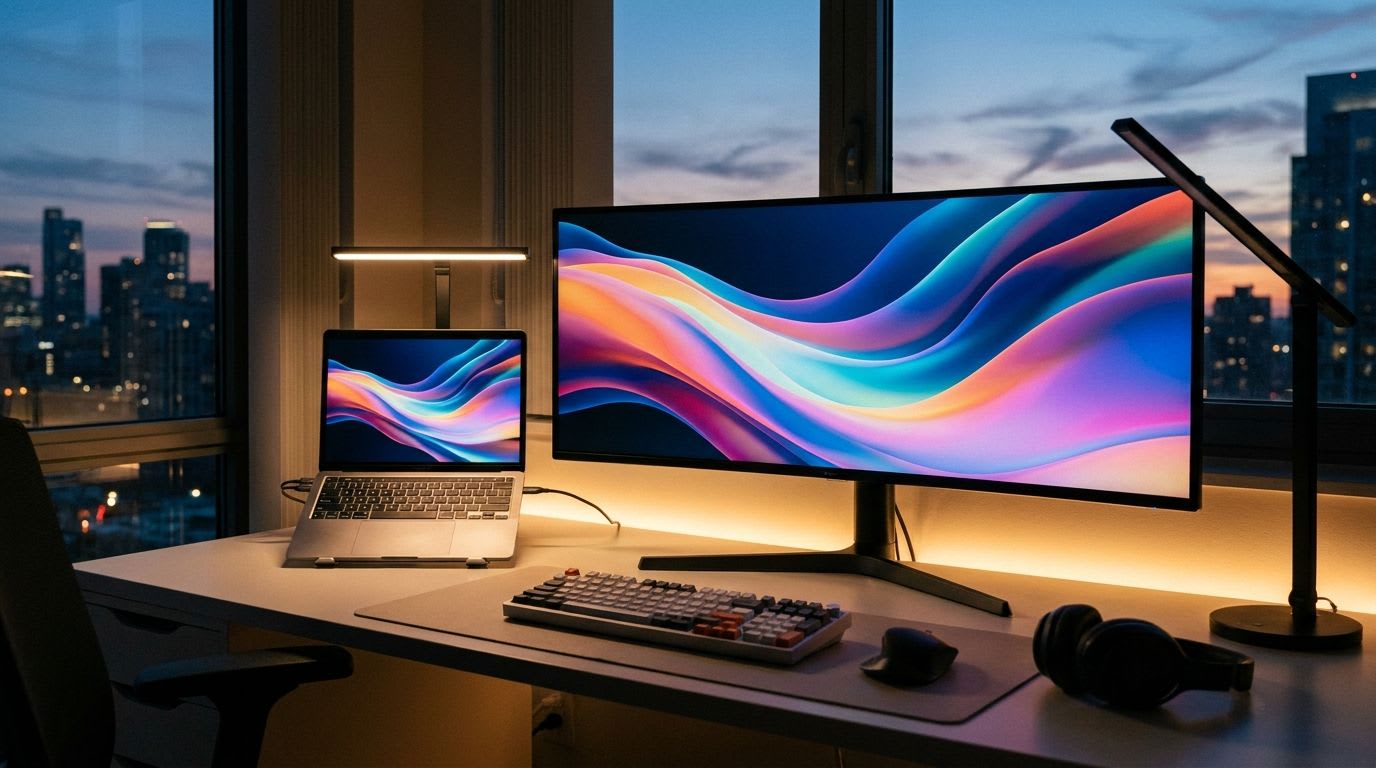
Dein Laptop ist dein mobiles Büro, dein Entertainment-Hub, deine Kreativzentrale. Aber mal ehrlich: Manchmal ist der Bildschirm einfach zu klein, oder? Gerade wenn du mehrere Programme gleichzeitig nutzen möchtest, sei es für die Arbeit, zum Zocken oder beim Streamen. Einen Laptop und Bildschirm gleichzeitig nutzen, das ist keine Hexerei, sondern ein echter Produktivitäts-Booster! Es eröffnet dir völlig neue Möglichkeiten, deinen digitalen Alltag effizienter und angenehmer zu gestalten. Doch wie funktioniert das genau, und welche Dinge solltest du beachten, damit dein Setup reibungslos läuft? Tauchen wir ein in die Welt der externen Displays! Mehr dazu liest du im Vergleich Laptops im Vergleich. Wenn du vor dem Kauf verschiedene Geräte abwägen möchtest, hilft dir der Laptops im Vergleich weiter. Wenn du passende Geräte für dein Setup suchst, hilft dir die Übersicht Laptops & PCs weiter. Wenn du dich für passende Geräte interessierst, zeigt dir der Vergleich Laptops im Vergleich drei Modelle im Detail.
Wie nutze ich Laptop und Bildschirm gleichzeitig?
1. Die Grundlagen verstehen: Spiegeln oder Erweitern?
Bevor du Kabel ziehst und Einstellungen vornimmst, solltest du eine wichtige Entscheidung treffen: Möchtest du den Bildschirm deines Laptops spiegeln oder erweitern? Diese Wahl beeinflusst maßgeblich, wie du dein Zweitbildschirm-Setup nutzt. Das Spiegeln des Bildschirms, auch als Duplizieren bekannt, zeigt exakt denselben Inhalt auf beiden Displays. Dies ist ideal für Präsentationen oder wenn du einfach eine größere Ansicht deines Laptop-Bildschirms benötigst. Allerdings bietet es dir keine zusätzliche Arbeitsfläche. Beim Erweitern des Desktops hingegen wird der externe Monitor zu einer völlig neuen Arbeitsfläche. Du kannst Anwendungen und Fenster von einem Bildschirm auf den anderen ziehen, was Multitasking erheblich vereinfacht und die Produktivität steigert. Dies ist die bevorzugte Methode für die meisten Nutzer im Home-Office oder beim kreativen Arbeiten. Wenn du die Grundbegriffe rund um den Laptop nachlesen möchtest, hilft dir der Ratgeber Laptop Erklärung & Definition weiter.
2. Die richtigen Anschlüsse identifizieren
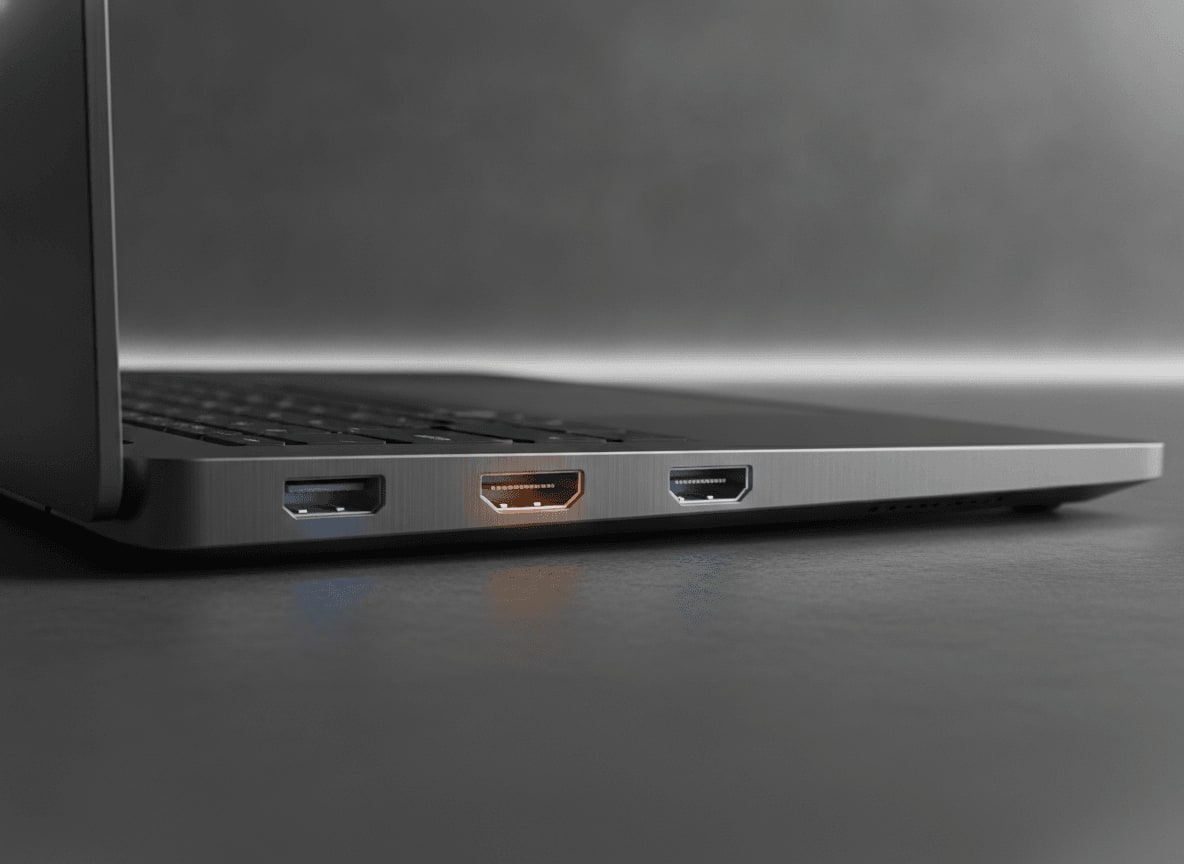
Der erste Schritt zur erfolgreichen Verbindung ist das Erkennen der passenden Anschlüsse an deinem Laptop und dem externen Bildschirm. Keine Sorge, die gängigsten sind schnell identifiziert. Typischerweise findest du folgende Ports:
- HDMI: Der Klassiker. Fast jeder moderne Laptop und Monitor besitzt einen HDMI-Anschluss. Er überträgt sowohl Bild als auch Ton.
- DisplayPort: Besonders beliebt bei Gaming-Monitoren und professionellen Anwendungen. Er unterstützt oft höhere Auflösungen und Bildwiederholraten als HDMI.
- USB-C (mit DisplayPort Alternate Mode oder Thunderbolt): Ein echter Alleskönner! USB-C-Anschlüsse können nicht nur Daten und Strom übertragen, sondern auch Videosignale. Besonders praktisch sind Thunderbolt-Anschlüsse, die auf der USB-C-Form basieren und noch mehr Bandbreite bieten, perfekt für Dockingstations, wie wir sie in unserem Artikel über Laptop-Dockingstationen detailliert behandeln.
- VGA/DVI: Diese älteren Anschlüsse findest du eher an älteren Monitoren oder Laptops. VGA ist analog und liefert eine geringere Bildqualität, DVI ist digital, aber meist ohne Audioübertragung.
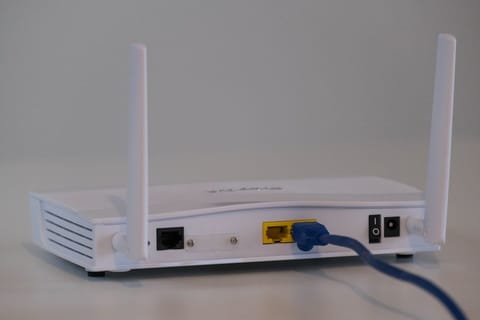
Prüfe, welche Anschlüsse dein Laptop und dein Monitor haben. Im besten Fall sind sie identisch, dann brauchst du nur das passende Kabel. Wenn nicht, brauchst du einen Adapter oder eine Dockingstation.
3. Verbindung herstellen: Kabel, Adapter und Dockingstations
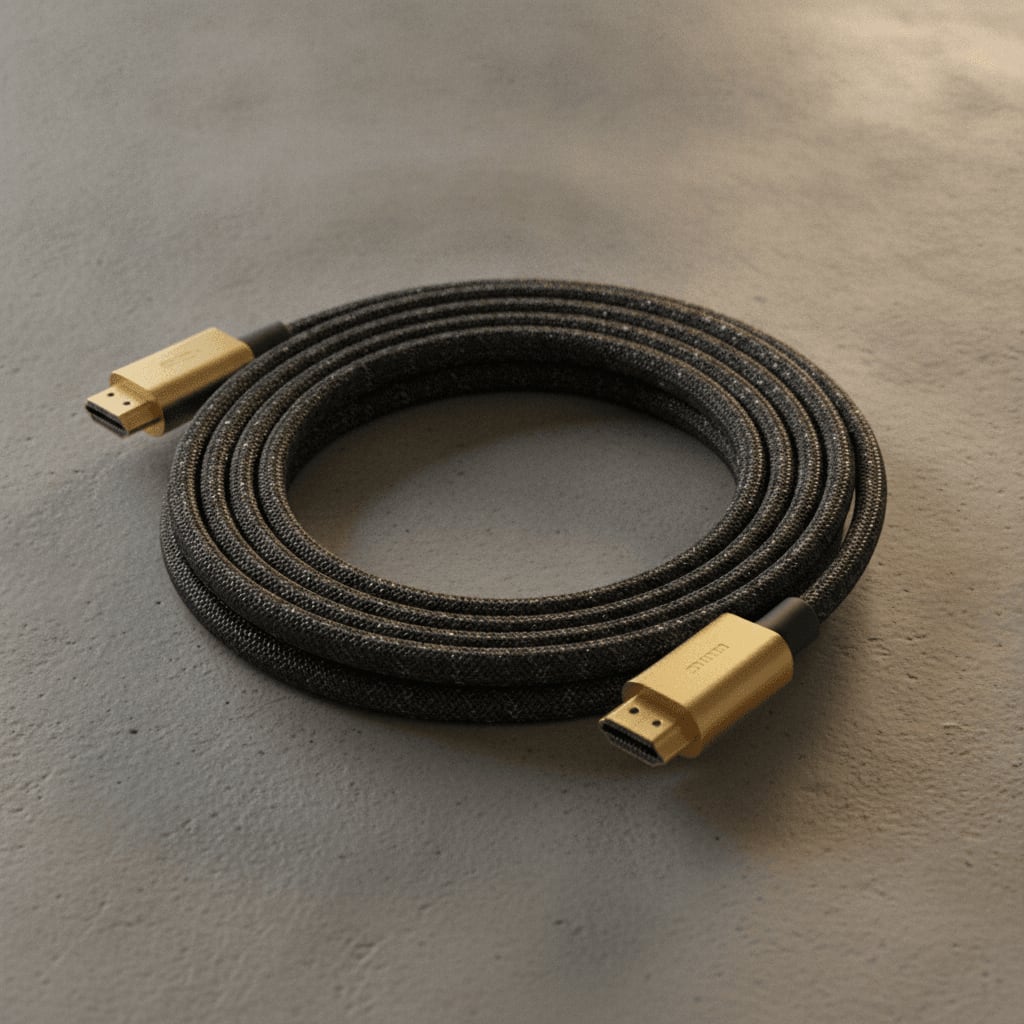
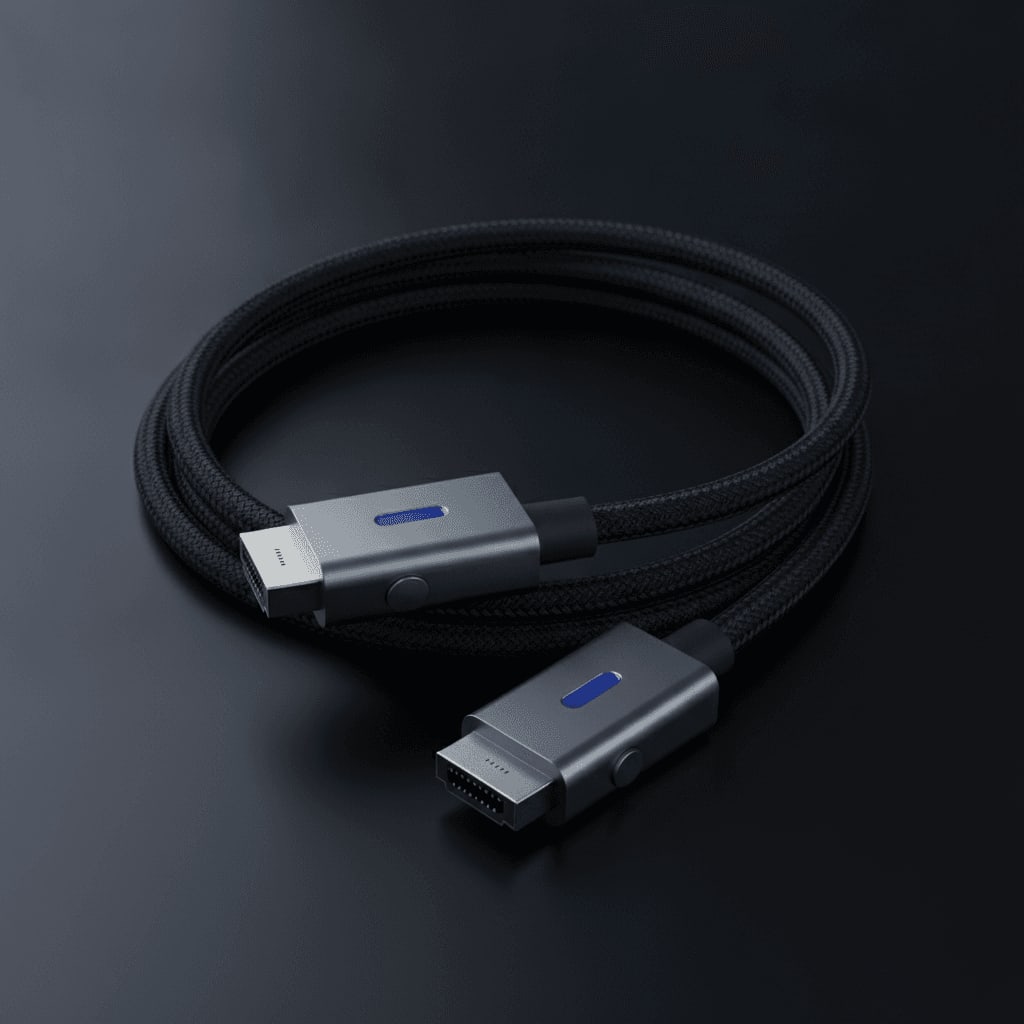
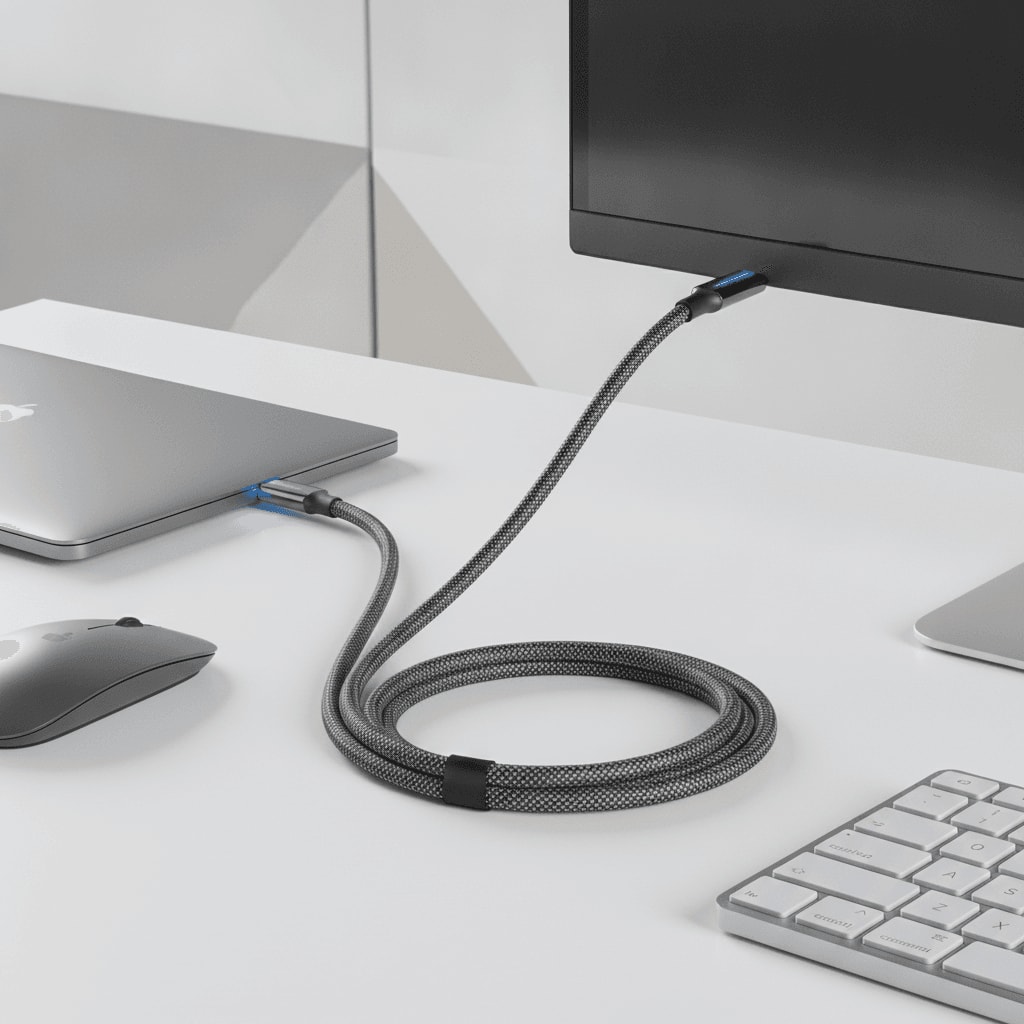
Sobald du die Anschlüsse identifiziert hast, geht es an die eigentliche Verbindung. Ein passendes Kabel ist hier der Schlüssel. Für HDMI-zu-HDMI oder DisplayPort-zu-DisplayPort-Verbindungen ist das unkompliziert. Stecke einfach das Kabel in die entsprechenden Ports, fertig! Bei USB-C-Verbindungen kann es etwas komplexer werden: Manche Monitore haben einen direkten USB-C-Videoeingang, andere benötigen ein USB-C-auf-HDMI- oder USB-C-auf-DisplayPort-Kabel oder -Adapter. Achte hier auf die Spezifikationen des Kabels und des Monitors.
Was, wenn die Anschlüsse nicht übereinstimmen? Ein Adapter ist die einfache Lösung. Es gibt zum Beispiel HDMI-auf-DisplayPort-Adapter oder USB-C-auf-VGA-Adapter. Wichtig ist, dass der Adapter in die richtige Richtung konvertiert (z.B. USB-C-Ausgang vom Laptop zu HDMI-Eingang am Monitor).
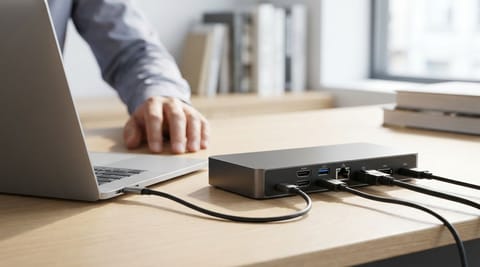
Für ein umfangreiches Setup, besonders wenn du mehrere externe Monitore anschließen, USB-Geräte verbinden und gleichzeitig den Laptop laden möchtest, ist eine Dockingstation die optimale Wahl. Moderne Dockingstations, oft mit Thunderbolt- oder USB-C-Anschluss, bieten eine Vielzahl von Ports (HDMI, DisplayPort, USB-A, Ethernet etc.) und versorgen deinen Laptop über ein einziges Kabel mit Strom. Das schafft Ordnung auf dem Schreibtisch und macht das An- und Abstecken des Laptops zum Kinderspiel. Mehr dazu erfährst du in unserem dedizierten Artikel zu Laptop-Dockingstations. Wenn dir für dein Setup noch die passende Stromversorgung fehlt, findest du in der Übersicht Laptop-Netzteile passende Modelle.
Kabeltypen im Überblick
4. Anzeigeeinstellungen anpassen (Windows/macOS)
Nachdem die physische Verbindung hergestellt ist, muss dein Betriebssystem noch wissen, was es mit dem neuen Bildschirm anfangen soll. Die Einstellungen sind sowohl unter Windows als auch unter macOS intuitiv gestaltet, aber die Wege dorthin unterscheiden sich leicht.
Unter Windows:
- Rechtsklick auf den Desktop: Wähle 'Anzeigeeinstellungen'.
- Bildschirme anordnen: Windows erkennt den Monitor in der Regel automatisch. Du siehst nun zwei Bildschirme (nummeriert 1 und 2). Ziehe sie so an, wie sie physisch vor dir stehen, damit sich der Mauszeiger nahtlos zwischen ihnen bewegt.
- Mehrere Anzeigen: Hier wählst du aus, ob du 'Diese Anzeige erweitern' (empfohlen für Multitasking) oder 'Diese Anzeige duplizieren' (spiegeln) möchtest.
- Auflösung und Skalierung: Prüfe die empfohlene Auflösung für deinen externen Monitor und passe gegebenenfalls die Skalierung an, damit Text und Symbole angenehm groß sind.
- Hauptanzeige: Lege fest, welcher Bildschirm deine Hauptanzeige sein soll, wo also standardmäßig die Taskleiste und neue Fenster erscheinen.
Unter macOS:
- Gehe zu den Systemeinstellungen: Klicke auf das Apple-Symbol in der Menüleiste und wähle 'Systemeinstellungen' (oder 'Systemeinstellungen' in älteren Versionen).
- Displays: Öffne den Bereich 'Displays'.
- Anordnung: Hier kannst du die Position der Monitore visuell anpassen. Ziehe das weiße Rechteck, das die Menüleiste darstellt, auf den Bildschirm, der deine Hauptanzeige sein soll.
- Verwendung als: Wähle für den externen Monitor, ob er als 'Erweiterter Schreibtisch' oder 'Gespiegelter Schreibtisch' dienen soll. Bei neueren macOS-Versionen findest du diese Option oft auch direkt, indem du auf den externen Monitor klickst und dann die Einstellungen für die Nutzung anpasst.
- Auflösung und Bildwiederholfrequenz: Passe Auflösung (Skalierung) und Bildwiederholfrequenz an die Fähigkeiten deines Monitors an. Für hochauflösende Displays wie beim iPad Pro M4 13 Zoll sind die richtigen Einstellungen entscheidend für eine gestochen scharfe Darstellung.
5. Optimale Nutzung für Produktivität und Gaming
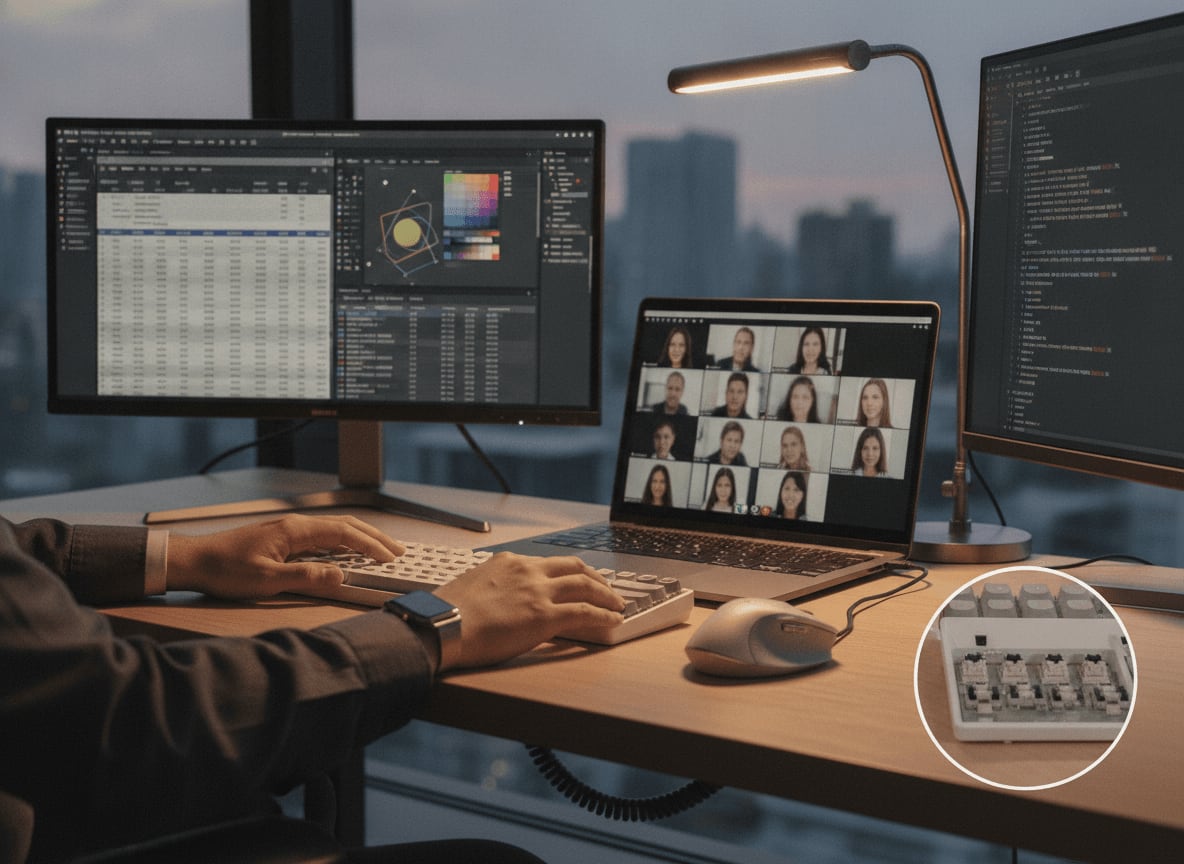
Einmal eingerichtet, entfaltet das Zweibildschirm-Setup sein volles Potenzial. Für die Produktivität ist der 'erweiterte Desktop'-Modus unschlagbar: Auf einem Bildschirm hast du dein Hauptprogramm, vielleicht eine Tabellenkalkulation oder eine Textverarbeitung, und auf dem anderen E-Mails, Chats, Browser-Tabs mit Recherchematerial oder Dokumente. Das spart unzählige Klicks und steigert deine Konzentration. Du könntest zum Beispiel auch einen Bildschirm hochkant drehen, um lange Texte oder Code besser zu überblicken. Experimentiere mit der Anordnung der Fenster, nutze die Snap-Funktionen von Windows oder Split-View auf macOS, um deine Arbeitsfläche optimal auszunutzen.
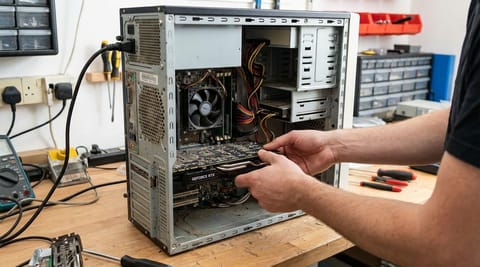
Auch Gamer profitieren enorm: Ein Gaming-Monitor mit hoher Bildwiederholrate (z.B. 144 Hz oder mehr) und niedriger Reaktionszeit, angeschlossen an einen leistungsstarken Laptop, bietet ein flüssigeres und reaktionsschnelleres Spielerlebnis als der integrierte Laptop-Bildschirm. Während du auf dem großen Monitor zockst, kannst du auf dem Laptop-Display Discord, Streaming-Software oder Spielstatistiken im Blick behalten. Achte hier besonders auf die Leistungsfähigkeit der Grafikkarte deines Laptops. Manchmal kann das Aufrüsten eines alten PCs auch eine Überlegung wert sein, wenn dein Laptop nicht die gewünschte Performance liefert.
Tipps für ein besseres Erlebnis
- Ergonomie beachten
Positioniere die Monitore auf Augenhöhe, um Nacken- und Augenbelastungen zu vermeiden.
- Kabelmanagement
Verwende Kabelbinder und -kanäle, um deinen Arbeitsplatz ordentlich zu halten und Stolperfallen zu vermeiden.
- Farbkalibrierung
Besonders für kreative Arbeiten kann eine Farbkalibrierung beider Displays für konsistente Farben sorgen.
- Tastaturkürzel nutzen
Lerne die Tastenkombinationen deines Betriebssystems zum Verschieben von Fenstern zwischen Bildschirmen (z.B. Win + Shift + Pfeiltasten in Windows).
6. Herausforderungen und Lösungen: Häufige Probleme vermeiden
Auch wenn die Einrichtung meist reibungslos verläuft, können manchmal kleine Stolpersteine auftreten. Dein Laptop erkennt den Monitor nicht? Überprüfe zuerst, ob der Monitor eingeschaltet ist und den richtigen Eingangskanal gewählt hat (z.B. HDMI 1, DisplayPort 2). Manchmal hilft auch ein Neustart des Laptops oder das Aus- und Einstecken des Kabels. Treten Probleme mit der Auflösung oder Skalierung auf, stelle sicher, dass die Treiber deiner Grafikkarte aktuell sind. Ein Besuch auf der Website des Grafikkartenherstellers (NVIDIA, AMD, Intel) kann hier Abhilfe schaffen. Bei Flackern oder Bildfehlern könnte ein defektes Kabel die Ursache sein, probiere ein anderes aus. Auch die richtige Stromversorgung, besonders bei USB-C-Dockingstations, ist essenziell. Dein Laptop-Akku sollte immer ausreichend geladen sein, um Leistungseinbrüche zu vermeiden, auch hier kann das Wissen um adaptives Laden nützlich sein. Für weitere technische Details zu den Standards wie DisplayPort oder HDMI kannst du auch die entsprechenden Wikipedia-Seiten konsultieren.
Kurz gesagt: Laptop und Bildschirm gleichzeitig nutzen
Einen Laptop und externen Bildschirm gleichzeitig zu nutzen, ist ein echter Game Changer für Produktivität und Entertainment. Wähle zwischen 'Erweitern' (mehr Arbeitsfläche) und 'Spiegeln' (gleicher Inhalt). Verbinde Laptop und Monitor über HDMI, DisplayPort oder USB-C. Bei unterschiedlichen Anschlüssen helfen Adapter oder eine praktische Dockingstation. Passe die Anzeigeeinstellungen in Windows oder macOS an, um Auflösung, Anordnung und Hauptanzeige zu konfigurieren. Achte auf gute Ergonomie, Kabelmanagement und aktuelle Grafikkartentreiber, um das Beste aus deinem Dual-Monitor-Setup herauszuholen und häufige Probleme zu vermeiden.
Das gleichzeitige Nutzen von Laptop und externem Bildschirm ist eine Investition, die sich lohnt. Ob du nun deine Effizienz im Home-Office maximieren, ein immersiveres Gaming-Erlebnis schaffen oder einfach nur mehr Überblick haben möchtest, ein Zweitbildschirm macht den Unterschied. Die Einrichtung ist meist überraschend unkompliziert, und die Vorteile überwiegen mögliche anfängliche Hürden bei Weitem. Probiere es aus, experimentiere mit verschiedenen Setups, und entdecke, wie ein zusätzlicher Monitor deinen digitalen Alltag transformieren kann. Dein Nacken und deine Produktivität werden es dir danken!
Häufig gestellte Fragen
Dieser Artikel wurde mit Unterstützung von KI erstellt. Unsere Redaktion kontrolliert veröffentlichte Texte regelmäßig und korrigiert Fehler, sobald sie auffallen. Mehr zu unserer Methodik