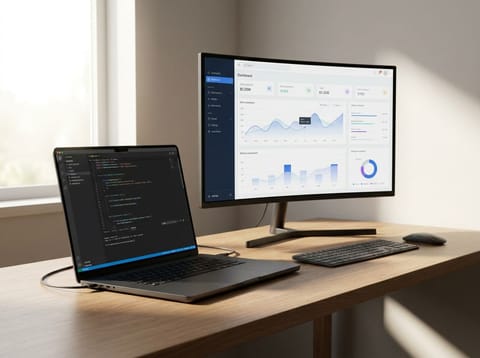
Stell dir vor: Du kommst ins Büro, verbindest dein Notebook mit nur einem Kabel, und plötzlich stehen dir zwei Monitore, eine externe Tastatur, die schnelle Netzwerkverbindung und geladene Peripheriegeräte zur Verfügung. Klingt nach Magie? Nicht ganz, denn genau das ermöglicht eine Laptop-Dockingstation. Sie ist das unsichtbare Herzstück vieler moderner Arbeitsplätze und eine unverzichtbare Erweiterung, die dein mobiles Gerät in einen leistungsfähigen Desktop-Ersatz verwandelt. Aber welche Anschlüsse sind wirklich entscheidend, damit dein digitaler Alltag reibungslos läuft und du nicht in einem Kabelchaos versinkst? Das klären wir jetzt.
Laptop-Dockingstation: Welche Anschlüsse brauchst du wirklich?
Eine Dockingstation ist ein Peripheriegerät, das die Konnektivität deines Laptops erheblich erweitert. Sie ermöglicht es, über eine einzige physische Verbindung zwischen Laptop und Dockingstation, zahlreiche weitere Geräte wie externe Monitore, Tastaturen, Mäuse, Drucker, externe Festplatten und Netzwerkverbindungen anzuschließen. Die Station dient als zentrale Schnittstelle und minimiert den Aufwand, alle Komponenten einzeln am Laptop anzustecken. So kannst du deinen mobilen Rechner im Handumdrehen in einen vollwertigen Desktop-Arbeitsplatz verwandeln, was besonders im Home-Office oder bei häufigem Wechsel zwischen verschiedenen Arbeitsumgebungen von Vorteil ist.
Kurz & Knapp: Die Must-haves für deine Dockingstation
Warum eine Dockingstation unverzichtbar ist: Der Komfort-Faktor
Jeder, der seinen Laptop regelmäßig als Herzstück eines stationären Setups nutzt, kennt das Dilemma: Ein Kabelwirrwarr aus Monitor-, Lade-, USB- und Netzwerkkabeln, das jedes Mal aufs Neue an- und abgesteckt werden muss. Ein ziemlicher Nervtöter, oder? Hier spielt die Dockingstation ihre größte Stärke aus. Mit ihr wird das Chaos zum Kinderspiel, ein einziges Kabel zum Laptop, und schon ist alles verbunden. Das spart nicht nur Zeit, sondern schont auch die empfindlichen Ports deines Notebooks. Gerade im Home-Office ist diese Effizienz Gold wert, ermöglicht sie doch einen nahtlosen Übergang zwischen mobilem Arbeiten und dem produktiven Desktop-Erlebnis.

Ordnung am Schreibtisch: Mehr als nur Ästhetik
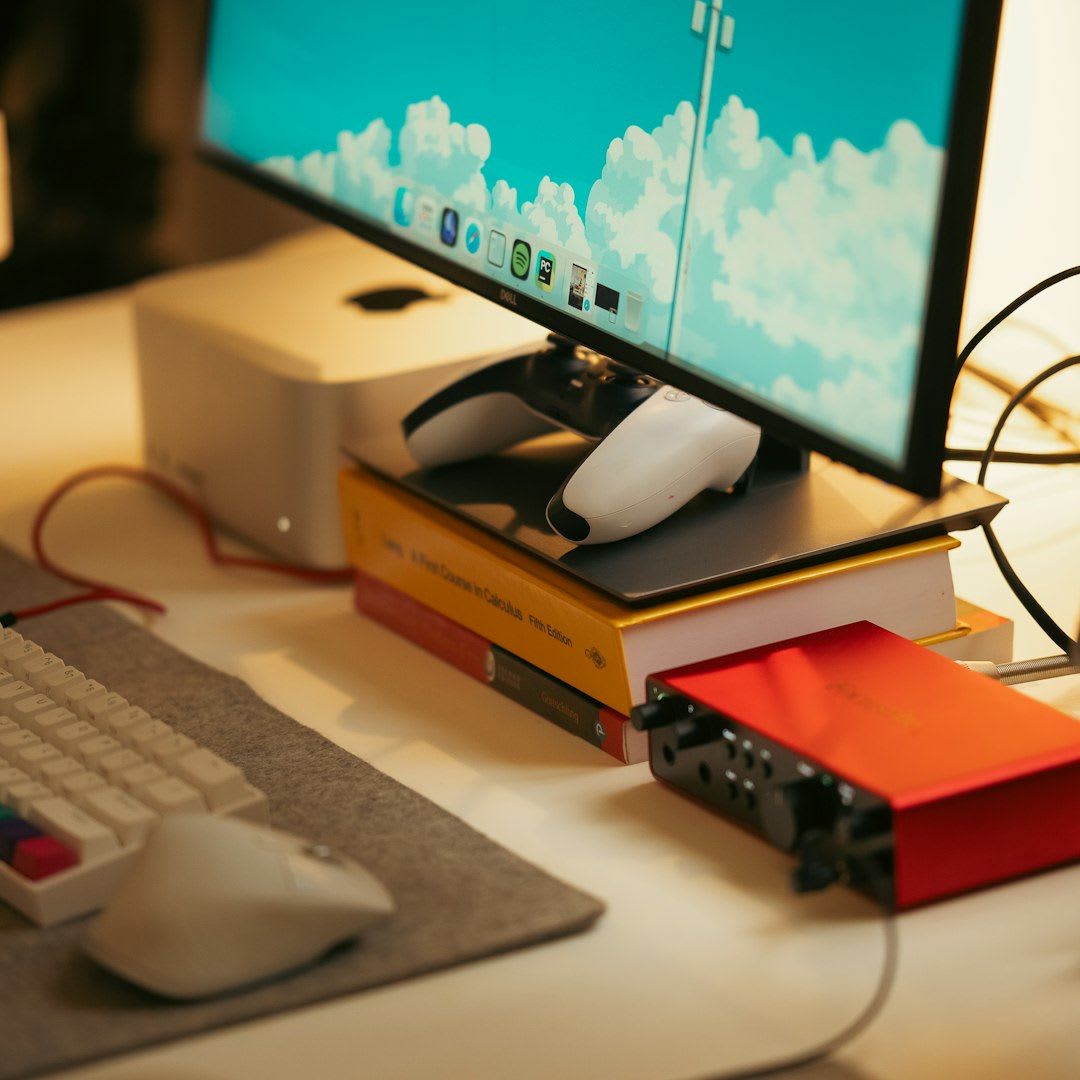
Neben dem Komfortgewinn trägt eine Dockingstation maßgeblich zu einem aufgeräumten Schreibtisch bei. Keine zehn Kabel mehr, die sich um den Laptop schlängeln, sondern nur noch eins. Das schafft nicht nur optisch eine angenehmere Arbeitsumgebung, sondern fördert auch die Konzentration. Wer möchte schon bei jedem Meeting oder Ortswechsel zehnmal umstecken? Eben. Eine gute Dockingstation ist daher ein echter Produktivitäts-Booster, besonders wenn du viele Peripheriegeräte nutzt, die dein Laptop von Haus aus gar nicht stemmen könnte.
Die wichtigsten Anschlüsse im Überblick: Was muss rein?
Die Auswahl an Dockingstations ist riesig, und die Anschlussvielfalt ebenso. Doch welche Ports sind wirklich essenziell für dein Setup? Die Antwort hängt natürlich von deinen individuellen Bedürfnissen ab, aber ein paar Grundfunktionen sollten immer gegeben sein, damit deine Laptop-Dockingstation ihren Zweck erfüllt. Hier eine detaillierte Aufschlüsselung, um dir die Entscheidung zu erleichtern.
Die Essenz der Konnektivität
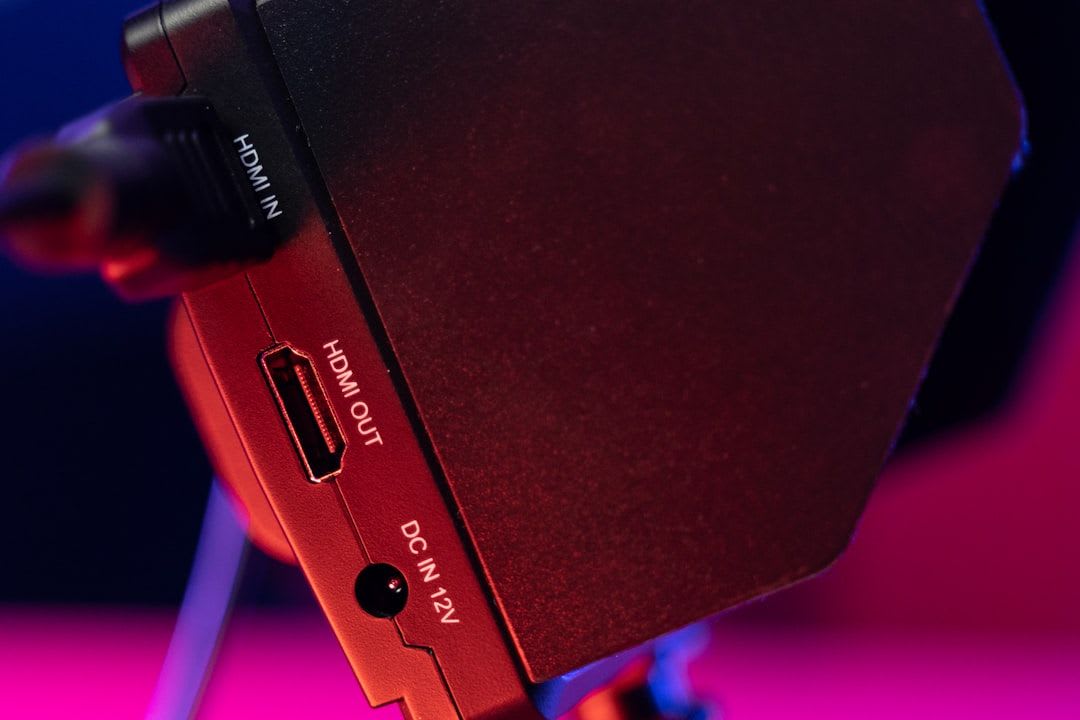
- Videoausgänge (HDMI, DisplayPort)
Für externe Monitore sind diese Ports unverzichtbar. HDMI ist weit verbreitet, DisplayPort bietet oft höhere Auflösungen und Bildwiederholraten, besonders für Gaming-Monitore oder professionelle Anwendungen.
- USB-A-Ports (USB 3.0/3.1/3.2)
Du brauchst mindestens zwei davon für Maus und Tastatur. Weitere sind praktisch für externe Festplatten, USB-Sticks, Webcams oder andere Peripheriegeräte. Die höhere Geschwindigkeit von USB 3.0 oder neuer ist für Datenübertragungen wichtig.
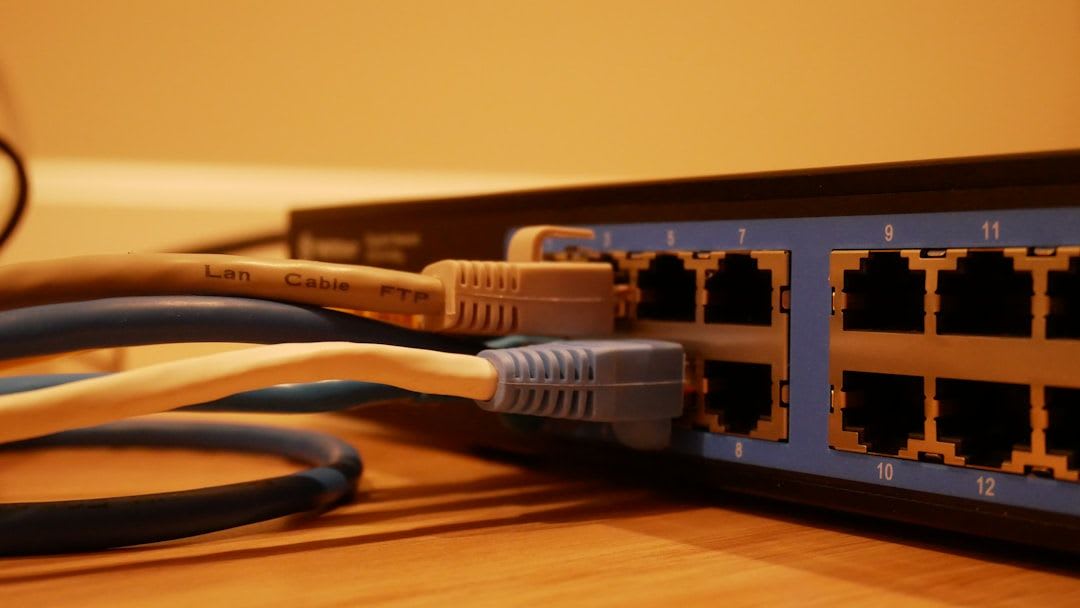
- Ethernet (RJ45)
Ein kabelgebundener Netzwerkanschluss bietet oft eine stabilere und schnellere Internetverbindung als WLAN. Für Videoanrufe, große Downloads oder Online-Gaming ist das ein echter Vorteil. Ein Gigabit-Ethernet-Port ist hier Standard.
- USB-C-Port (für Laptop-Verbindung)
Der wichtigste Port überhaupt. Er stellt die Verbindung zum Laptop her und sollte mindestens USB 3.1 Gen 2 oder besser Thunderbolt 3/4 unterstützen. Über diesen Port laufen Daten, Video und idealerweise auch die Stromversorgung (Power Delivery).
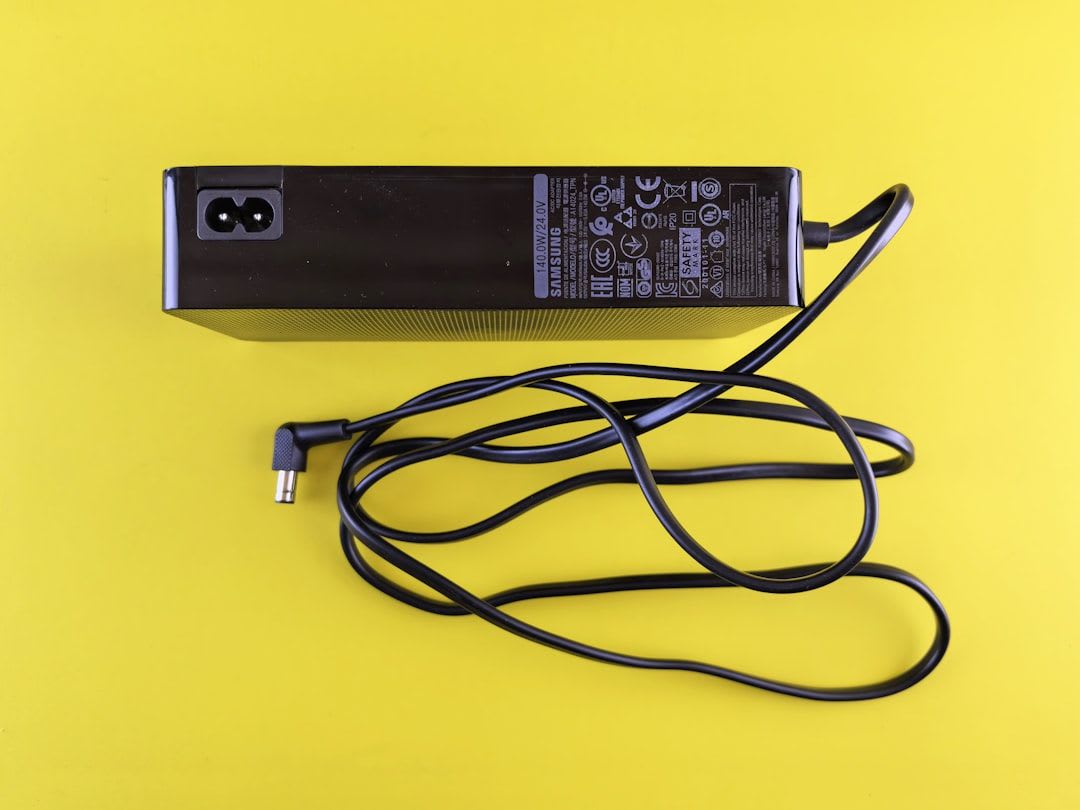
- Power Delivery (PD)
Ermöglicht es der Dockingstation, deinen Laptop über das USB-C-Kabel mit Strom zu versorgen. Prüfe die Wattzahl der Dockingstation und vergleiche sie mit dem Bedarf deines Laptops. Ein 60W oder 100W PD-Port ist gängig und deckt die meisten Laptops ab.
Vielfalt der Anschlüsse
Spezielle Anschlüsse für besondere Bedürfnisse
Je nach deinem Workflow könnten weitere Ports relevant sein: ein SD-Kartenleser für Fotografen und Videografen, ein 3,5mm-Klinkenanschluss für Kopfhörer oder Mikrofone, oder sogar ein VGA-Anschluss für ältere Projektoren in Konferenzräumen. Auch USB-C-Downstream-Ports zum Anschließen weiterer USB-C-Geräte können sehr praktisch sein.
USB-C und Thunderbolt: Was ist der Unterschied und was passt zu dir?
Diese beiden Begriffe fallen oft im Zusammenhang mit modernen Dockingstations, aber sie sind nicht dasselbe. Beide nutzen den gleichen physischen Stecker, den USB-C-Anschluss, doch ihre Leistungsfähigkeit unterscheidet sich erheblich. Das Verständnis dieser Unterschiede ist entscheidend, um die richtige Laptop-Dockingstation für deine Anforderungen zu finden. Schließlich möchtest du keine Abstriche bei der Performance machen, wenn du etwa externe Grafikkarte für Laptops nutzen willst.
Technik-Check: USB-C vs. Thunderbolt
- USB-C (USB 3.1/3.2)
Kann Daten, Video (via DisplayPort Alt Mode) und Strom übertragen. Die Bandbreite liegt bei 5 Gbit/s (USB 3.1 Gen 1) bis 20 Gbit/s (USB 3.2 Gen 2x2).
- Thunderbolt 3/4
Basiert auf USB-C, bietet aber eine deutlich höhere Bandbreite von bis zu 40 Gbit/s. Das ermöglicht den Anschluss von zwei 4K-Monitoren bei 60 Hz oder sogar eines 5K-Monitors, dazu schnelle externe SSDs und weitere Peripheriegeräte.
Wenn du also vor der Wahl stehst, schau genau, welche Standards dein Laptop unterstützt und welche Aufgaben die Dockingstation bewältigen soll. Für hohe Ansprüche an Monitoranzahl und Datenraten führt kaum ein Weg an Thunderbolt vorbei.
Die Leistungsfrage: Was steckt in deinem Laptop?
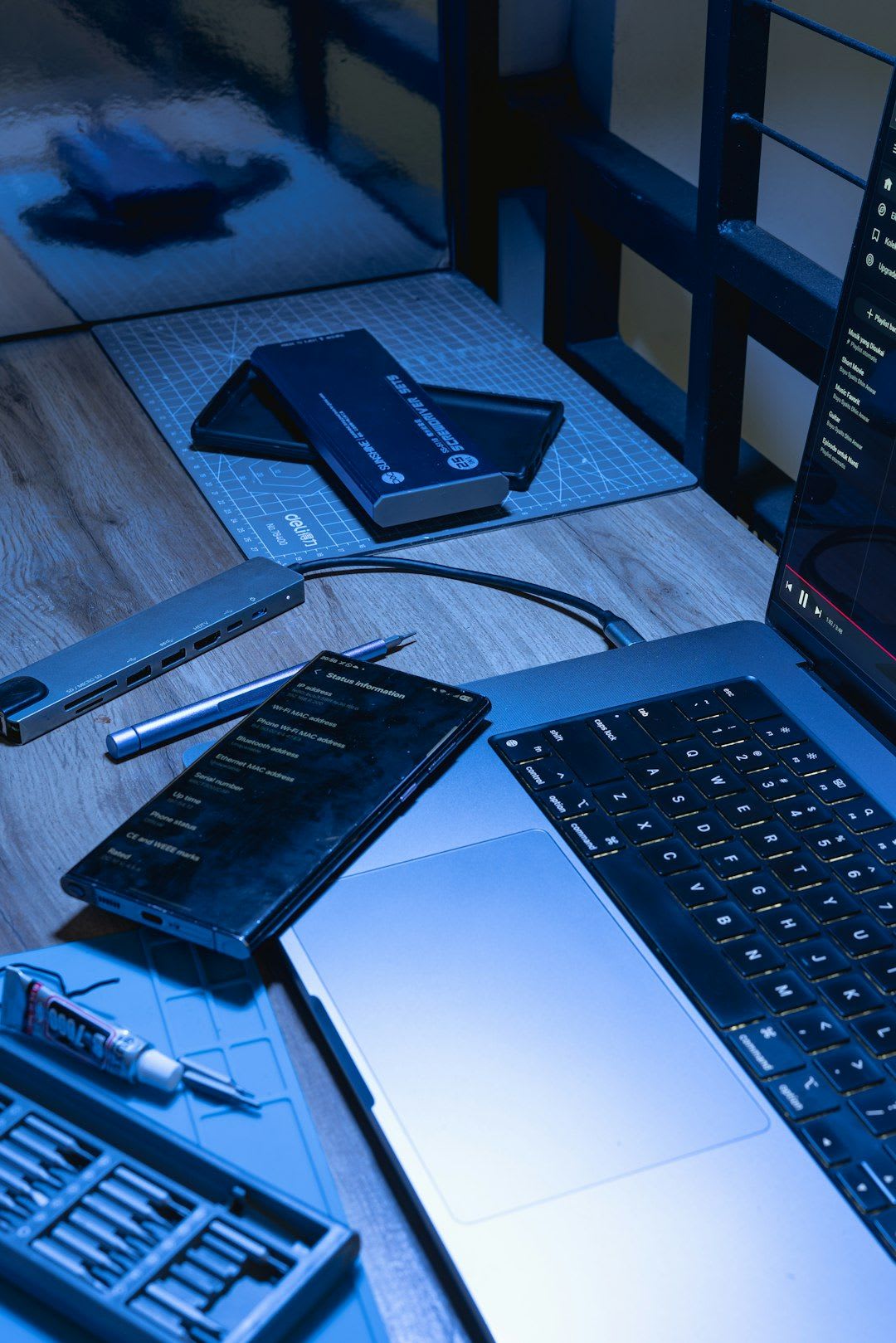
Nicht jeder USB-C-Anschluss ist gleich. Ein einfacher USB-C-Port mag nur Daten übertragen, während ein voll ausgestatteter Port (oft mit einem kleinen Blitz-Symbol gekennzeichnet) auch Video und Power Delivery unterstützt, oder sogar der schnellere Thunderbolt-Standard ist. Bevor du eine Dockingstation kaufst, überprüfe die Spezifikationen deines Laptops genau. Dies ist entscheidend für die Kompatibilität und die optimale Nutzung deiner neuen Hardware. Ein Blick ins Handbuch oder auf die Herstellerwebsite hilft dir dabei, herauszufinden, ob dein Laptop die benötigten Funktionen bereitstellt. Ohne die passende Unterstützung auf Seiten des Notebooks, bleiben selbst die besten Dockingstations in ihren Möglichkeiten eingeschränkt.
Monitore und mehr: Dockingstation für 2 Monitore und darüber hinaus
Ein Setup mit mehreren Monitoren steigert die Produktivität enorm, besonders wenn man viele Anwendungen gleichzeitig im Blick haben muss. Eine gute Dockingstation ist hier der Schlüssel, um deinen Laptop mit 2 Monitoren oder sogar mehr zu verbinden. Doch nicht jede Station kann das leisten, und die Anforderungen an die Bandbreite sind hoch.
Multi-Monitor-Setup: Worauf achten?
- Anzahl und Art der Videoausgänge
Sollen zwei Monitore angeschlossen werden, benötigst du auch zwei entsprechende Ports (z.B. 2x HDMI, 2x DisplayPort oder eine Kombination davon).
- Auflösung und Bildwiederholrate
Wenn du 4K-Monitore bei 60 Hz nutzen möchtest, ist eine Thunderbolt-Dockingstation oft die beste Wahl. USB-C-Docks können dies auch, benötigen aber DisplayPort 1.4 und unterstützen eventuell nur einen 4K/60Hz-Monitor oder zwei 4K/30Hz-Monitore.
- Daisy Chaining
Manche Monitore mit DisplayPort unterstützen Daisy Chaining, bei dem mehrere Monitore über einen einzigen DisplayPort-Ausgang der Dockingstation in Reihe geschaltet werden. Das reduziert den Kabelaufwand zusätzlich.
Kompatibilität: Kann jeder Laptop an eine Dockingstation angeschlossen werden?
Eine häufig gestellte Frage, und die Antwort ist leider nicht immer ein klares Ja. Die Kompatibilität ist ein kritischer Faktor, der oft übersehen wird. Ob du einen alten Laptop an eine Dockingstation anschließen oder dein nagelneues Ultrabook erweitern möchtest, die Schnittstellen müssen passen. Besonders bei älteren Geräten, die eventuell noch keinen USB-C-Port besitzen, kann es knifflig werden.
Alten Laptop an Dockingstation anschließen: Geht das?
Besitzt dein Laptop noch keinen USB-C-Port, wird es schwierig mit modernen Universal-Dockingstations. Viele ältere Notebooks, insbesondere Business-Modelle wie das Lenovo ThinkPad E14 Gen 7, hatten proprietäre Dockingstation-Anschlüsse an der Unterseite. Für diese benötigst du spezifische Dockingstationen des Herstellers. Eine universelle Lösung über USB-A ist zwar prinzipiell denkbar (mit DisplayLink-Technologie), aber oft mit Performance-Einschränkungen bei der Videoübertragung verbunden und nicht ideal für anspruchsvolle Setups. Für eine optimale Leistung lohnt sich oft das Aufrüsten auf ein Gerät mit USB-C/Thunderbolt-Port, wie wir es auch im Ratgeber zum Thema Alten PC aufrüsten beleuchten.
Problemlösung: Laptop-Dockingstation, Monitor nicht erkannt, Was tun?
Du hast alles angeschlossen, aber dein Laptop-Dockingstation Monitor nicht erkannt? Keine Panik, das ist ein häufiges Problem und oft mit ein paar Handgriffen behoben. Eine systematische Fehlersuche hilft dir, das Problem schnell zu identifizieren und zu lösen. Manchmal sind es Kleinigkeiten, die den Workflow stören.
TLDR: Monitor-Erkennungsprobleme
Manchmal hilft es auch, die Reihenfolge des Anschlusses zu ändern, erst Dockingstation mit Strom und Monitoren verbinden, dann den Laptop anschließen. Und wenn du Probleme mit deiner Netzwerkverbindung hast, denk daran, dass eine stabile WLAN-Verbindung auch ohne Dockingstation optimiert werden kann.
Die Bedeutung von Treibern und Firmware
Für eine reibungslose Funktion deiner Dockingstation sind aktuelle Treiber und Firmware entscheidend. Sowohl der Grafikchip deines Laptops als auch die Dockingstation selbst benötigen regelmäßig Updates, um Kompatibilität und Leistung zu gewährleisten. Besuche die Support-Seiten des Laptop- und Dockingstation-Herstellers, um die neuesten Versionen herunterzuladen. Das mag nach Mehraufwand klingen, verhindert aber viele potenzielle Ärgernisse im Alltag. Ein Blick in die Update-Historie kann auch Aufschluss über bekannte Fehlerbehebungen geben.
Fazit: Die perfekte Dockingstation finden
Die Wahl der richtigen Laptop-Dockingstation ist keine triviale Entscheidung, sondern eine Investition in deine Produktivität und deinen Komfort. Es geht nicht nur darum, welche Anschlüsse du heute brauchst, sondern auch, welche in Zukunft relevant sein könnten. Überlege dir genau, welche Peripheriegeräte du nutzen möchtest, wie viele Monitore du benötigst und welche Bandbreite dafür erforderlich ist. Eine gute Dockingstation ist mehr als nur ein Hub, sie ist die zentrale Schaltstelle deines digitalen Arbeitsplatzes, die dir ein nahtloses und effizientes Arbeiten ermöglicht. Nimm dir die Zeit, die Spezifikationen deines Laptops zu prüfen und die Dockingstation auszuwählen, die wirklich zu dir passt. Dein zukünftiges, aufgeräumtes und effizientes Setup wird es dir danken. Eine gute Informationsquelle für generelle technische Standards ist auch die offizielle Wikipedia-Seite zu Dockingstations, die grundlegende Informationen und historische Entwicklungen bietet.
Häufig gestellte Fragen zu Laptop-Dockingstations
Häufig gestellte Fragen
Dieser Artikel wurde KI-gestützt erstellt und vor der Veröffentlichung redaktionell geprüft. Mehr zu unserer Methodik