Dein Monitor zeigt Farben an, die irgendwie… falsch wirken? Vielleicht zu grell, zu blass, oder der Weißabgleich stimmt einfach nicht. Keine Sorge, das Problem ist weit verbreitet, denn viele Bildschirme sind ab Werk nicht optimal eingestellt. Doch gerade für alle, die mit Bildern, Videos oder Grafiken arbeiten, oder einfach nur ein perfektes visuelles Erlebnis schätzen, ist eine präzise Farbdarstellung unerlässlich. Einen Monitor kalibrieren heißt, die Anzeigequalität Deines Bildschirms auf das nächste Level zu heben. Es geht darum, die Farbtreue zu maximieren, Graustufen korrekt darzustellen und Helligkeitswerte so anzupassen, dass jedes Detail sichtbar wird. Das bringt nicht nur professionelle Vorteile, sondern schont auch die Augen.
Monitor kalibrieren: Was bedeutet das?
Einen Monitor kalibrieren bedeutet, die Farbdarstellung des Bildschirms, also Helligkeit, Kontrast, Farbtemperatur und Gammawerte, so exakt wie möglich einzustellen. Ziel ist es, eine neutrale, standardisierte Farbwiedergabe zu erreichen, die unabhängig vom Gerät konsistent ist. Dies ist für Grafiker, Fotografen und Videobearbeiter entscheidend, um Farben realitätsgetreu zu beurteilen und konsistente Ergebnisse zu erzielen.
TLDR: Monitor kalibrieren, Das Wichtigste in Kürze
Warum ist Monitor Kalibrierung so wichtig?
Stell Dir vor, Du arbeitest stundenlang an einem Foto, passt Farben akribisch an, nur um dann festzustellen, dass der Ausdruck oder die Anzeige auf einem anderen Gerät komplett anders aussieht. Frustrierend, oder? Genau hier setzt die Monitorkalibrierung an. Sie ist der Schlüssel zu einer konsistenten, farbgetreuen Darstellung. Gerade in kreativen Berufen, wo Farbtreue entscheidend ist, sei es im Grafikdesign, in der Fotografie, beim Videoschnitt oder im Webdesign, führt ein unkalibrierter Monitor zu falschen Entscheidungen und unnötigem Mehraufwand. Du siehst einfach nicht, was Du wirklich hast. Ein kalibrierter Bildschirm sorgt dafür, dass das, was Du siehst, auch dem entspricht, was andere sehen oder was am Ende gedruckt wird. Das spart nicht nur Zeit, sondern garantiert auch professionelle Ergebnisse.
Die Vorteile der Kalibrierung auf einen Blick
- Farbgenauigkeit
Die Farben werden naturgetreu wiedergegeben, Abweichungen minimiert.
- Konsistenz
Bilder sehen auf verschiedenen Monitoren (wenn diese ebenfalls kalibriert sind) nahezu identisch aus.
- Professionelle Ergebnisse
Arbeiten in Design, Foto und Video werden präziser und reproduzierbarer.
- Weniger Augenbelastung
Optimale Helligkeit und Farbtemperatur können die Ermüdung der Augen reduzieren.
- Graustufen-Präzision
Details in Lichtern und Schatten werden besser differenziert, Kontraste wirken natürlicher.
Kalibrierung: Ein Muss für Profis
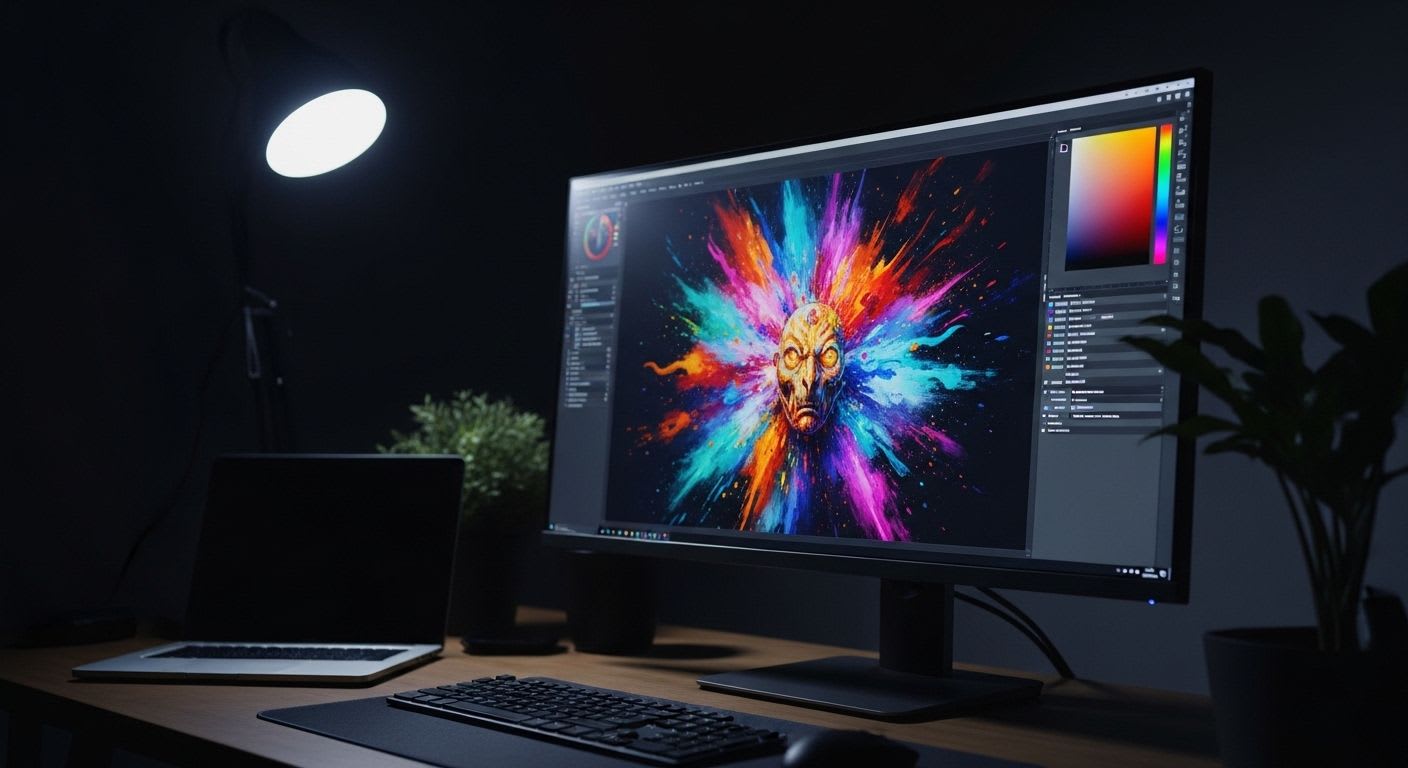
Gerade in Berufen, wo Präzision bei Farben das A und O ist, führt kein Weg an der Kalibrierung vorbei. Denk an Fotografen, die ihre Bilder bearbeiten, bevor sie zum Druck gehen, oder an Videoproduzenten, die sicherstellen müssen, dass ihre Inhalte auf allen Endgeräten korrekt aussehen. Ein gut kalibrierter Monitor ist hier nicht nur ein Werkzeug, sondern eine grundlegende Anforderung. Er stellt sicher, dass die kreative Vision des Urhebers nicht durch ungenaue Darstellungen beeinträchtigt wird. Selbst der beste Gaming-Monitor oder ein hochauflösendes OLED-Display kann ohne Kalibrierung sein volles Potenzial nicht entfalten.
Wann und wie oft sollte man einen Monitor kalibrieren?
Wann der richtige Zeitpunkt ist, Deinen Monitor zu kalibrieren, hängt stark von Deinen Ansprüchen ab. Ganz klar: Ein brandneuer Monitor sollte direkt nach dem Auspacken kalibriert werden. Warum? Weil die Werkseinstellungen oft nur grobe Annäherungen sind und selten eine optimale Farbtreue garantieren. Danach empfiehlt es sich, eine regelmäßige Routine zu entwickeln. Für professionelle Anwender, die täglich mit Farbarbeiten beschäftigt sind, ist eine monatliche, teils sogar zweiwöchentliche Kalibrierung sinnvoll. Andere, die ihren Monitor weniger intensiv oder nicht farbkritisch nutzen, kommen mit einer vierteljährlichen bis halbjährlichen Kalibrierung gut aus. Wichtig ist auch, den Monitor erneut zu kalibrieren, wenn sich die Umgebungsbeleuchtung drastisch ändert, beispielsweise durch einen Umzug oder eine neue Beleuchtungsanlage im Raum. Auch nach längerer Betriebszeit des Monitors, etwa alle 200 Betriebsstunden, kann eine Auffrischung der Kalibrierung sinnvoll sein, da die Leuchtkraft der Hintergrundbeleuchtung mit der Zeit leicht abnimmt.
Methoden der Monitorkalibrierung: Software vs. Hardware
Die Welt der Monitorkalibrierung teilt sich im Wesentlichen in zwei Lager: die Software-basierte und die Hardware-basierte Methode. Beide haben ihre Berechtigung, aber die Präzision und die Ergebnisse unterscheiden sich erheblich. Überlegen wir kurz, was jede Methode für Dich bereithält, und wo ihre Grenzen liegen.
Software-Kalibrierung (Manuell/Betriebssystem)
Die Software-Kalibrierung ist die zugänglichste Methode und erfordert keine zusätzlichen Anschaffungen. Sowohl Windows als auch macOS bieten integrierte Tools dafür. Sie führen Dich durch eine Reihe von visuellen Tests, bei denen Du Farben, Kontrast und Helligkeit nach Gefühl oder optischem Vergleich anpasst. Das ist zwar besser als gar keine Kalibrierung, aber auch die ungenaueste Variante. Deine Augen sind keine Messgeräte, und die subjektive Wahrnehmung wird immer eine Rolle spielen.
Schritt-für-Schritt mit Windows Kalibrierungstool
- Öffne die Kalibrierung: Suche in Windows nach "Bildschirmfarben kalibrieren" oder navigiere über "Systemsteuerung" > "Anzeige" > "Farben kalibrieren".
- Gamma anpassen: Folge den Anweisungen, um den Gammawert so einzustellen, dass kleine Punkte in der Mitte des Kreises gerade noch sichtbar sind.
- Helligkeit und Kontrast: Nutze die OSD-Tasten Deines Monitors, um Helligkeit und Kontrast anzupassen. Ziel ist es, dass helle Bereiche nicht überstrahlen und dunkle Details nicht verloren gehen. Schwarze und weiße T-Shirts in Beispielbildern sollten jeweils Falten zeigen.
- Farbabgleich: Passe die Rot-, Grün- und Blauwerte an, bis Grautöne neutral erscheinen, ohne Farbstiche. Oft hilft es, die Werte leicht zu variieren und den besten Mittelweg zu finden.
- Profil speichern: Zum Schluss speicherst Du Dein neues Farbprofil. Windows wird dieses dann automatisch laden.
Für eine detailliertere Anleitung kannst Du auch die offizielle Microsoft-Dokumentation konsultieren.
macOS Display Calibrator Assistant
Unter macOS findest Du ein ähnliches Tool in den "Systemeinstellungen" unter "Displays" > "Farbprofil" > "Kalibrieren...". Der Assistent führt Dich durch die Anpassung von Gamma und Farbtemperatur, um ein neues Farbprofil zu erstellen.
Hardware-Kalibrierung (Kolorimeter/Spektralfotometer)
Die Königsklasse der Monitorkalibrierung ist die Hardware-basierte Methode. Hier kommt ein spezielles Messgerät zum Einsatz, meist ein Kolorimeter oder ein Spektralfotometer. Diese Geräte werden direkt auf den Bildschirm gelegt und messen die exakten Farb- und Helligkeitswerte, die Dein Monitor tatsächlich ausgibt. Die zugehörige Software erstellt auf Basis dieser Messungen ein hochpräzises ICC-Profil, das dann vom Betriebssystem verwendet wird. Der große Vorteil: Es ist objektiv, exakt und reproduzierbar. Es eliminiert die subjektive menschliche Wahrnehmung und liefert die bestmöglichen Ergebnisse für Farbtreue und Konsistenz. Für jeden, der ernsthaft mit Farben arbeitet, ist die Anschaffung eines solchen Gerätes eine lohnende Investition.
Präzision durch Messung
Ein Kolorimeter, wie es oft verwendet wird, ist ein optisches Messgerät, das die Lichtemissionen des Bildschirms analysiert. Es misst die Intensität der einzelnen Grundfarben (Rot, Grün, Blau) sowie die Gesamthelligkeit und Farbtemperatur. Die Software des Geräts gleicht diese Messwerte mit den gewünschten Zielwerten ab und berechnet dann ein Korrekturprofil. Dieses Profil wird im Betriebssystem hinterlegt und stellt sicher, dass alle angezeigten Farben exakt den Vorgaben entsprechen. Das Ergebnis sind Farben, die nicht nur schön aussehen, sondern auch stimmen, ein entscheidender Faktor für die Qualitätskontrolle in vielen Branchen. Wenn Dein PC startet nicht oder Windows Probleme macht, hat das natürlich keinen Einfluss auf die Kalibrierung selbst, aber ein funktionierendes System ist Grundvoraussetzung.
Vorteile der Hardware-Kalibrierung
- Höchste Präzision
Objektive Messungen liefern exakte Farbprofile.
- Reproduzierbarkeit
Ergebnisse sind jederzeit wiederholbar und konsistent.
- Farbraumabdeckung
Optimale Nutzung des gesamten Farbraums Deines Monitors (sRGB, AdobeRGB, DCI-P3).
- Delta E Werte
Minimierung der Farbabstände (Delta E), was für das menschliche Auge kaum wahrnehmbare Abweichungen bedeutet.
Die richtigen Einstellungen finden: Weißpunkt, Gamma und Helligkeit
Wenn Du Deinen Monitor kalibrierst, konzentrierst Du Dich im Wesentlichen auf drei zentrale Parameter: den Weißpunkt, den Gammawert und die Helligkeit. Diese drei Größen bestimmen maßgeblich, wie Farben wahrgenommen werden und wie Details in hellen sowie dunklen Bildbereichen dargestellt werden. Eine korrekte Einstellung ist entscheidend für eine natürliche und präzise Wiedergabe.
Wichtige Kalibrierungsparameter
- Weißpunkt (Farbtemperatur)
Der Weißpunkt definiert die Farbtemperatur des Weiß. Ein neutraler Weißpunkt ist entscheidend für die korrekte Farbwahrnehmung. Standard für die meisten Anwendungen (Web, Foto) ist D65 (6500 Kelvin), was einem neutralen Tageslicht entspricht.
- Gamma
Der Gammawert beschreibt, wie die Helligkeitswerte zwischen reinem Schwarz und reinem Weiß abgestuft werden. Ein korrekter Gammawert ist wichtig für die Detaildarstellung in mittleren Tonwerten und für den Kontrast.
- Helligkeit (Leuchtdichte)
Die Helligkeit, auch Leuchtdichte genannt, gibt an, wie hell Dein Monitor strahlt. Sie wird in Candela pro Quadratmeter (cd/m²) gemessen.
Parameter im Überblick
Monitore für spezielle Anwendungsfälle: Gaming, Grafik & Video
Je nachdem, wofür Du Deinen Monitor hauptsächlich nutzt, verschieben sich die Prioritäten bei der Kalibrierung und den Einstellungen. Ein Gamer hat andere Anforderungen als ein Grafiker oder Videobearbeiter. Doch auch hier gilt: Eine gute Grundeinstellung ist immer die Basis.
Gaming-Monitore kalibrieren
Bei Gaming-Monitoren stehen oft Bildwiederholfrequenz, Reaktionszeit und niedriger Input Lag im Vordergrund. Absolute Farbtreue ist hier oft zweitrangig, doch eine Kalibrierung kann die visuelle Erfahrung deutlich verbessern. Ein kalibrierter Gaming-Monitor liefert lebendigere Farben, eine bessere Sichtbarkeit von Details in dunklen Ecken und ein insgesamt immersiveres Spielerlebnis. Du kannst die Farben so anpassen, dass sie weniger grell, dafür aber natürlicher wirken, was die Augen bei langen Sessions schont. Viele Gaming-Monitore bieten auch spezielle Modi (z.B. FPS, RTS), die die Farben und den Kontrast für bestimmte Spielgenres optimieren, hier lohnt es sich, diese Modi nach der Kalibrierung des Standardprofils nochmals zu überprüfen und gegebenenfalls anzupassen. Mehr über die Besonderheiten dieser Displays erfährst Du in unserem Guide zu Gaming-Monitoren.
Mehr Immersion beim Zocken
Stell Dir vor, Du tauchst in eine Spielwelt ein, in der die Farben nicht nur knallig sind, sondern auch korrekt abgebildet werden. Ein kalibrierter Gaming-Monitor kann genau das bieten. Es geht nicht darum, die Bildwiederholrate zu erhöhen, sondern die Qualität der Pixel zu optimieren. Das Ergebnis ist ein visuell ansprechenderes Erlebnis, das Dir vielleicht sogar einen Vorteil verschafft, wenn Du in dunklen Ecken feindliche Details besser erkennst. Ein präziser Weißpunkt und Gammawert stellen sicher, dass Du keine Details verpasst, weil sie im Schwarz absaufen oder im Weiß überstrahlen. Das ist ein oft unterschätzter Aspekt, der das Gaming-Erlebnis erheblich aufwerten kann.
Monitore für Bild- und Videobearbeitung
Hier ist die Kalibrierung absolut essenziell. Für Fotografen, Grafiker und Videoproduzenten ist die Farbtreue das A und O. Monitore für diese Anwendungsbereiche sollten nicht nur eine hohe Farbraumabdeckung (sRGB, AdobeRGB, DCI-P3) bieten, sondern auch eine exzellente Uniformität (gleichmäßige Helligkeit und Farbe über die gesamte Bildschirmfläche) und eine hohe Farbtiefe (z.B. 10 Bit). Die Kalibrierung mit einem Kolorimeter ist hier Pflicht, um sicherzustellen, dass die Farben, die Du auf dem Bildschirm siehst, auch wirklich den Farben entsprechen, die später im Druck oder auf anderen Ausgabegeräten erscheinen. Nur so kannst Du sicherstellen, dass Deine kreative Arbeit exakt so aussieht, wie Du es beabsichtigt hast. Hersteller wie Eizo oder Dell bieten hier spezielle Monitore an, deren Dokumentationen oft tiefergehende Kalibrierungsempfehlungen enthalten, ein Blick auf die Herstellerseiten kann sich lohnen.
Abschließend lässt sich festhalten: Deinen Monitor zu kalibrieren ist kein Hexenwerk, aber eine Investition in die Qualität Deiner visuellen Welt. Egal, ob Du professionell mit Farben arbeitest oder einfach nur das Beste aus Deinem Display herausholen möchtest, eine regelmäßige Kalibrierung ist der Schlüssel zu präzisen, konsistenten und augenfreundlichen Farben. Beginne mit einer Software-Kalibrierung, um ein Gefühl dafür zu bekommen, und investiere bei höheren Ansprüchen in ein Hardware-Kolorimeter. Deine Augen und Deine Ergebnisse werden es Dir danken. Es ist eine der einfachsten Möglichkeiten, die visuelle Qualität Deines Setups drastisch zu verbessern, fast so wie die Optimierung Deines WLAN verbessern für eine bessere Netzwerkperformance.
Häufig gestellte Fragen
Dieser Artikel wurde KI-gestützt erstellt und vor der Veröffentlichung redaktionell geprüft. Mehr zu unserer Methodik