iPad Pro als Laptop-Ersatz: Kann es ein MacBook ersetzen?

Das Experiment: Vier Wochen ohne MacBook
Vier Wochen. Kein MacBook. Nur das iPad Pro, das sündhaft teure Magic Keyboard und ich. Das klassische Duell iPad Pro vs MacBook Laptop Ersatz treibt mich (und gefühlt das halbe Internet) schon ewig um. Die Hardware des iPads ist absurd leistungsstark – der verbaute M-Chip langweilt sich bei fast jeder App zu Tode. Aber reicht rohe Power, um meinen täglichen Redaktions- und Tech-Workflow zu stemmen?
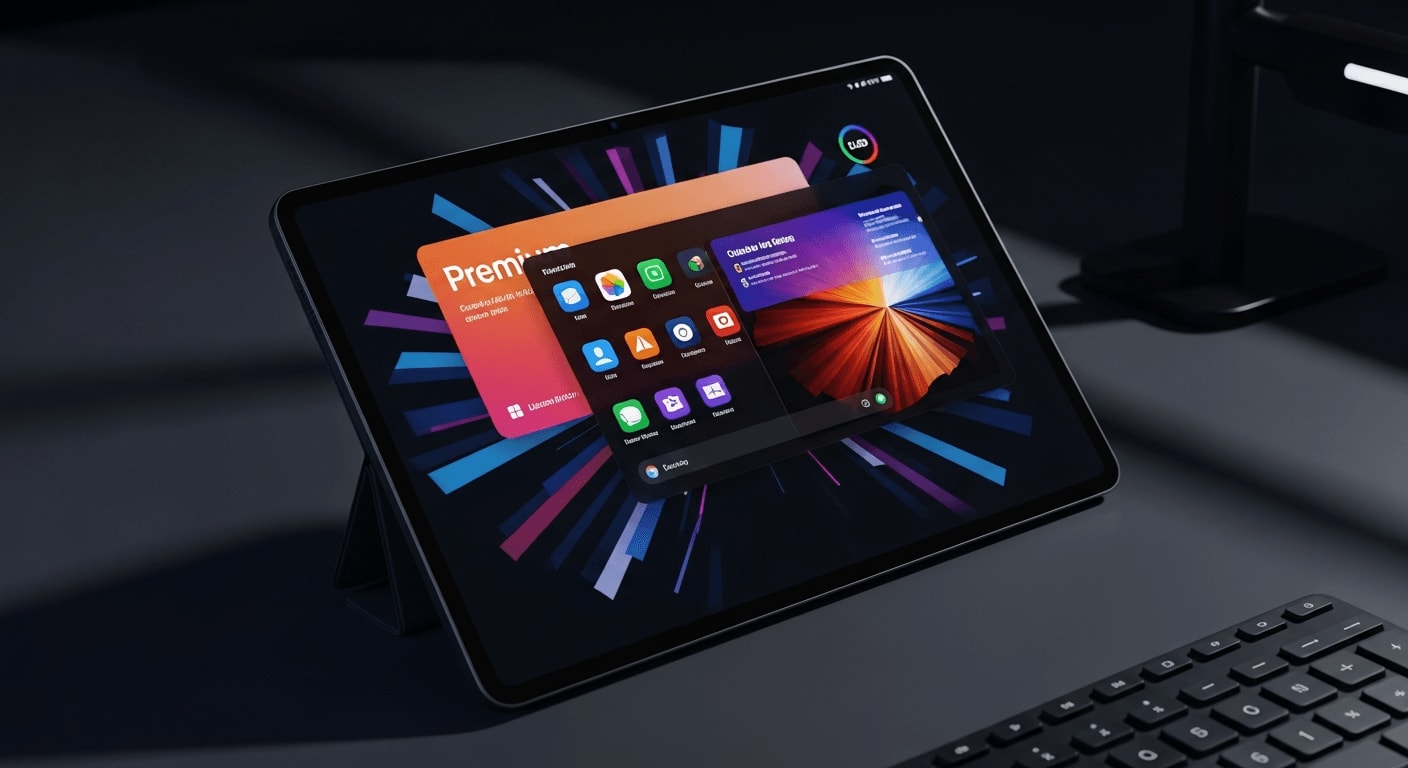
Am ersten Tag war die Euphorie groß. Das OLED-Display knallt, das Setup sieht auf dem Schreibtisch extrem minimalistisch aus. Keine Lüfter, kein schweres Aluminium-Chassis. Einfach einklappen und los. Doch schon an Tag drei zeigten sich die ersten Risse in der Apple-Illusion. Es sind die kleinen Dinge. Dinge, über die man bei macOS nicht mal eine Millisekunde nachdenkt.
Der Elefant im Raum: Die Kosten
Machen wir uns nichts vor: Wer das iPad als Laptop-Alternative nutzen will, braucht Zubehör. Und zwar nicht irgendeins. Das Apple Magic Keyboard ist meiner Meinung nach alternativlos, weil das Trackpad systemweit am besten integriert ist. Der Haken? Das Zubehör zu teuer zu nennen, ist fast schon eine Untertreibung. Tastatur und Apple Pencil treiben den Preis eines 12,9 Zoll iPad Pros locker auf über 1.800 Euro. Für das Geld bekommst du ein erstklassig ausgestattetes MacBook Air M3.
Zugegeben, die Flexibilität ist genial. Abends auf der Couch das Tablet aus der Magnethalterung reißen und wie bei E-Ink Tablets für Profis entspannt Artikel lesen – das kann kein MacBook. Aber der finanzielle Einstieg tut weh.
Aus einem Community-Thread zur iPad-Nutzung Man muss streng trennen. Die Wahrheit lautet: Einsatzgebiete: Design vs. Büro-Alltag. Für Grafiker ist das iPad ein Traum. Für Excel-Jongleure ein Albtraum.

Schmerzpunkt 1: Kein echter Desktop-Browser
Woche zwei. Mein größter Feind? Der Browser. Apple behauptet gern, Safari auf dem iPad würde Desktop-Websites laden. Das stimmt – meistens. Aber eben nicht immer. Da alle Browser unter iPadOS (auch Chrome) gezwungenermaßen die WebKit-Engine nutzen müssen, gibt es keine echten Alternativen, wenn eine Seite zickt.
Und dann? Nichts. Keine vollwertigen Chrome-Extensions. Keine vernünftigen DevTools, um mal schnell CSS-Code zu checken. Webbasierte CMS-Systeme reagieren manchmal hakelig auf Touch-Eingaben, selbst wenn man das Trackpad nutzt. Das ist kein Desktop-Browser. Das ist ein aufgeblasener Mobile-Browser im Desktop-Kostüm.
Schmerzpunkt 2: Das eingeschränkte Filesystem
Kommen wir zum absoluten Tiefpunkt meines Experiments: Dateimanagement. Ich arbeite viel mit externen SSDs und binde gelegentlich Server ein. Wer schon mal versucht hat, einen komplexen Docker auf dem NAS Workflow über das iPad zu steuern, weiß, wovon ich rede. Die 'Dateien'-App ist schlichtweg ein limitiertes Filesystem.
Kopierst du einen 50 GB großen Video-Ordner von einer SD-Karte auf eine externe SSD? Viel Glück. Wenn der Bildschirm ausgeht, stoppt iPadOS oft den Prozess im Hintergrund. Du hast keine Fortschrittsanzeige, die verlässlich ist. Das ist für professionelle Datenverwaltung ein absolutes No-Go. Apple erklärt den Prozess zwar in der Theorie schön, die Praxis sieht aber düster aus.


Der Retter in der Not? Multitasking mit Stage Manager
Letzte Woche hat mir ein Kollege seinen perfekten Stage Manager Workflow gezeigt. Und ja, seit iPadOS 17 ist das Feature brauchbar geworden. Fenster lassen sich überlappen, in der Größe ändern und auf einem externen Monitor ablegen (übrigens klappt das super mit modernen Thunderbolt 5 Docks).
Aber es fühlt sich immer noch an, als würde man in einem Korsett arbeiten. Fenster snappen an unsichtbaren Rastern ein. Man kann nicht einfach 15 Fenster chaotisch übereinanderlegen wie beim Mac. Es erfordert Disziplin. Wer sich darauf einlässt, wird belohnt – wer stur seinen macOS-Workflow kopieren will, wird wahnsinnig.
Zwischenfazit: iPad Pro vs. MacBook
- Mobilität & Flexibilität (Pro iPad)
Unschlagbar. Tablet im Bett, Laptop am Schreibtisch. Die Kamera ist für Video-Calls dank Center Stage besser positioniert als bei älteren Macs.
- Hardware-Qualität (Pro iPad)
Das Tandem-OLED Display (beim M4 Modell) wischt mit jedem aktuellen MacBook-Bildschirm den Boden auf. Touchscreen und Pencil-Support sind für Kreative essentiell.
- Software-Grenzen (Pro Mac)
Eingeschränktes Filesystem, rudimentäres Multitasking und fehlende Desktop-Apps machen das iPad für komplexe Office- oder Entwickler-Jobs unbrauchbar.
- Preis-Leistung (Pro Mac)
Ein MacBook Air M3 bietet für deutlich weniger Geld (inklusive Tastatur) ein echtes Desktop-Betriebssystem ohne Kompromisse.
Die Hoffnung ruht auf der Software
Die Hardware ist nicht das Problem. Der M-Chip gähnt vor Langeweile. Was wir brauchen, ist ein Befreiungsschlag für das Betriebssystem. In Entwicklerkreisen kursieren bereits wilde Gerüchte über iPadOS 20 Features. Die Rede ist von einer völligen Abkopplung des Dateisystems von den iOS-Wurzeln und einer echten Desktop-Umgebung, sobald das iPad an ein Magic Keyboard gedockt wird.
Klingt utopisch? Vielleicht. Aber Apple muss reagieren. Bis dahin bleibt das iPad Pro ein Ferrari, der auf einer Spielstraße im ersten Gang fahren muss.

Fazit nach 4 Wochen
Werde ich das MacBook verkaufen? Nein. Auf gar keinen Fall. Das Experiment hat mir deutlich gezeigt, wo die Reise hingeht, aber wir sind noch nicht da. Für Mails, Schreiben, leichte Bildbearbeitung in Lightroom und den Medienkonsum ist das iPad Pro das beste Gerät auf dem Planeten.
Aber sobald ich drei Excel-Listen abgleichen, Daten auf dem NAS verschieben oder mit Web-CMS-Systemen arbeiten muss, greife ich fluchend nach meinem MacBook. Wer das iPad Pro als Laptop-Ersatz kauft, muss seinen Workflow an das Gerät anpassen. Das MacBook hingegen passt sich deinem Workflow an. Das macht WIRKLICH den Unterschied.
Dieser Artikel wurde KI-gestützt erstellt und vor der Veröffentlichung redaktionell geprüft. Mehr zu unserer Methodik