
Ihr QNAP NAS ist das Herzstück Ihres Heimnetzwerks oder Büros für Datenspeicherung und -verwaltung, doch wie finden Sie es, wenn es sich mal wieder versteckt hat? Gerade bei der Ersteinrichtung oder nach Netzwerkänderungen kann die Suche nach der richtigen IP-Adresse zur Herausforderung werden. Hier kommt QNAP Qfinder Pro ins Spiel, ein kleines, aber immens nützliches Dienstprogramm, das Ihnen genau diese Aufgabe abnimmt. Es ist das Schweizer Taschenmesser für die schnelle Lokalisierung, Konfiguration und den initialen Zugriff auf all Ihre QNAP-Geräte im lokalen Netzwerk.
QNAP Qfinder Pro ist eine kostenlose Software, verfügbar für Windows, macOS und Ubuntu, die QNAP NAS-Geräte und Switches im lokalen Netzwerk schnell und unkompliziert aufspürt. Es zeigt Ihnen wichtige Systeminformationen an, erlaubt die Zuweisung von Netzlaufwerken und virtuelle Laufwerken sowie grundlegende Verwaltungsaufgaben wie Firmware-Updates oder die Aktivierung von Wake-on-LAN (WoL). Dieses Tool ist somit der erste Schritt zur effizienten Nutzung und Wartung Ihrer QNAP-Hardware, ein Must-have für jeden QNAP-Besitzer, der sein Gerät ohne Umwege erreichen möchte.
Quick Answer: Was ist Qfinder Pro?
QNAP Qfinder Pro ist ein kostenloses Software-Tool für Windows, macOS und Ubuntu, das speziell entwickelt wurde, um QNAP NAS-Geräte und andere QNAP-Netzwerkprodukte im lokalen Netzwerk zu finden. Es ermöglicht den schnellen Zugriff auf Geräteinformationen, die Erstkonfiguration, das Einbinden von Netzlaufwerken und grundlegende Verwaltungsaufgaben wie Firmware-Updates, ohne dass Sie die IP-Adresse des Geräts kennen müssen. Es ist ideal für die Erstinstallation und zur schnelLen Fehlerbehebung bei Verbindungsproblemen.
QNAP Qfinder Pro: Was kann die Software wirklich?
Dieses unscheinbare Programm ist weit mehr als nur ein Gerätesucher. QNAP Qfinder Pro bündelt eine Reihe von Funktionen, die das Management Ihres QNAP NAS deutlich vereinfachen. Stellen Sie sich vor, Sie haben gerade ein neues NAS ausgepackt, wie konfigurieren Sie es, wenn es noch keine IP-Adresse hat oder diese nicht bekannt ist? Hier setzt Qfinder Pro an und bietet Ihnen eine intuitive Schnittstelle, um genau das zu tun. Es ist Ihr erster Ansprechpartner, bevor Sie sich überhaupt in die detaillierte Web-Oberfläche (QTS) einloggen.
Die Kernfunktionen von QNAP Qfinder Pro:
- Gerätefindung
Entdeckt automatisch alle QNAP NAS-Systeme und Switches, die sich im selben lokalen Netzwerk befinden, selbst wenn deren IP-Adressen nicht bekannt sind.
- Systeminformationen
Zeigt auf einen Blick wichtige Details wie Gerätename, Modell, IP-Adresse, Firmware-Version und den Status der RAID-Volumes an.
- Netzlaufwerk-Zuordnung
Ermöglicht das einfache Einbinden von NAS-Freigabeordnern als Netzlaufwerke oder virtuelle Laufwerke auf Ihrem Windows-PC oder Mac, was den direkten Zugriff auf Dateien erleichtert.
- Firmware-Update
Unterstützt Sie beim Aktualisieren der NAS-Firmware, ein entscheidender Schritt für Sicherheit und neue Funktionen.
- Wake-on-LAN (WoL)
Aktivieren Sie die WoL-Funktion, um Ihr NAS bei Bedarf aus dem Ruhezustand zu wecken, ohne physisch am Gerät zu sein.
- Grundlegende Konfiguration
Stellen Sie grundlegende Netzwerkeinstellungen wie die IP-Adresse oder den Gerätenamen direkt über Qfinder Pro ein.
Download und Installation: So geht's für Windows, Mac und Co.
Der Download von QNAP Qfinder Pro ist denkbar einfach und erfolgt direkt über die offizielle QNAP-Website. Achten Sie darauf, die Version zu wählen, die zu Ihrem Betriebssystem passt, sei es Windows, macOS oder Ubuntu. Der Installationsprozess selbst ist standardisiert und erfordert nur wenige Klicks. Für Windows 11-Nutzer beispielsweise läuft der Qfinder Pro Download reibungslos ab, ohne spezielle Anpassungen vornehmen zu müssen.
Nachdem Sie die Installationsdatei heruntergeladen haben, starten Sie den Installer und folgen Sie den Anweisungen auf dem Bildschirm. Die Software wird in der Regel automatisch den passenden Installationspfad vorschlagen. Einmal installiert, können Sie Qfinder Pro starten, und es beginnt sofort mit der Suche nach QNAP-Geräten in Ihrem Netzwerk. Eine aktive Internetverbindung ist für den Download nötig, für die eigentliche Gerätesuche im lokalen Netzwerk jedoch nicht zwingend erforderlich.

Ein Blick auf die Benutzeroberfläche von Qfinder Pro zeigt, wie übersichtlich alle relevanten Informationen dargestellt werden. Hier finden Sie schnell alle verbundenen QNAP-Geräte und können direkt auf deren Konfigurationsmenüs zugreifen.
Wenn Qfinder Pro das NAS nicht findet: Troubleshooting-Tipps
Manchmal passiert es: Sie starten Qfinder Pro, aber es zeigt keine Geräte an. Keine Panik! Es gibt mehrere gängige Gründe, warum der Qfinder Pro das NAS nicht findet, und oft lassen sich diese Probleme schnell beheben. Ein funktionierendes Netzwerk ist hierbei der Schlüssel, und selbst kleine Konfigurationsfehler können die Sichtbarkeit beeinflussen.
Mögliche Ursachen und Lösungen:
- NAS nicht eingeschaltet oder falsch verbunden
Überprüfen Sie, ob Ihr QNAP NAS mit Strom versorgt wird und die Netzwerkkabel korrekt eingesteckt sind. Die Status-LEDs am NAS sollten Aktivität anzeigen.
- Netzwerksegmentierung
Stellen Sie sicher, dass Ihr PC und das NAS sich im selben Subnetz befinden. Wenn Sie ein VPN nutzen oder verschiedene VLANs eingerichtet haben, kann dies die Sichtbarkeit beeinträchtigen.
- Firewall-Blockade
Ihre lokale Firewall (Windows Defender, macOS Firewall oder eine Drittanbieter-Firewall) könnte die Kommunikation von Qfinder Pro blockieren. Versuchen Sie, die Firewall temporär zu deaktivieren oder eine Ausnahme für Qfinder Pro hinzuzufügen.
- IP-Adresskonflikt oder DHCP-Problem
Manchmal hilft es, das NAS und den Router neu zu starten, um sicherzustellen, dass das NAS eine gültige IP-Adresse erhält. Eine manuelle IP-Konfiguration über Qfinder Pro kann ebenfalls helfen, falls Ihr Netzwerk statische IPs verwendet.
- Veraltete Software
Vergewissern Sie sich, dass Sie die neueste Version von QNAP Qfinder Pro verwenden. Updates beheben oft Kompatibilitätsprobleme und verbessern die Erkennungsrate.
QNAP Qfinder Pro vs. andere Tools: Eine Einordnung
Im Ökosystem von QNAP gibt es zahlreiche Tools und Apps, die unterschiedliche Zwecke erfüllen. Während Qfinder Pro sich auf die initiale Gerätefindung und grundlegende Netzwerkverwaltung konzentriert, dienen andere wie Qfile Pro oder Qmanager anderen Zielen. Qfile Pro ist beispielsweise eine mobile App, die den Zugriff auf Dateien und Ordner auf Ihrem NAS von überall aus ermöglicht, ähnlich wie Sie es von einer Privaten Cloud einrichten kennen. Qmanager hingegen bietet eine mobile Management-Oberfläche für die Überwachung und Steuerung des NAS-Systems. Qfinder Pro füllt somit eine ganz spezifische Nische aus, die keine der anderen Apps abdeckt.
Es geht also nicht darum, welches Tool besser ist, sondern welches für welche Aufgabe optimiert wurde. Qfinder Pro ist Ihr Startpunkt, Ihr Detektiv im Netzwerk, wenn es darum geht, die Hardware zu identifizieren. Für die tiefgreifende Konfiguration und den täglichen Betrieb wechseln Sie dann zur Web-Oberfläche (QTS) oder nutzen die spezialisierten mobilen Apps. Jedes Werkzeug hat seinen Platz und seine Berechtigung im Workflow des QNAP-Nutzers.
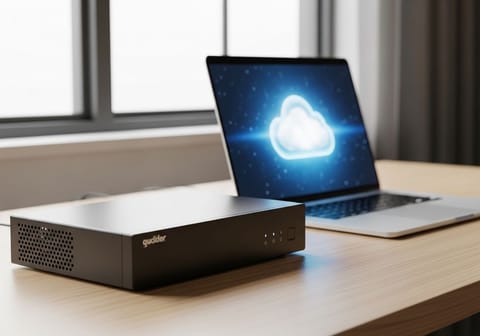
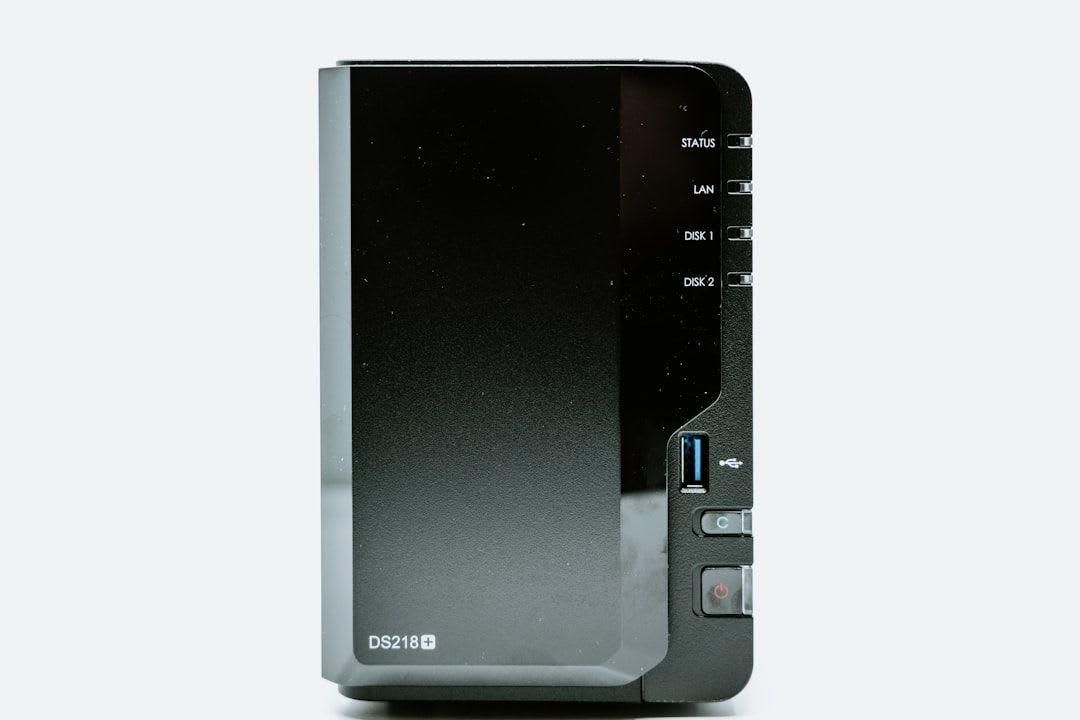
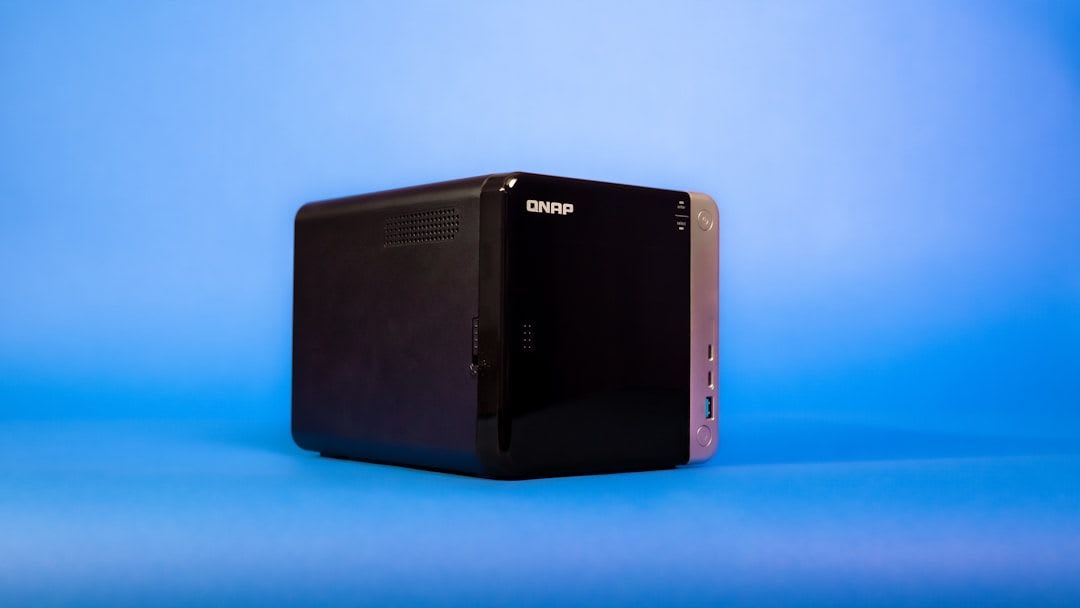
Bildergalerie: QNAP Qfinder Pro in Aktion

QNAP Qfinder Pro auf mobilen Geräten: Geht das?
Die Frage, ob Qfinder Pro auch auf Android-Smartphones oder iPhones läuft, taucht häufig auf. Die kurze Antwort lautet: Nein, QNAP Qfinder Pro ist nicht direkt als native App für iOS oder Android verfügbar. Die Funktionsweise der Gerätesuche und Netzwerk-Konfiguration, wie sie Qfinder Pro auf dem Desktop bietet, ist für mobile Betriebssysteme nicht in dieser Form vorgesehen.
Stattdessen setzt QNAP im mobilen Bereich auf eine Reihe spezialisierter Apps, die jeweils bestimmte Aspekte der NAS-Nutzung abdecken. Wenn Sie beispielsweise unterwegs auf Ihre Dateien zugreifen oder Ihr NAS verwalten möchten, nutzen Sie Qfile, Qmanager oder andere spezifische QNAP-Apps. Diese bieten zwar keine direkte 'Finder'-Funktion im lokalen Netzwerk wie das Desktop-Tool, ermöglichen aber den Remote-Zugriff, sobald Ihr NAS einmal eingerichtet und erreichbar ist. Die Wahl des richtigen Geräts, ob Tablet oder Laptop, hängt dabei stark von Ihren mobilen Nutzungspräferenzen ab.
QNAP Qfinder Pro auf einen Blick
QNAP Qfinder Pro ist ein essenzielles, kostenloses Desktop-Tool (Windows, macOS, Ubuntu), um QNAP NAS-Geräte im lokalen Netzwerk zu finden und grundlegend zu konfigurieren. Es hilft bei der Erstinstallation, beim Einrichten von Netzlaufwerken und bei der Fehlerbehebung, wenn das NAS nicht erreichbar ist. Für mobile Geräte gibt es separate Apps wie Qfile und Qmanager, die andere Verwaltungs- und Zugriffsfunktionen bieten.
QNAP Qfinder Pro ist somit ein unverzichtbares Werkzeug für jeden, der ein QNAP NAS besitzt oder plant, eines zu erwerben. Es nimmt Ihnen die Komplexität der Netzwerkfindung ab und ebnet den Weg für eine reibungslose Einrichtung und Verwaltung. Ob Sie nun ein erfahrener Nutzer sind oder gerade erst in die Welt der Netzwerkspeicher eintauchen, dieses kleine Dienstprogramm sollte auf Ihrem PC oder Mac nicht fehlen. Es spart Zeit, Nerven und stellt sicher, dass Ihr NAS immer nur einen Klick entfernt ist.
Häufig gestellte Fragen
Dieser Artikel wurde mit Unterstützung von KI erstellt. Unsere Redaktion kontrolliert veröffentlichte Texte regelmäßig und korrigiert Fehler, sobald sie auffallen. Mehr zu unserer Methodik