Dein PC oder Laptop lahmt, der Speicherplatz wird knapp, oder du träumst von blitzschnellen Ladezeiten? Dann ist es vielleicht an der Zeit, über ein Upgrade nachzudenken. Eine neue Festplatte oder eine schnelle SSD selbst einzubauen, klingt für viele nach einer Mammutaufgabe, doch keine Sorge! Mit der richtigen Anleitung und ein paar grundlegenden Werkzeugen ist dieser DIY-Schritt auch für dich absolut machbar.
Ob du eine zusätzliche SSD in den PC einbauen möchtest, eine alte HDD durch eine moderne SSD ersetzt oder einfach nur mehr Speicherplatz brauchst: dieser Guide führt dich Schritt für Schritt durch den Prozess. Wir klären die Unterschiede zwischen den Speicherarten, geben dir eine Checkliste für die Vorbereitung und zeigen dir, wie du dein System wieder auf Touren bringst. Das Beste daran? Du sparst dir teure Reparaturkosten und lernst dabei noch etwas Neues über deine Hardware.
Kann man eine SSD einfach einbauen?
Ja, der Einbau einer SSD ist in den meisten Desktop-PCs und vielen Laptops unkompliziert. Grundlegende Kenntnisse im Umgang mit Schraubendrehern und das Beachten einiger Sicherheitsvorkehrungen reichen meist aus. Die Installation beinhaltet typischerweise das Öffnen des Gehäuses, das Anschließen von Strom- und Datenkabeln und das Befestigen des Laufwerks. Anschließend muss die SSD im Betriebssystem initialisiert und formatiert werden, was ebenfalls kein Hexenwerk ist.
Warum überhaupt eine neue Festplatte oder SSD einbauen?
Der häufigste Grund, sich mit dem DIY: Festplatte oder SSD selbst einbauen zu beschäftigen, ist schlichtweg die Performance, oder das Fehlen derselben. Alte HDDs können ein System stark ausbremsen. Stell dir vor, du wartest Ewigkeiten auf den Start deines Betriebssystems oder das Laden von Anwendungen; frustrierend, nicht wahr? Eine SSD hingegen, insbesondere eine NVMe M.2, katapultiert dein System in eine neue Geschwindigkeitsdimension. Auch bei Platzmangel kann ein Upgrade sinnvoll sein. Wer kennt das nicht: Der Download der neuesten Spiele oder die Fotosammlung füllen den Speicher schneller als gedacht.
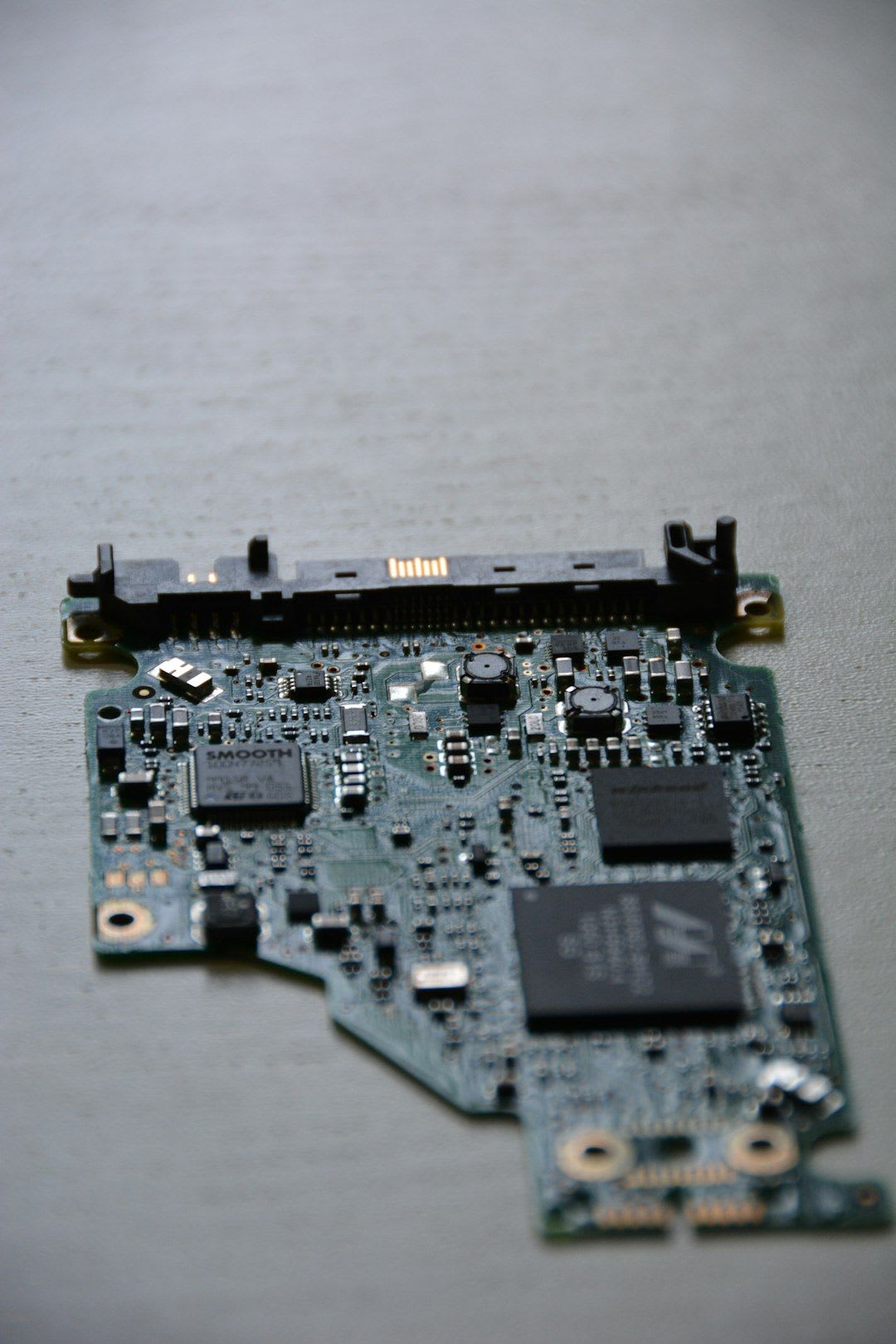
Alte HDD gegen neue SSD: Ein Leistungs-Boost der Extraklasse
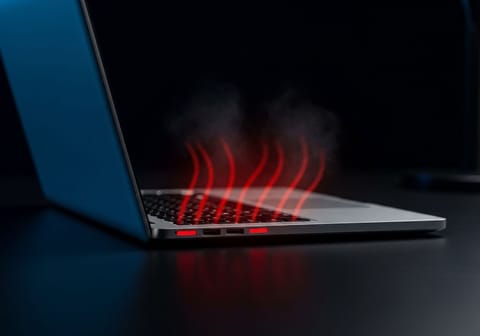
Der Wechsel von einer herkömmlichen HDD zu einer modernen SSD ist oft das effektivste Upgrade, das du deinem Computer spendieren kannst. Nicht nur die Startzeiten von Windows oder macOS verkürzen sich dramatisch, auch Programme starten blitzschnell und Daten werden im Nu kopiert. Das ist ein Unterschied wie Tag und Nacht, den du sofort spüren wirst. Und ja, auch wenn dein Laptop "nur" eine SATA-SSD bekommt, ist der Unterschied zur alten Spindelplatte enorm. Wer mit einem überhitzten Laptop kämpft und eine Lösung sucht, findet hier vielleicht nicht die direkte Antwort, aber ein schnellerer Speicher kann indirekt zu einer besseren Systemreaktion beitragen, da weniger aufwändige Lese-/Schreibvorgänge nötig sind.
Die richtige Wahl treffen: HDD, SATA-SSD oder NVMe M.2 SSD?
Bevor du überhaupt zum Schraubendreher greifst, musst du dich für den richtigen Speichertyp entscheiden. Das ist eine der wichtigsten Entscheidungen, denn nicht jede Festplatte passt zu jedem System, und die Leistungsunterschiede sind gewaltig. Was sind also die Optionen?
- HDD (Hard Disk Drive)
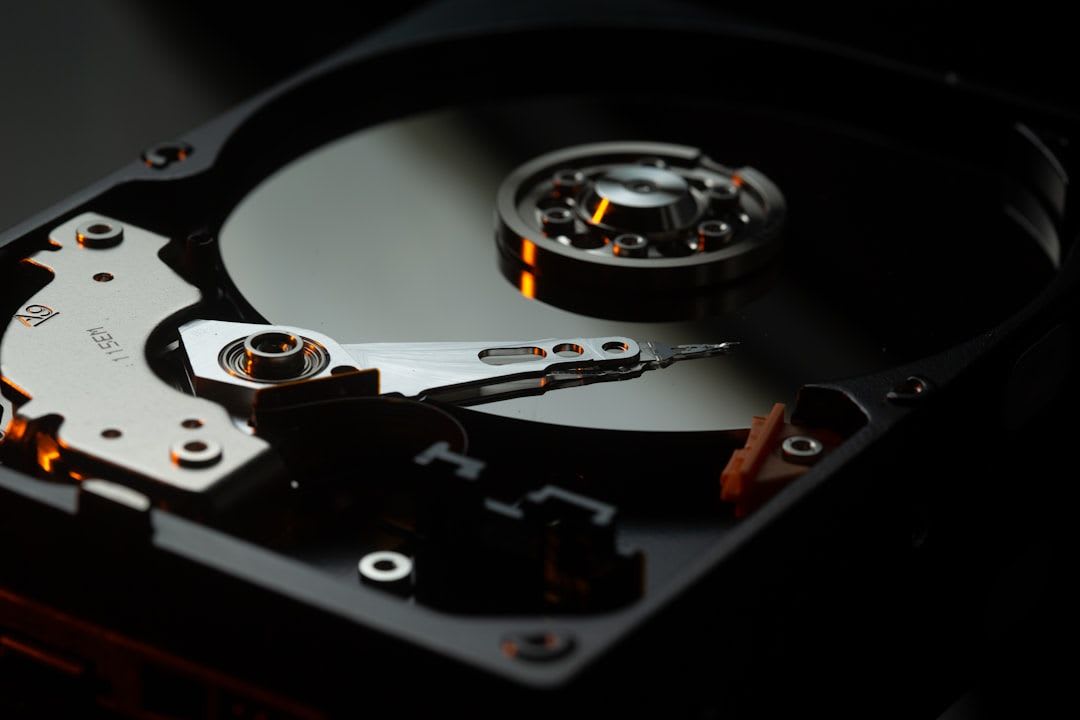
Der Klassiker. Günstig, viel Speicherplatz, aber langsam und anfällig für Stöße. Ideal für große Datenmengen, die selten abgerufen werden, wie Archivdaten oder Medienbibliotheken. Selten noch als primäres Laufwerk in neuen Systemen.
- SATA-SSD (Solid State Drive)
Der erste große Schritt weg von der HDD. Deutlich schneller, robuster und leiser. Passt in die gleichen Anschlüsse und Laufwerksschächte wie 2,5-Zoll-HDDs. Eine gute Balance aus Preis und Leistung für die meisten Nutzer.
- NVMe M.2 SSD
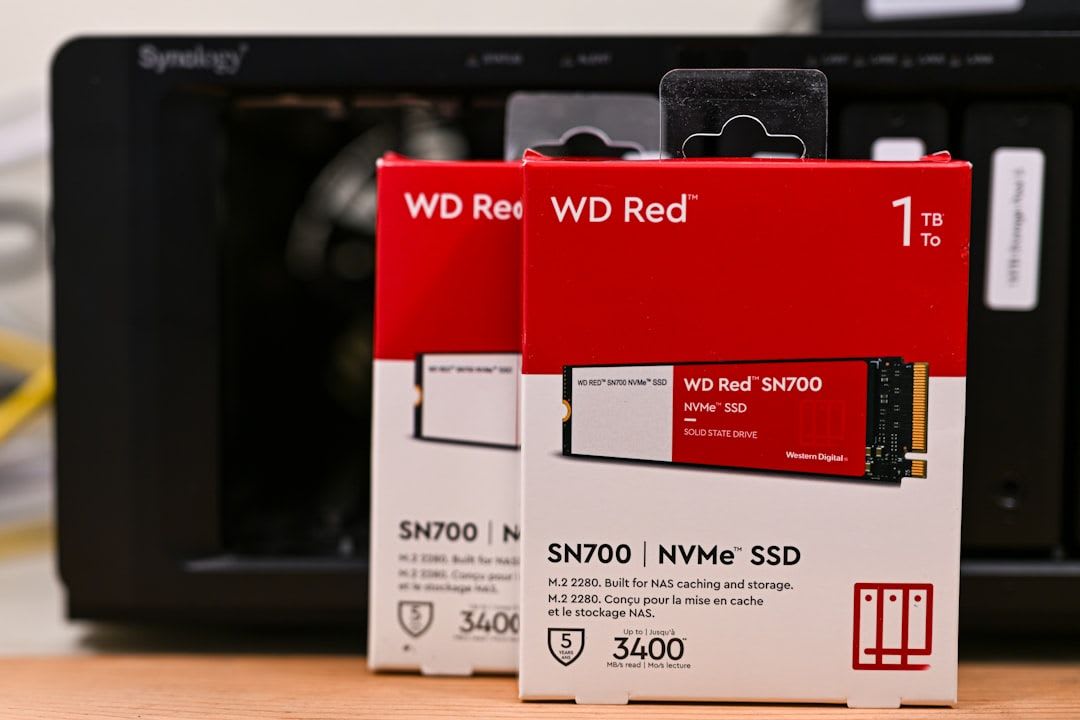
Die absolute Speerspitze der Performance. Über PCIe angebunden, erreichen diese kleinen Riegel Lesegeschwindigkeiten, die ein Vielfaches von SATA-SSDs sind. Perfekt für das Betriebssystem, anspruchsvolle Anwendungen und Spiele.
Überlege dir genau, wofür du den Speicher brauchst. Eine M.2-SSD ist die beste Wahl für maximale Geschwindigkeit, während eine SATA-SSD eine kostengünstige und dennoch spürbare Verbesserung für ältere Systeme darstellt. Brauchst du einfach nur Platz für Fotos und Videos? Dann ist eine HDD als Zweitlaufwerk immer noch eine preiswerte Option.
Verschiedene Speichertypen und ihre Bauformen
Vorbereitung ist alles: Was du vor dem Einbau beachten solltest
Ein erfolgreicher Einbau beginnt lange vor dem ersten Schraubendreher-Einsatz. Diese Schritte sind entscheidend, um Frust zu vermeiden und deine Daten zu schützen.
Deine Checkliste vor dem DIY-Einbau
- Datensicherung
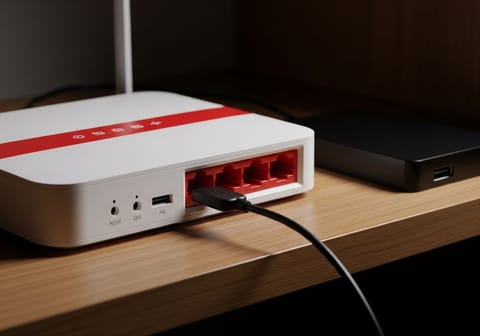
Ganz wichtig: Sichere alle wichtigen Daten! Egal ob auf einer externen Festplatte, einem NAS wie dem FRITZ!NAS oder in der Cloud.
- Kompatibilität prüfen
Hat dein Mainboard überhaupt einen freien SATA-Anschluss oder einen M.2-Slot für eine PCIe-SSD? Welche Größe passt (2,5 Zoll, M.2 2280)? Ein Blick ins Handbuch deines Mainboards oder Laptops schafft Klarheit.
- Benötigtes Werkzeug
Meist reicht ein Kreuzschlitzschraubendreher. Bei Laptops könnten feinere Schraubendreher (Torx, Pentalobe) oder ein Kunststoff-Spudger zum Öffnen des Gehäuses nötig sein. Ein Erdungsarmband oder antistatische Handschuhe schützen vor statischer Entladung.
- Stromversorgung
Stelle sicher, dass dein Netzteil genügend SATA-Stromanschlüsse hat. Für M.2-SSDs ist das irrelevant, da sie direkt über den Slot versorgt werden.
- System aktualisieren
Bevor du Windows 10 oder ein anderes OS installierst, aktualisiere dein BIOS/UEFI auf die neueste Version. Das kann Kompatibilitätsprobleme vermeiden.
Schritt für Schritt: Festplatte oder SSD im Desktop-PC einbauen
Jetzt geht's ans Eingemachte! Dieser Ablauf gilt für die meisten Desktop-PCs.
- PC vorbereiten: Schalte den PC aus, ziehe alle Kabel ab (Strom, Monitor, USB etc.). Drücke den Einschaltknopf noch einmal, um Reststrom aus den Kondensatoren zu entladen. Lege den PC auf eine saubere, ebene Fläche.
- Gehäuse öffnen: Löse die Schrauben der Seitenwand (meist die linke, wenn du auf die Vorderseite schaust) und nimm sie ab.
- Altes Laufwerk entfernen (falls vorhanden): Wenn du eine alte Festplatte ersetzt, löse die Schrauben oder Klammern, die sie im Laufwerksschacht halten. Ziehe dann die SATA-Daten- und Stromkabel vorsichtig ab. Nimm das Laufwerk heraus.
- Neue SSD/HDD montieren:
- 2,5-Zoll-SSD/HDD: Befestige das Laufwerk in einem 3,5-Zoll-Adapterrahmen (falls kein 2,5-Zoll-Schacht vorhanden) oder direkt im 2,5-Zoll-Schacht. Schraube es fest.
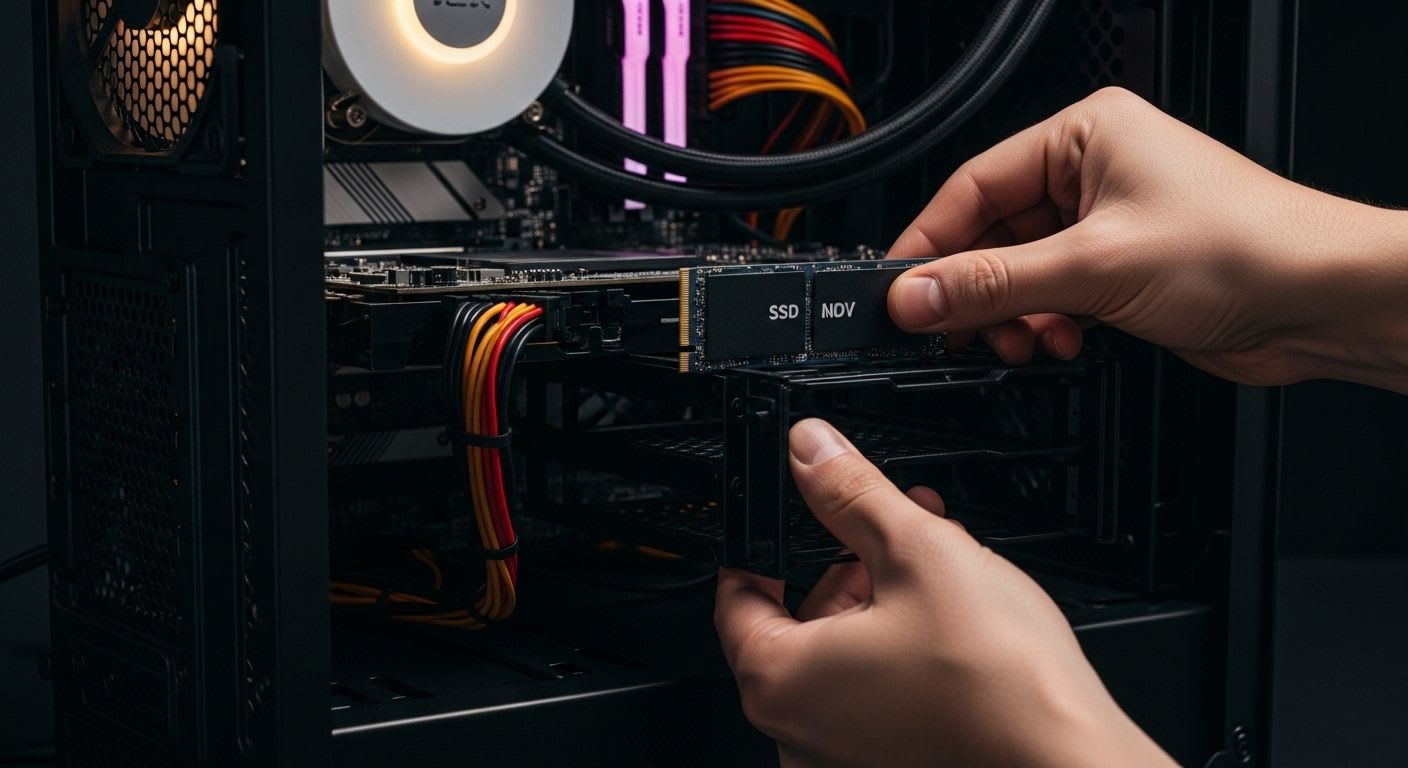
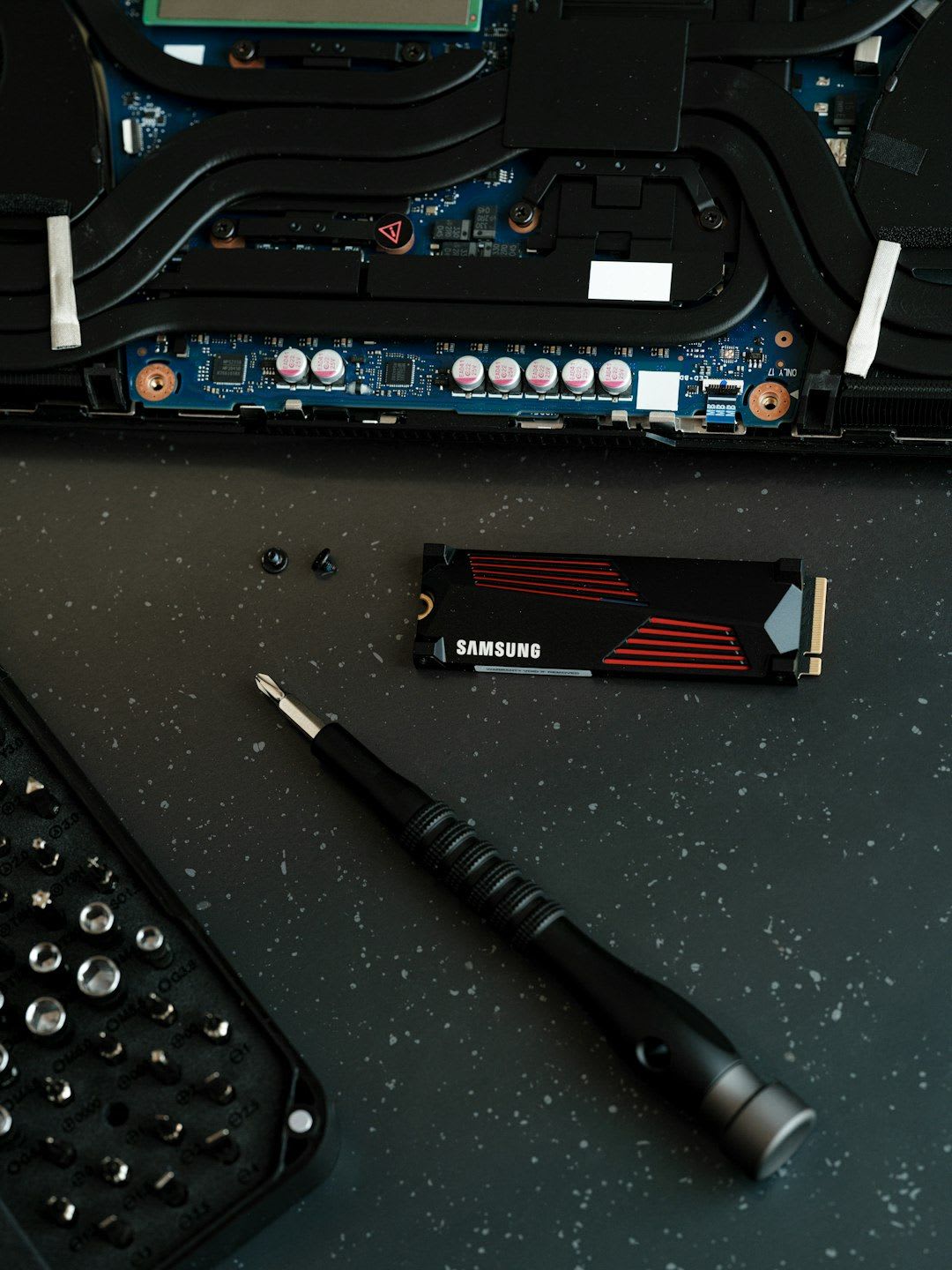
- M.2-SSD: Suche den M.2-Slot auf dem Mainboard. Entferne die kleine Befestigungsschraube und den Abstandshalter. Schiebe die M.2-SSD vorsichtig in den Slot, bis sie einrastet. Drücke sie dann nach unten und befestige sie mit der Schraube am Abstandshalter. Manchmal gibt es auch Kühler, die darüber montiert werden.
- Anschließen:
- SATA-Laufwerke: Verbinde das SATA-Datenkabel mit dem Laufwerk und einem freien SATA-Anschluss auf dem Mainboard. Schließe dann das SATA-Stromkabel vom Netzteil an das Laufwerk an. Achte darauf, dass die Kabel fest sitzen.
- M.2-SSDs: Benötigen keine zusätzlichen Kabel, da Strom und Daten über den M.2-Slot laufen.
- Kabelmanagement: Verstaue die Kabel ordentlich, um den Luftstrom im Gehäuse nicht zu behindern.
- Gehäuse schließen: Bringe die Seitenwand wieder an und schraube sie fest.
- PC anschließen: Verbinde alle externen Kabel wieder mit dem PC.
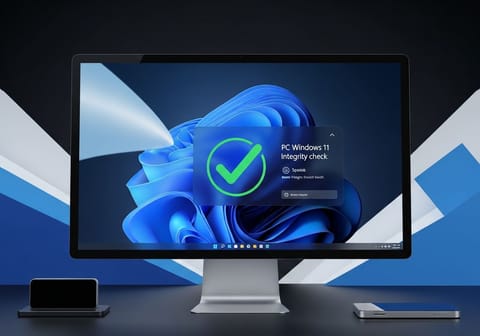
- Erster Start: Schalte den PC ein. Gehe gegebenenfalls ins BIOS/UEFI, um die Startreihenfolge zu überprüfen oder anzupassen, falls du das Betriebssystem auf die neue SSD migriert hast oder neu installieren willst. Weitere Informationen zur PC-Integritätsprüfung unter Windows 11 findest du in unserem Guide.
SSD im Laptop einbauen: Eine spezielle Herausforderung?
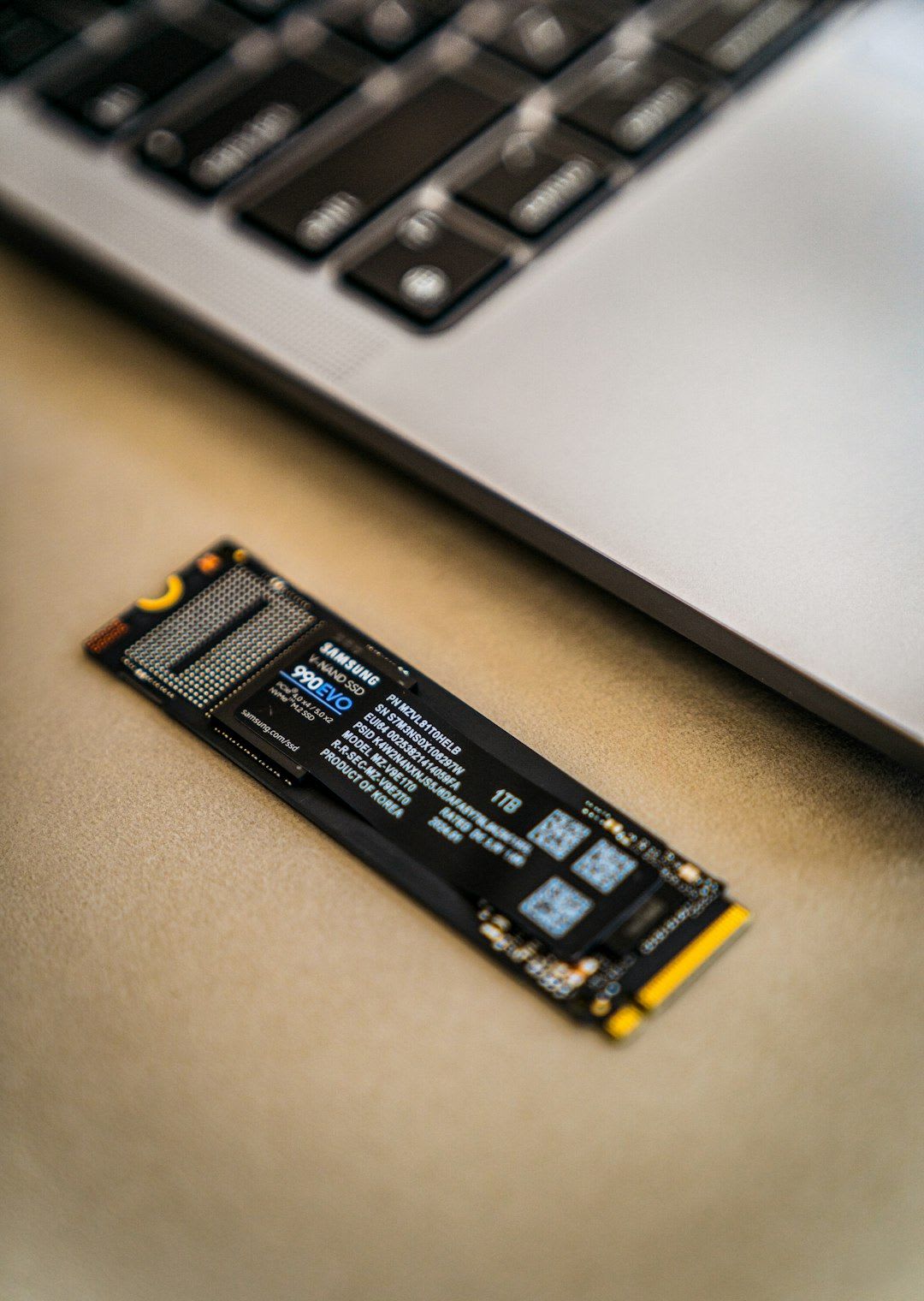
Der Einbau einer SSD im Laptop unterscheidet sich in einigen Details vom Desktop-PC. Laptops sind kompakter, die Komponenten enger beieinander und oft schwerer zugänglich. Dennoch ist es oft machbar. Viele ältere Laptops haben eine Wartungsklappe am Boden, die direkten Zugang zur Festplatte oder SSD ermöglicht. Bei neueren, schlankeren Modellen muss eventuell die gesamte Bodenplatte entfernt werden, was mehr Schrauben und vorsichtiges Hantieren erfordert.
Wichtige Punkte beim Laptop-Einbau
- Modellspezifische Anleitungen: Suche online nach Anleitungen oder Videos speziell für dein Laptop-Modell. Hersteller wie iFixit bieten oft detaillierte Schritt-für-Schritt-Guides an. Das ist Gold wert!
- Kleine Schrauben: Laptop-Schrauben sind winzig und können leicht verloren gehen. Lege sie systematisch ab, zum Beispiel in kleinen Schälchen oder auf einem magnetischen Pad.
- Akkukabel trennen: Bevor du im Laptop hantierst, trenne unbedingt das Akkukabel vom Mainboard. Das ist eine wichtige Sicherheitsmaßnahme, um Kurzschlüsse zu vermeiden.
- Kunststoffclips: Viele Laptop-Gehäuse sind nicht nur geschraubt, sondern auch geclipst. Sei hier besonders vorsichtig und verwende ein Kunststoff-Tool, um Beschädigungen zu vermeiden.
- SSD ohne Rahmen einbauen: Im Laptop werden 2,5-Zoll-SSDs oft direkt in einen Schacht geschoben und fixiert, oder M.2-SSDs direkt auf dem Mainboard verschraubt. Rahmen sind hier seltener nötig.
Nach dem Einbau: SSD anschließen und einrichten
Ist die Hardware verbaut, muss sie dem System noch bekannt gemacht werden. Das ist der softwareseitige Teil der Einrichtung.
- Erster Start und BIOS/UEFI: Schalte den PC/Laptop ein. Drücke die entsprechende Taste (oft Entf, F2, F10 oder F12), um ins BIOS/UEFI zu gelangen. Prüfe, ob die neue SSD erkannt wird. Wenn du Windows neu installierst, lege jetzt das Installationsmedium (USB-Stick oder DVD) ein und wähle es als Startlaufwerk aus.
- SSD initialisieren und formatieren (Windows):
- Starte Windows. Drücke
Win + Xund wähle "Datenträgerverwaltung". - Du solltest die neue SSD als "Nicht zugeordnet" sehen. Rechtsklick darauf und "Datenträger initialisieren" wählen. Wähle "GPT" (GUID-Partitionstabelle) für moderne Systeme und größere Laufwerke.
- Rechtsklick auf den "Nicht zugeordneten" Bereich der neuen SSD und "Neues einfaches Volume" wählen. Folge dem Assistenten, um einen Laufwerksbuchstaben zuzuweisen und die SSD zu formatieren (NTFS).
- Starte Windows. Drücke
- Betriebssystem installieren oder migrieren:
- Neuinstallation: Dies ist oft der sauberste Weg. Lade das Windows Media Creation Tool herunter, erstelle einen bootfähigen USB-Stick und installiere Windows auf der neuen SSD. Denke daran, das Update auf Windows 11 dann gegebenenfalls zu erzwingen.
- Migration: Du kannst Tools wie Macrium Reflect oder Clonezilla verwenden, um dein bestehendes Betriebssystem von der alten Festplatte auf die neue SSD zu klonen. Stelle sicher, dass die Ziel-SSD mindestens so groß ist wie der belegte Speicherplatz auf der alten Platte.
Für Linux-Systeme ist der Prozess ähnlich, nutzt aber in der Regel Tools wie GParted für die Partitionsverwaltung und Kommandozeilenbefehle für die Formatierung. Eine gute Quelle für weiterführende Informationen zur Datenträgerverwaltung unter Windows ist die offizielle Microsoft-Dokumentation.
Windows Datenträgerverwaltung: Dein Tool für die Einrichtung
Die Datenträgerverwaltung in Windows ist dein zentrales Werkzeug, um die frisch eingebaute SSD zum Leben zu erwecken. Hier initialisierst du das Laufwerk, erstellst Partitionen und formatierst sie. Das ist ein wichtiger Schritt, da die SSD sonst vom System nicht als Speicherplatz erkannt und genutzt werden kann. Auch wenn es auf den ersten Blick technisch aussieht, führt dich Windows hier mit einfachen Assistenten durch den Prozess. Achte darauf, das richtige Laufwerk auszuwählen, um keine wichtigen Daten auf bestehenden Partitionen zu löschen.
Fazit: Lohnt sich der DIY-Einbau?
Definitiv! Der DIY: Festplatte oder SSD selbst einbauen ist eine Investition in die Zukunft deines Systems und in dein eigenes Know-how. Du sparst nicht nur Geld, das du sonst für einen Techniker ausgeben würdest, sondern lernst auch deine Hardware besser kennen. Die Performance-Verbesserung, die eine SSD mit sich bringt, ist enorm und wird den Umgang mit deinem PC oder Laptop spürbar angenehmer gestalten. Mit etwas Geduld und der richtigen Anleitung ist dieses Projekt für jeden Technikbegeisterten machbar. Also, worauf wartest du noch? Dein Rechner freut sich auf einen frischen Start!
Häufig gestellte Fragen
Dieser Artikel wurde KI-gestützt erstellt und vor der Veröffentlichung redaktionell geprüft. Mehr zu unserer Methodik