
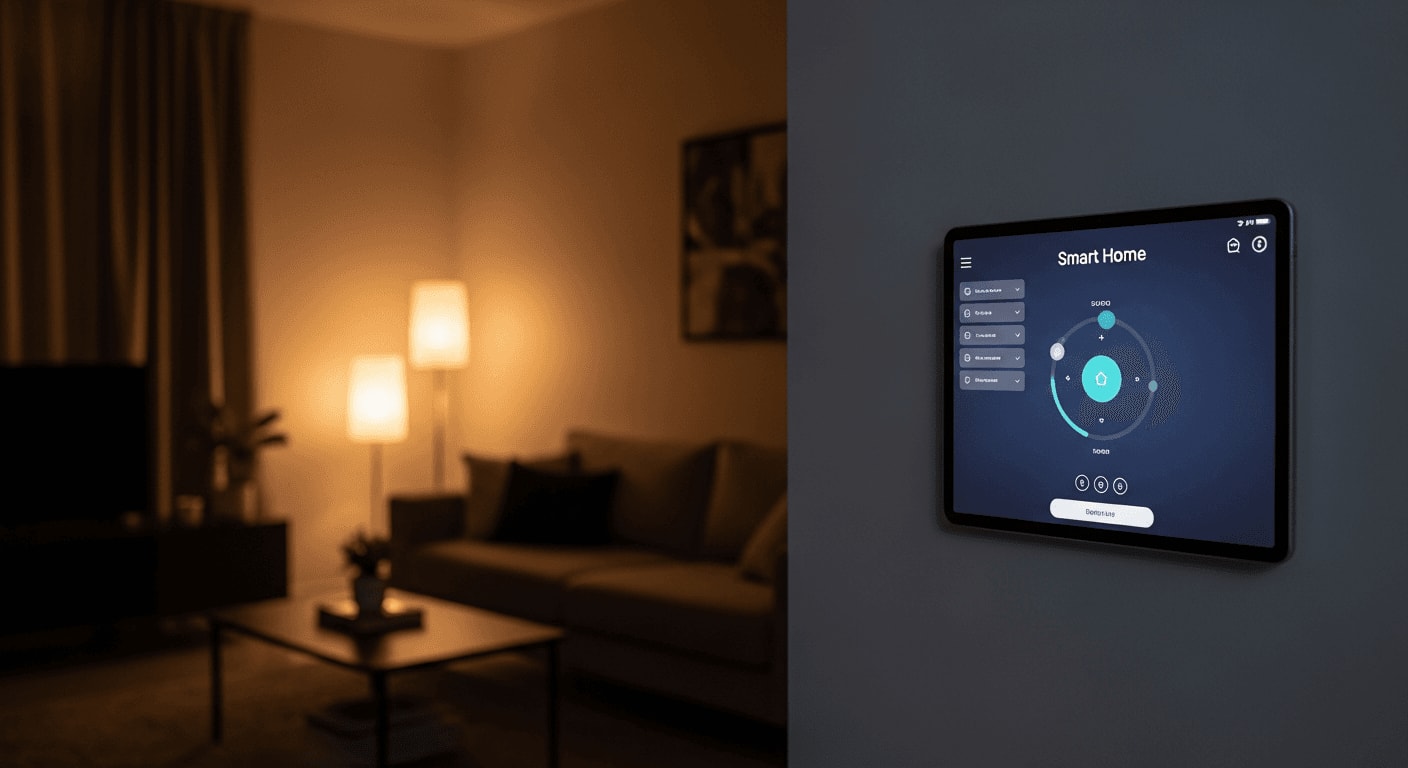
Schluss mit dem Entitäten-Chaos
Kennst du das? Du fängst mit Home Assistant an, bindest drei Lampen und einen smarten Stecker ein, sieht super aus. Alles minimalistisch. Zwei Jahre später hast du 150 Entitäten, zig Integrationen und dein Dashboard gleicht einem explodierten Schaltschrank. Home Assistant Dashboards werden schnell unübersichtlich, das ist ein Fakt, den fast jeder Smart-Home-Bastler irgendwann schmerzhaft realisiert. Ein unübersichtliches Chaos, bei dem man gerade auf dem kleinen Smartphone-Display ewig scrollt, nur um das verdammte Küchenlicht auszuschalten. Zeit für einen radikalen Home Assistant Dashboard Refresh. Dieser Step-by-Step-Guide zeigt dir, wie du ein wirklich dynamisches Dashboard baust. Eins, das sich anpasst. Egal ob 6-Zoll Handy in der Tasche oder 10-Zoll Tablet an der Wand.
Schritt 1: Das Sections View Layout aktivieren
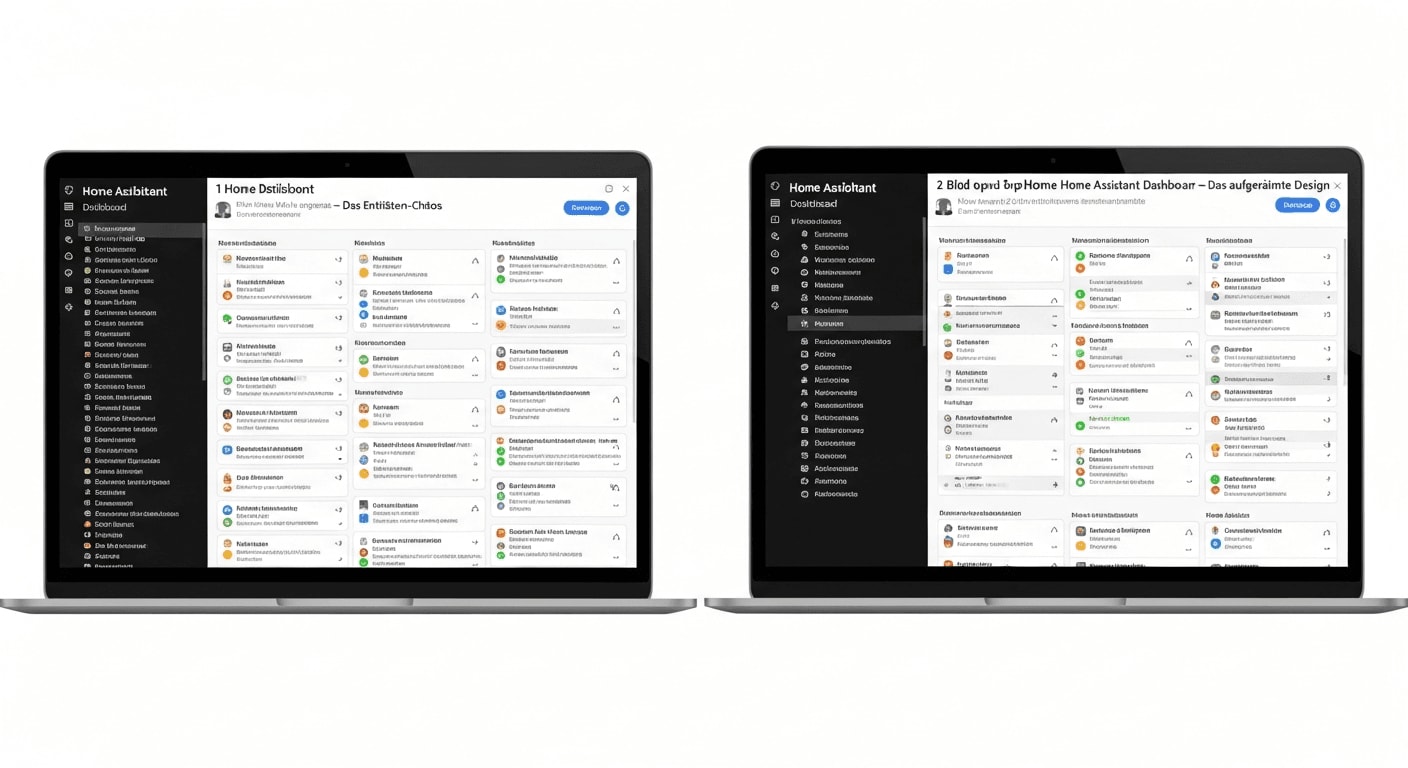
Die Rettung vor dem UI-Kollaps liegt direkt im System. Vergiss die alten, unberechenbaren Masonry-Grids, bei denen Karten wild hin und her springen, sobald du das Browserfenster auch nur einen Millimeter verkleinerst. Sections ordnen deine Karten stattdessen in feste, logische Blöcke. Das reduziert die visuelle Unordnung sofort deutlich. Wer heute noch ein neues Dashboard baut und nicht auf Sections setzt, macht sich das Leben unnötig schwer. Ein kleiner Tipp: Mach ein Voll-Backup, bevor du dein ganzes UI umwirfst. Falls dein Home Assistant nach einem Update instabil läuft, willst du dich nicht parallel noch mit zerschossenen YAML-Codes ärgern müssen.
Home Assistant bietet seit März 2024 ein 'Sections View' Layout, das Karten in Gruppen organisiert, um die visuelle Unordnung zu reduzieren.
Schritt 2: Room Cards Home Assistant integrieren
Statt für jede einzelne smarte Glühbirne, jeden Heizkörperthermostat und jeden Fenstersensor einen riesigen Button zu verschwenden, fassen wir Räume intelligent zusammen. Hier kommt 'Room Cards 2.0' ins Spiel. Der Trick dabei: Du siehst auf einen Blick, wie viele Lichter im Wohnzimmer an sind, ob das Fenster offen ist und wie warm es ist. Alles in einer einzigen, schlanken Karte. Du tippst auf das Icon? Licht geht an. Du tippst auf den Namen? Das Detail-Menü öffnet sich. Genial.
Die HACS-Pflichtausstattung für perfekte Room Cards
- Mushroom Cards
Minimalistisches Design, extrem gut anpassbar und der De-facto-Standard für moderne Dashboards.
- Card-mod
Erlaubt eigene CSS-Eingriffe für Ränder, Hintergrundfarben und Transparenzeffekte.
- Stack in card
Verschmilzt mehrere Karten nahtlos miteinander, ganz ohne sichtbare Trennlinien. Der Schlüssel für kompakte Layouts.
- ApexCharts Card
Für schicke Temperatur- und Feuchtigkeitsverläufe, die du direkt in die Raumkarte einbetten kannst.
Schritt 3: Das dynamische Dashboard zähmen
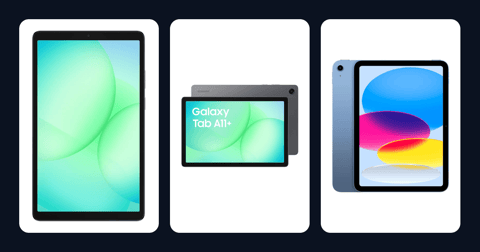
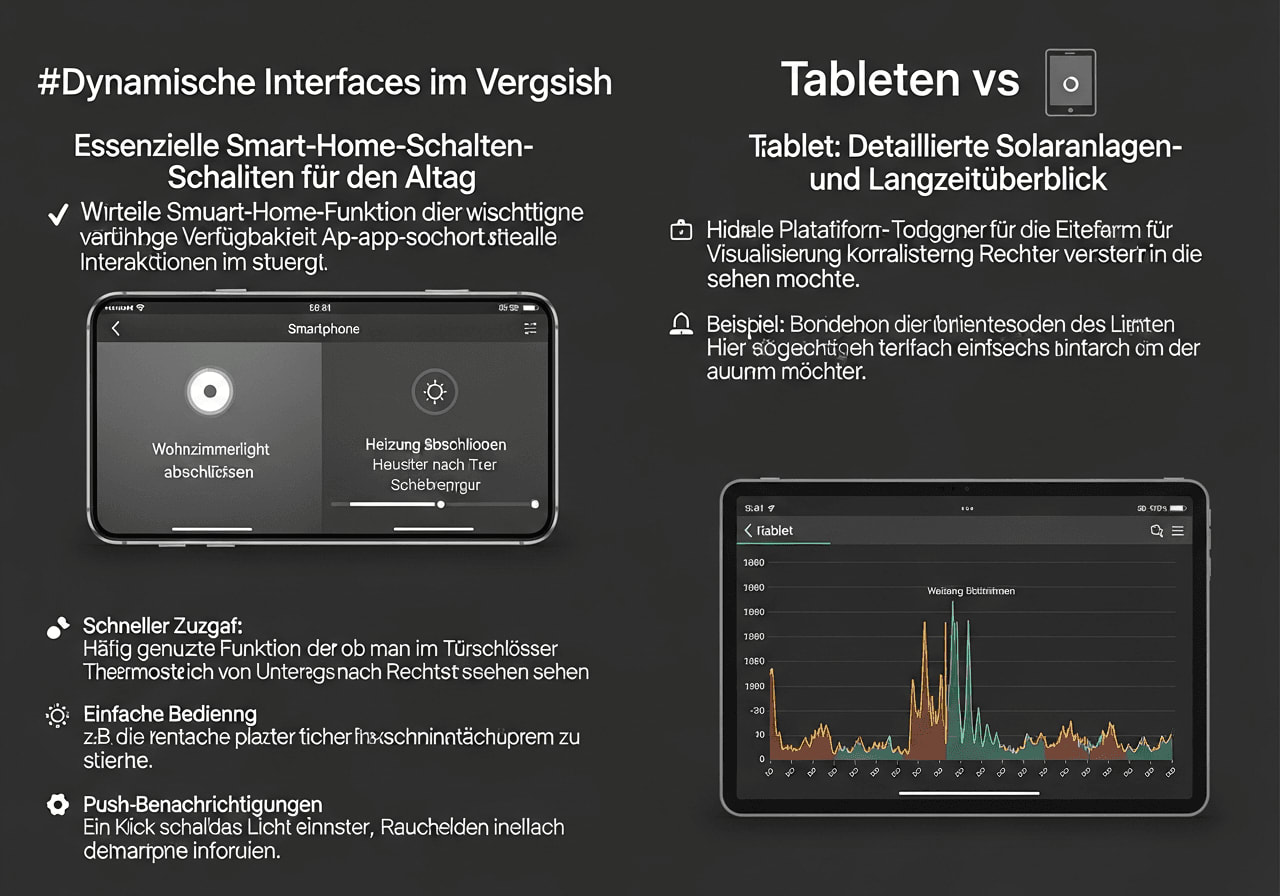
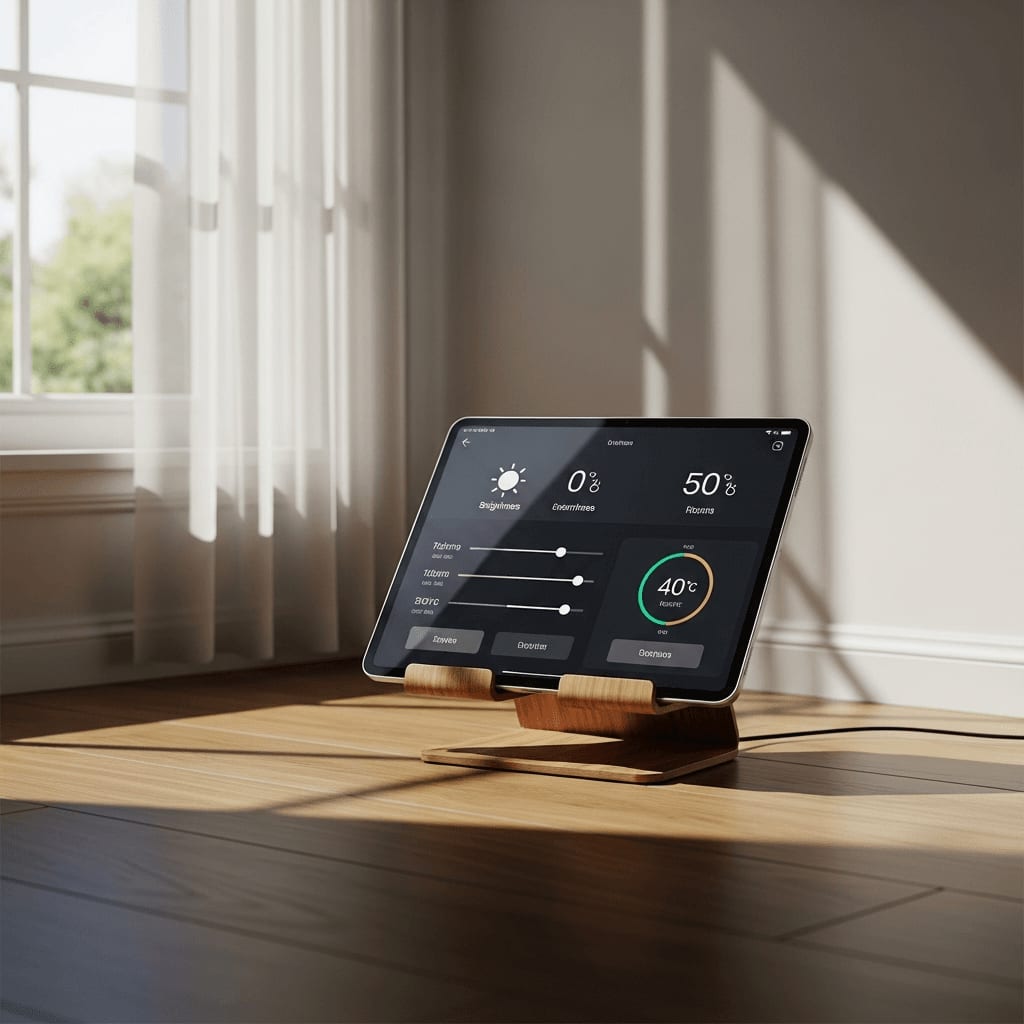
Ein dynamisches Dashboard muss mitdenken. Die größte Schwierigkeit bei der Erstellung responsiver Designs für verschiedene Bildschirmgrößen ist schlichtweg die Informationsflut. Auf dem Smartphone unterwegs brauchst du nur die Essenz: Licht an/aus, Alarm scharfschalten. Auf dem Tablet an der Wand willst du aber vielleicht die detaillierten Graphen deiner Solaranlage sehen. Nutze dafür zwingend die Sichtbarkeits-Bedingungen (Visibility) in den Karteneinstellungen. Blende zum Beispiel Live-Kamera-Feeds auf mobilen Geräten komplett aus. Das spart nicht nur extrem viel Platz auf dem kleinen Screen, sondern auch massiv Bandbreite, wenn du nicht gerade im heimischen Wi-Fi 7 Mesh-System eingeloggt bist. Wenn du ein passendes Gerät für die Wand suchst, findest du in der Übersicht Smartphones & Tablets eine Übersicht. Für die Stromversorgung deines Wand-Tablets findest du Modelle in der Übersicht Handy- & Tablet-Ladegeräte.
Schritt 4: Das Wand-Tablet als smarte Kommandozentrale
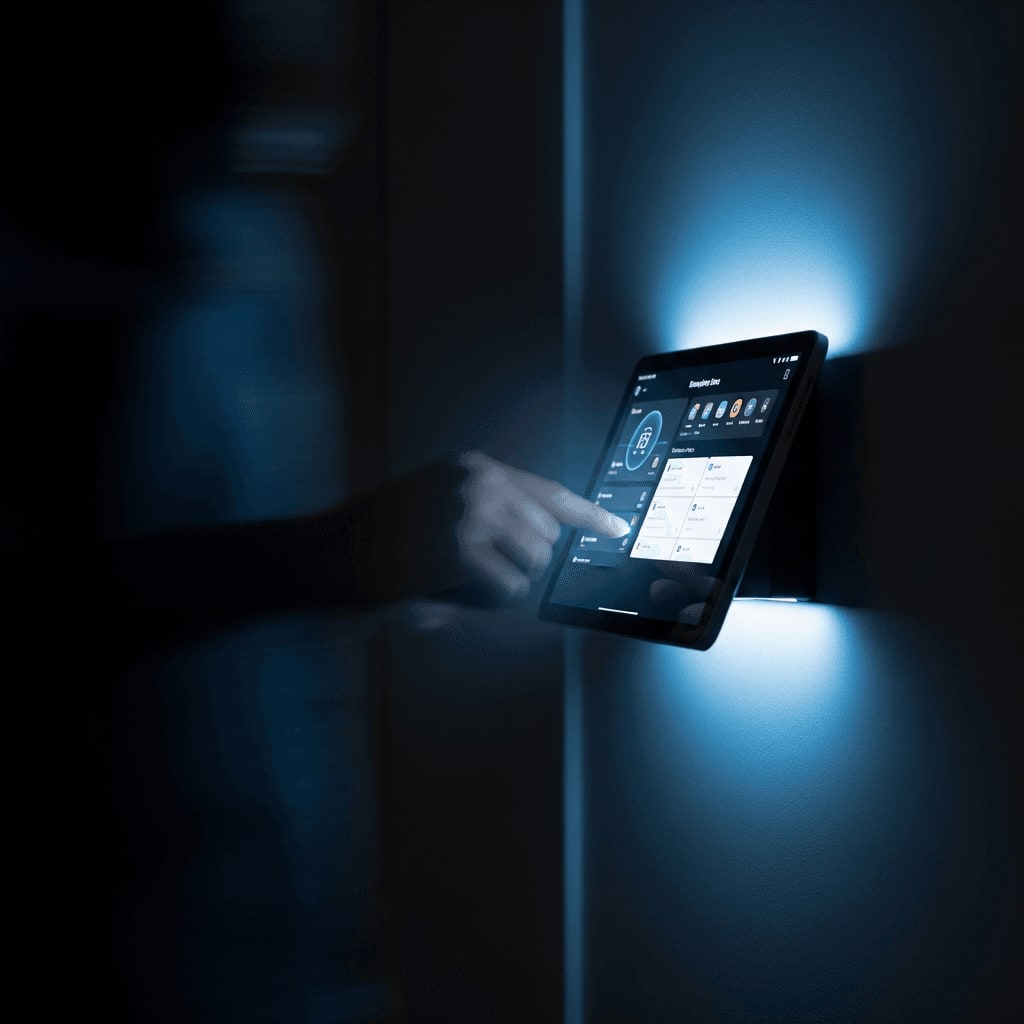
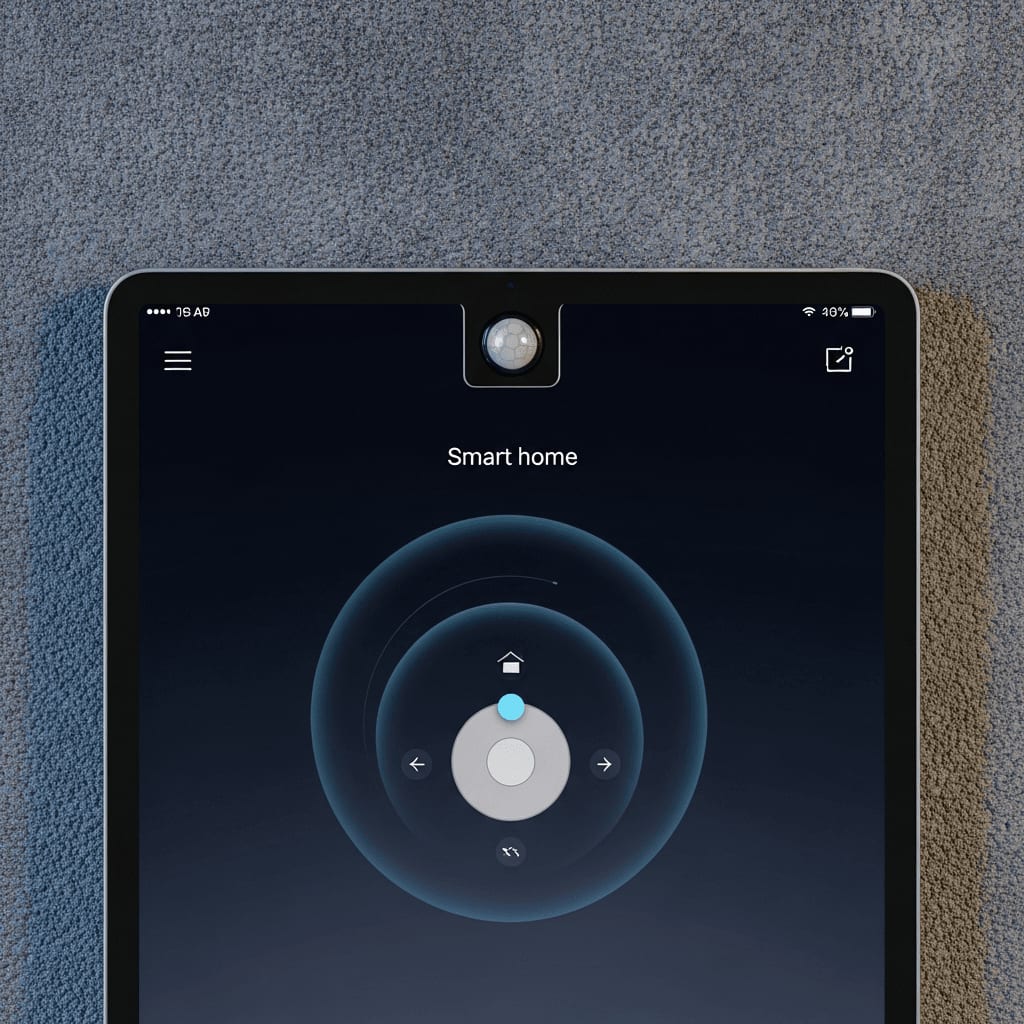
Jetzt wird es technisch richtig spannend. Ein günstiges Tablet an die Wand zu hängen ist mechanisch simpel. Aber die Integration von Bewegungserkennung, Helligkeitssteuerung und Kamera als Sensor für wandmontierte Tablets ist komplex. Zumindest, wenn man versucht, das über die offizielle Home Assistant Companion App abzufackeln. Der Rat: Lass es. Was du wirklich brauchst, ist ein dedizierter Kiosk-Modus, der tief in die Android-Hardware eingreift.
Der Fully Kiosk Browser wird häufig empfohlen, um Tablets in einen Kiosk-Modus zu versetzen, der Funktionen wie Bewegungserkennung zum Aufwecken des Displays, Helligkeitssteuerung und die Nutzung der Kamera als Sensor ermöglicht.
Dashboard Evolution
Fazit: Weniger ist mehr
Der wichtigste Rat: Baue nicht jeden Sensor in dein Haupt-UI ein, nur weil er existiert. Niemand muss auf der Startseite sehen, dass die Batterie des Temperatursensors im Keller noch 74% hat. Ein Home Assistant Dashboard Refresh ist die perfekte Gelegenheit, radikal auszumisten. Konzentriere dich auf Room Cards, nutze das Sections Layout für die strukturelle Ordnung und überlasse dem Fully Kiosk Browser die Hardware-Magie auf deinem Tablet. Das Ergebnis? Ein Setup, das nicht nur du, sondern auch deine Familie gerne bedient. Und das ist am Ende das, was wirklich zählt.
Häufig gestellte Fragen
Dieser Artikel wurde mit Unterstützung von KI erstellt. Unsere Redaktion kontrolliert veröffentlichte Texte regelmäßig und korrigiert Fehler, sobald sie auffallen. Mehr zu unserer Methodik