Smart-TV einrichten: Dein Weg zum vernetzten Entertainment-Hub
Ein Smart-TV ist heute weit mehr als nur ein Empfänger für Fernsehprogramme, er ist das zentrale Unterhaltungs-Hub im Wohnzimmer, eine Brücke ins digitale Zeitalter. Moderne Geräte bieten integriertes Internet, Zugriff auf Streaming-Dienste, Apps und oft sogar Sprachsteuerung. Tatsächlich nutzen laut einer aktuellen Studie des Digitalverbands Bitkom über 80 Prozent der Haushalte in Deutschland einen Smart-TV für Medieninhalte jenseits des linearen Fernsehens. Doch die Vielzahl an Funktionen kann beim Smart-TV einrichten für Anfänger zunächst überwältigend wirken.
Keine Sorge, dieser detaillierte Schritt-für-Schritt-Guide führt dich durch den gesamten Prozess, von der ersten Kabelverbindung bis zur Feinjustierung der Bildeinstellungen. Wir erklären dir verständlich, worauf du achten musst, damit dein neues Gerät nicht nur schnell läuft, sondern auch optimal auf deine Bedürfnisse zugeschnitten ist. Los geht’s!
Um einen Smart-TV einzurichten, verbindest du ihn zunächst mit dem Stromnetz und den benötigten externen Geräten (z.B. Receiver, Soundbar). Schalte ihn ein, folge dem Einrichtungsassistenten auf dem Bildschirm, verbinde den Fernseher mit deinem Heimnetzwerk (WLAN oder LAN), melde dich bei Herstellerkonten an und installiere deine bevorzugten Streaming-Apps. Abschließend optimierst du Bild- und Toneinstellungen für das beste Seherlebnis, um direkt in die Welt des vernetzten Entertainments einzutauchen.
Auspacken und Anschließen: Der erste Schritt zum Smart-TV Erlebnis
Bevor der Spaß beginnen kann, muss dein neuer Smart-TV natürlich erst einmal seinen Platz finden und angeschlossen werden. Klingt simpel, doch ein paar Dinge solltest du dabei beachten, damit alles von Anfang an reibungslos läuft.
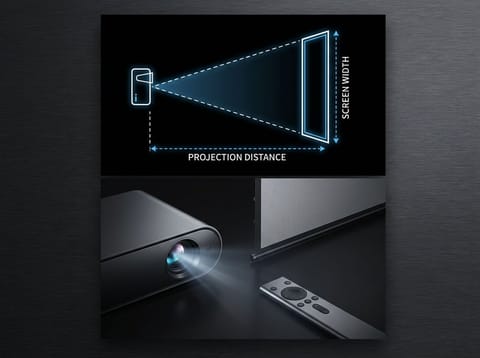
Zuerst, pack das gute Stück vorsichtig aus. Am besten geht das zu zweit, besonders bei größeren Modellen, die sind überraschend unhandlich. Achte darauf, das Display nicht zu berühren oder zu starkem Druck auszusetzen. Dann montierst du den Standfuß oder bringst die Wandhalterung an. Viele Hersteller legen dafür eine detaillierte Anleitung bei, die du unbedingt befolgen solltest. Hast du schon eine Idee, wie du deinen Smarte Beamer einrichten: Schritt-für-Schritt wirst? Die Vorbereitungen sind hier oft ähnlich!
Nun kommen die Kabel ins Spiel. Verbinde das Stromkabel mit einer Steckdose. Schließe dann deine externen Geräte an: den Kabel- oder Satellitenreceiver, eine Soundbar, deinen Blu-ray-Player oder eine Spielekonsole. Nutze dafür die HDMI-Anschlüsse. Moderne Smart-TVs haben oft mehrere HDMI-Ports, die auch verschiedene Standards wie HDMI 2.1 unterstützen, wichtig für 4K-Inhalte bei hohen Bildraten. Ein optisches Kabel kann für die Audioausgabe an eine Soundbar sinnvoll sein. Überlege dir schon jetzt, welche Kabel du später vielleicht noch brauchen könntest, um unnötiges Hantieren hinter dem Fernseher zu vermeiden.
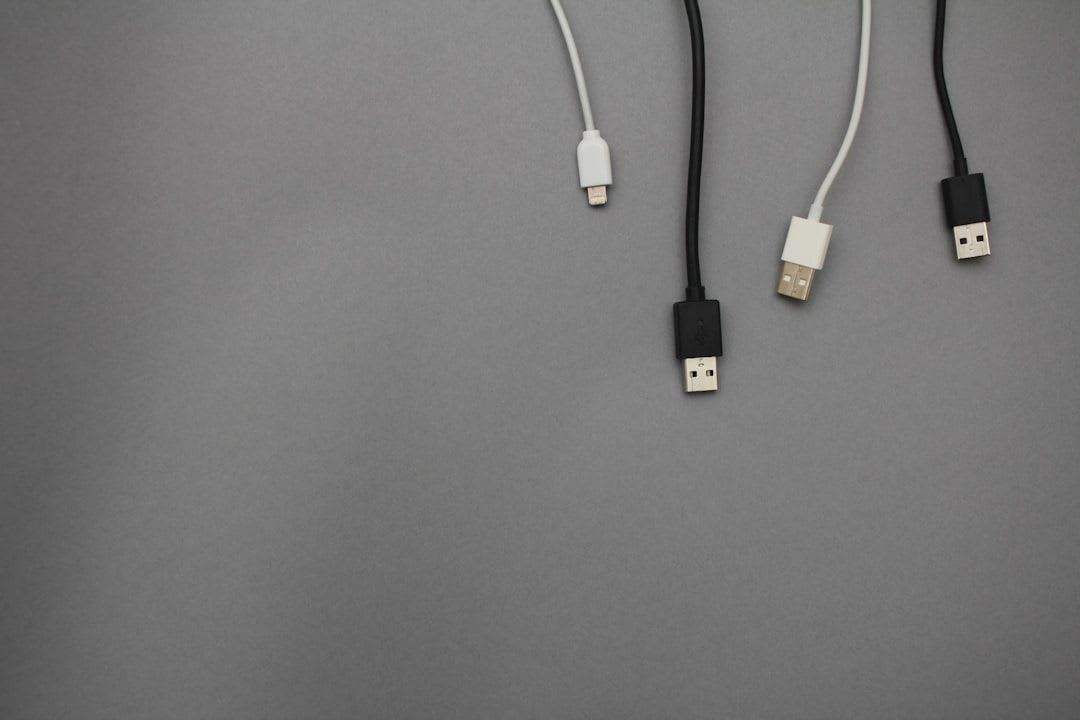
Kabelmanagement von Anfang an
Ein gutes Kabelmanagement ist Gold wert. Nutze Klettverschlüsse oder Kabelbinder, um die Kabel zu bündeln. Das sieht nicht nur ordentlicher aus, sondern erleichtert auch den Zugriff, falls du später etwas umstecken musst. Viele Smart-TVs haben auch integrierte Kabelführungen im Standfuß oder spezielle Clips an der Rückseite, nutze diese Helfer! Ein aufgeräumtes Setup wirkt einfach professioneller und verhindert Kabelsalat.
Die Erstinstallation: Netzwerkeinrichtung und Updates
Nachdem alle Kabel sitzen und der Fernseher mit Strom versorgt ist, geht es ans Eingemachte: die erste Inbetriebnahme. Schalte deinen Smart-TV ein. Er wird dich durch einen Einrichtungsassistenten führen, der dich Schritt für Schritt an die Hand nimmt. Das ist super, vor allem, wenn du noch nie einen Smart-TV eingerichtet hast.
Zuerst wählst du deine Sprache und Region aus. Dann fragt der Fernseher nach der Art des TV-Empfangs: Antenne, Kabel oder Satellit. Führe den Sendersuchlauf durch, damit du alle verfügbaren Programme empfängst. Dieser Vorgang kann einige Minuten dauern, hab ein wenig Geduld.
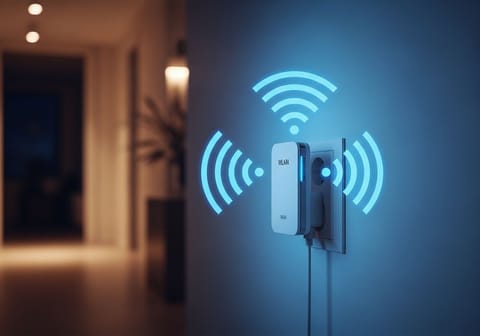
Der wichtigste Schritt für die „smarte“ Nutzung ist die Netzwerkkonfiguration. Dein Fernseher muss ins Internet! Du hast meist die Wahl zwischen WLAN und einem LAN-Kabel. Ein LAN-Kabel bietet in der Regel eine stabilere und schnellere Verbindung, was besonders bei 4K-Streaming von Vorteil ist. Wenn du dich für WLAN entscheidest, wähle dein Heimnetzwerk aus der Liste aus und gib dein WLAN-Passwort ein. Solltest du hier Probleme haben, schau doch mal in unseren Guide zum FRITZ!Box WLAN verbessern, dort findest du wertvolle Tipps zur Optimierung deines Heimnetzwerks. Manchmal ist auch ein WLAN Verstärker einrichten eine gute Idee, um die Reichweite zu erhöhen.
Netzwerkverbindung herstellen
Eine stabile Internetverbindung ist das A und O für dein Smart-TV-Erlebnis. Ohne sie kannst du keine Streaming-Dienste nutzen oder Apps herunterladen. Achte darauf, dass dein WLAN-Passwort korrekt eingegeben wird und der Fernseher ausreichend Empfang hat. Ist das Signal zu schwach, kann das zu Rucklern und langen Ladezeiten führen. Eine kabelgebundene Verbindung ist hier oft die zuverlässigere Option, wenn möglich.
Software-Updates nicht vergessen!
Nachdem die Netzwerkverbindung steht, ist es ratsam, direkt nach Software-Updates zu suchen. Smart-TVs erhalten regelmäßig Updates, die nicht nur neue Funktionen bringen, sondern auch Sicherheitslücken schließen und die Systemstabilität verbessern. Gehe dafür in die Einstellungen (oft unter 'Support' oder 'System') und suche nach einer Option wie 'Software-Update'. Installiere alle verfügbaren Updates, bevor du mit der Personalisierung beginnst. Das erspart dir später mögliche Kompatibilitätsprobleme oder Abstürze.
Konten, Apps und Personalisierung: Dein Smart-TV wird lebendig
Jetzt wird es persönlich! Dein Smart-TV ist verbunden, empfängt Programme und ist auf dem neuesten Stand. Zeit, ihn auf deine Gewohnheiten anzupassen. Die meisten Smart-TVs, egal ob Samsung Tizen, LG webOS, Android TV von Sony oder Google TV, verlangen, dass du ein Konto beim jeweiligen Hersteller anlegst. Dies ist oft notwendig, um den App Store zu nutzen oder erweiterte Funktionen freizuschalten. Folge den Anweisungen auf dem Bildschirm, um ein Konto zu erstellen oder dich anzumelden.
Anschließend kannst du den App Store deines Fernsehers besuchen. Hier findest du eine riesige Auswahl an Anwendungen: Streaming-Dienste wie Netflix, Amazon Prime Video, Disney+, YouTube, aber auch Mediatheken der TV-Sender, Musik-Apps wie Spotify oder sogar Spiele. Lade dir die Apps herunter, die du nutzen möchtest. Melde dich in jeder App mit deinen Zugangsdaten an. Das ist der Moment, in dem dein Smart-TV wirklich zum individuellen Entertainment-Hub wird.
Viele Smart-TVs bieten auch die Möglichkeit, die Startseite zu personalisieren. Ordne deine Lieblings-Apps so an, dass du schnell darauf zugreifen kannst. Vielleicht möchtest du auch die Eingänge für deine Spielekonsole und deinen Blu-ray-Player umbenennen, um sofort zu wissen, was wo angeschlossen ist. Kleine Anpassungen machen hier einen großen Unterschied in der Benutzerfreundlichkeit.
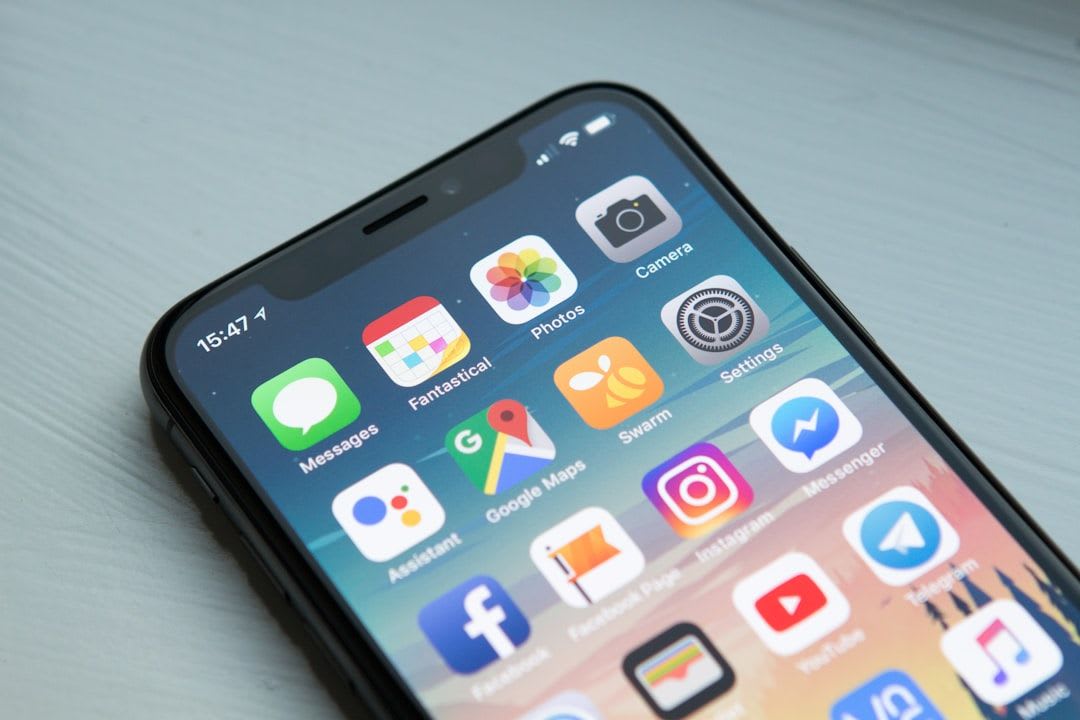
Deine Lieblings-Apps installieren
Der App Store ist das Tor zu unzähligen Unterhaltungsmöglichkeiten. Von Filmen und Serien bis hin zu Nachrichten und Fitness-Programmen, installiere, was dein Herz begehrt. Achte darauf, dass du nur Apps aus dem offiziellen Store deines Fernsehers herunterlädst, um Sicherheitsrisiken zu minimieren. Einmal installiert, sind deine Lieblingsinhalte nur einen Klick entfernt.
Bild- und Toneinstellungen optimieren: Für das perfekte Erlebnis
Dein Smart-TV läuft, die Apps sind installiert, aber ist das Bild wirklich perfekt? Oft sind die Werkseinstellungen nicht optimal und lassen Raum für Verbesserungen. Es lohnt sich, etwas Zeit in die Feinjustierung zu investieren. Gerade bei Geräten mit modernen OLED- oder QLED-Panels kannst du durch angepasste Einstellungen das volle Potenzial deines Fernsehers ausschöpfen.
Beginne mit den Bildeinstellungen. Jeder Smart-TV bietet verschiedene Bildmodi an, wie 'Standard', 'Dynamisch', 'Film' oder 'Sport'. Der 'Film'-Modus (manchmal auch 'Kino' oder 'isf-Experte') ist meist der neutralste und farbgenaueste, da er näher an den Vorgaben der Filmemacher liegt. Der 'Dynamisch'-Modus mag auf den ersten Blick beeindrucken, übertreibt aber oft mit Farben und Schärfe. Passe Helligkeit, Kontrast, Schärfe und Farbsättigung an deine persönlichen Vorlieben und die Lichtverhältnisse im Raum an. Viele Experten raten dazu, die Schärfe nicht zu hoch einzustellen, um Artefakte zu vermeiden, und den Kontrast so zu wählen, dass sowohl helle als auch dunkle Details gut sichtbar sind. Das Reduzieren von Bewegungskompensation (Motion Interpolation) kann bei Filmen für einen natürlicheren Look sorgen, da der berüchtigte 'Soap-Opera-Effekt' verschwindet.
Auch die Toneinstellungen sind wichtig. Wenn du keine externe Soundbar oder ein Heimkinosystem angeschlossen hast, versuche, den Klang der internen Lautsprecher zu optimieren. Viele Fernseher bieten verschiedene Klangmodi (z.B. 'Film', 'Musik', 'Sprache') und einen Equalizer. Spiele damit herum, um den besten Klang für deine Ohren zu finden. Manchmal hilft es auch, die 'Clear Voice'-Funktion zu aktivieren, um Dialoge besser zu verstehen. Für tiefergehende Informationen zur Technologie hinter diesen Einstellungen und deren Funktionsweise, bietet Wikipedia einen guten Überblick über Smart TVs.
Bild- und Tonqualität maximieren
Ein kalibriertes Bild und ein ausgewogener Ton sind entscheidend für ein immersives Seherlebnis. Nimm dir die Zeit, die Presets zu testen und die Einstellungen anzupassen. Bei OLED-Displays ist es oft ratsam, die Helligkeit nicht auf das Maximum zu stellen, um die Lebensdauer zu schonen und gleichzeitig brillante Schwarzwerte zu erhalten. Ein gutes Zusammenspiel von Bild und Ton macht den Unterschied zwischen einfachem Fernsehen und echtem Kino-Feeling zu Hause.
Erweiterte Funktionen: Sprachsteuerung, Smart Home und mehr
Moderne Smart-TVs können noch viel mehr als nur Filme abspielen. Viele Modelle sind mit Sprachassistenten wie Google Assistant, Amazon Alexa oder Bixby ausgestattet. Aktiviere diese Funktion in den Einstellungen und lerne die grundlegenden Sprachbefehle kennen. Du kannst damit Kanäle wechseln, die Lautstärke anpassen, nach Inhalten suchen oder sogar andere Smart-Home-Geräte steuern, alles ganz bequem per Zuruf. Stell dir vor, du sagst einfach: „Alexa, schalte das Licht im Wohnzimmer aus!“, während du gemütlich auf der Couch liegst.
Die Integration ins Smart Home ist ein weiteres großes Thema. Viele Smart-TVs können als zentrale Steuereinheit dienen oder zumindest Befehle an andere smarte Geräte weitergeben. Wenn du bereits ein Smart-Home-System nutzt, prüfe, ob dein neuer Fernseher kompatibel ist. Der neue Standard Was ist Matter Smart Home? verspricht hier in Zukunft eine noch reibungslosere Kommunikation zwischen Geräten verschiedener Hersteller.
Darüber hinaus bieten einige Smart-TVs Funktionen wie Bildschirmspiegelung (Screen Mirroring) von deinem Smartphone oder Tablet, USB-Recording von TV-Programmen oder die Möglichkeit, Gaming-Controller für Gelegenheitsspiele anzuschließen. Entdecke die Vielfalt und nutze die Möglichkeiten, die dein Gerät bietet, um dein Entertainment-Erlebnis zu erweitern und zu vereinfachen.
Checkliste: Smart-TV einrichten
- Auspacken und Montage:
Vorsichtig auspacken, Standfuß/Wandhalterung anbringen.
- Kabel anschließen:
Strom, HDMI für externe Geräte, optional LAN-Kabel.
- Erste Inbetriebnahme:
Sprache wählen, Sendersuchlauf durchführen.
- Netzwerkkonfiguration:
WLAN-Netzwerk auswählen und Passwort eingeben oder LAN-Kabel nutzen.
- Software-Update:
Nach aktuellen Updates suchen und installieren.
- Herstellerkonto erstellen:
Für den Zugriff auf den App Store und erweiterte Funktionen.
- Apps installieren:
Bevorzugte Streaming-Dienste und andere Anwendungen herunterladen.
- Bild- und Ton optimieren:
Einstellungen anpassen (Bildmodus, Helligkeit, Kontrast, Farbe, Klangmodus).
- Erweiterte Funktionen:
Sprachsteuerung, Smart-Home-Integration, Bildschirmspiegelung einrichten.
Das Einrichten eines Smart-TVs beginnt mit dem sicheren Auspacken und Anschließen der Kabel für Strom und externe Geräte. Der Einrichtungsassistent führt dich durch die grundlegenden Schritte wie Sendersuchlauf und vor allem die wichtige Netzwerkkonfiguration, wähle hier zwischen stabilem LAN oder flexiblem WLAN. Vergiss nicht, nach Software-Updates zu suchen, um dein Gerät aktuell und sicher zu halten. Danach erstellst du ein Herstellerkonto, installierst deine bevorzugten Streaming-Apps und passt Bild- und Toneinstellungen für das beste Seherlebnis an. Schließlich kannst du erweiterte Funktionen wie Sprachsteuerung und Smart-Home-Integration nutzen, um dein Entertainment-Zentrum zu perfektionieren.
Fazit: Dein Smart-TV ist bereit für die Zukunft
Einen Smart-TV einzurichten, mag auf den ersten Blick komplex erscheinen, doch mit dieser Schritt-für-Schritt-Anleitung ist es für Anfänger gut machbar. Du hast nicht nur ein Gerät angeschlossen, sondern ein Tor zu unzähligen Unterhaltungsmöglichkeiten geöffnet. Von hochauflösenden Filmen über Live-Sport bis hin zu interaktiven Apps, dein Smart-TV ist nun das Herzstück deines digitalen Wohnzimmers.
Nimm dir die Zeit, die verschiedenen Funktionen zu erkunden und die Einstellungen immer wieder anzupassen. Die Technik entwickelt sich rasant weiter, und mit deinem Smart-TV bist du bestens für die Zukunft gerüstet. Genieße dein neues Entertainment-Erlebnis!
Häufig gestellte Fragen
Dieser Artikel wurde KI-gestützt erstellt und vor der Veröffentlichung redaktionell geprüft. Mehr zu unserer Methodik