Kennst du das? Dein WLAN ist im Wohnzimmer blitzschnell, doch in der Küche oder im Schlafzimmer bricht die Verbindung ständig ab. Frustrierend, oder? Ein WLAN Verstärker – oft auch Repeater genannt – kann hier Abhilfe schaffen, indem er die Reichweite deines bestehenden Funknetzes effektiv ausdehnt. Aber wie soll man so ein Gerät richtig einrichten, damit es auch wirklich funktioniert und nicht zum weiteren Ärgernis wird? Keine Sorge, das ist einfacher, als du denkst! Unser Guide zeigt dir Schritt für Schritt, wie du deinen WLAN Verstärker einrichten kannst, um Funklöcher endgültig den Garaus zu machen.
WLAN-Funklöcher sind ein bekanntes Problem in vielen Haushalten und Büros. Ob dicke Wände, mehrere Stockwerke oder einfach zu große Entfernungen – das Signal deines Routers schafft es oft nicht überall hin. Ein WLAN Verstärker ist eine kostengünstige und effektive Lösung, die deinen Internetzugang stabilisiert und beschleunigt, besonders an Stellen, wo du bisher nur schlechten Empfang hattest. Damit kannst du in jedem Winkel deiner Wohnung problemlos streamen, surfen oder arbeiten. Klingt gut, oder?
Die Vorteile eines WLAN Verstärkers auf einen Blick
- Erweiterte Reichweite
Dein WLAN-Signal reicht nun auch in entlegene Räume oder den Garten.
- Bessere Signalqualität
Stabileres und stärkeres Signal für alle verbundenen Geräte, auch in zuvor schwach versorgten Zonen.
- Einfache Installation
Die Einrichtung ist meist in wenigen Minuten erledigt, oft per Knopfdruck.
- Kostengünstige Lösung
Günstiger als ein komplett neues, leistungsstärkeres Router-System.
- Flexibilität
Du kannst ihn dort platzieren, wo er am dringendsten gebraucht wird, um die Funklöcher zu stopfen.
Die Basics: Was du vor dem Einrichten wissen musst
Bevor du deinen neuen WLAN Verstärker einrichten möchtest, gibt es ein paar grundlegende Dinge zu klären. Ein wenig Vorbereitung kann dir später viel Ärger ersparen und sicherstellen, dass die Installation reibungslos verläuft. Überlege dir schon einmal, wo das Gerät im Idealfall stehen sollte und welche Anschlussmöglichkeiten du benötigst.
Checkliste vor dem Start
- WLAN-Passwort
Halte das Passwort deines bestehenden WLAN-Netzwerks bereit.
- Router-Typ
Kenntnis des Router-Modells (z.B. FRITZ!Box, Speedport) kann hilfreich sein.
- WPS-Taste
Prüfe, ob dein Router eine WPS-Taste hat (Wi-Fi Protected Setup) – das vereinfacht die Einrichtung enorm.
- Steckdose
Wähle einen Standort mit freier Steckdose, idealerweise zentral zwischen Router und dem schwachen Empfangsbereich.
- Handbuch
Wirf einen Blick ins Handbuch deines Verstärkers für spezifische Hinweise.
WLAN Verstärker einrichten mit WPS – Der schnelle Weg
Die WPS-Methode ist zweifellos die bequemste Art, einen WLAN Verstärker einzurichten. Sie funktioniert in den meisten Fällen reibungslos und erspart dir die manuelle Eingabe von Passwörtern oder die Navigation durch komplizierte Menüs. Viele moderne Router, darunter auch die beliebten FRITZ!Box-Modelle, unterstützen WPS. Auch bei Geräten wie dem wlan verstärker einrichten tp link oder wlan verstärker einrichten telekom ist diese Funktion standardmäßig integriert. Hier ist, wie es geht:
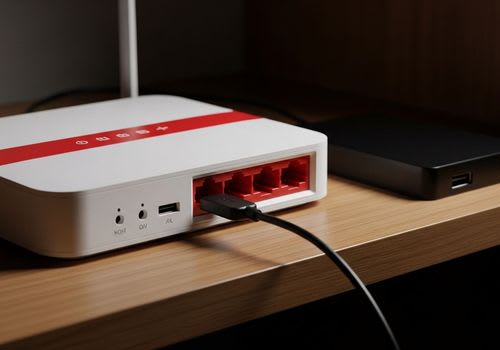
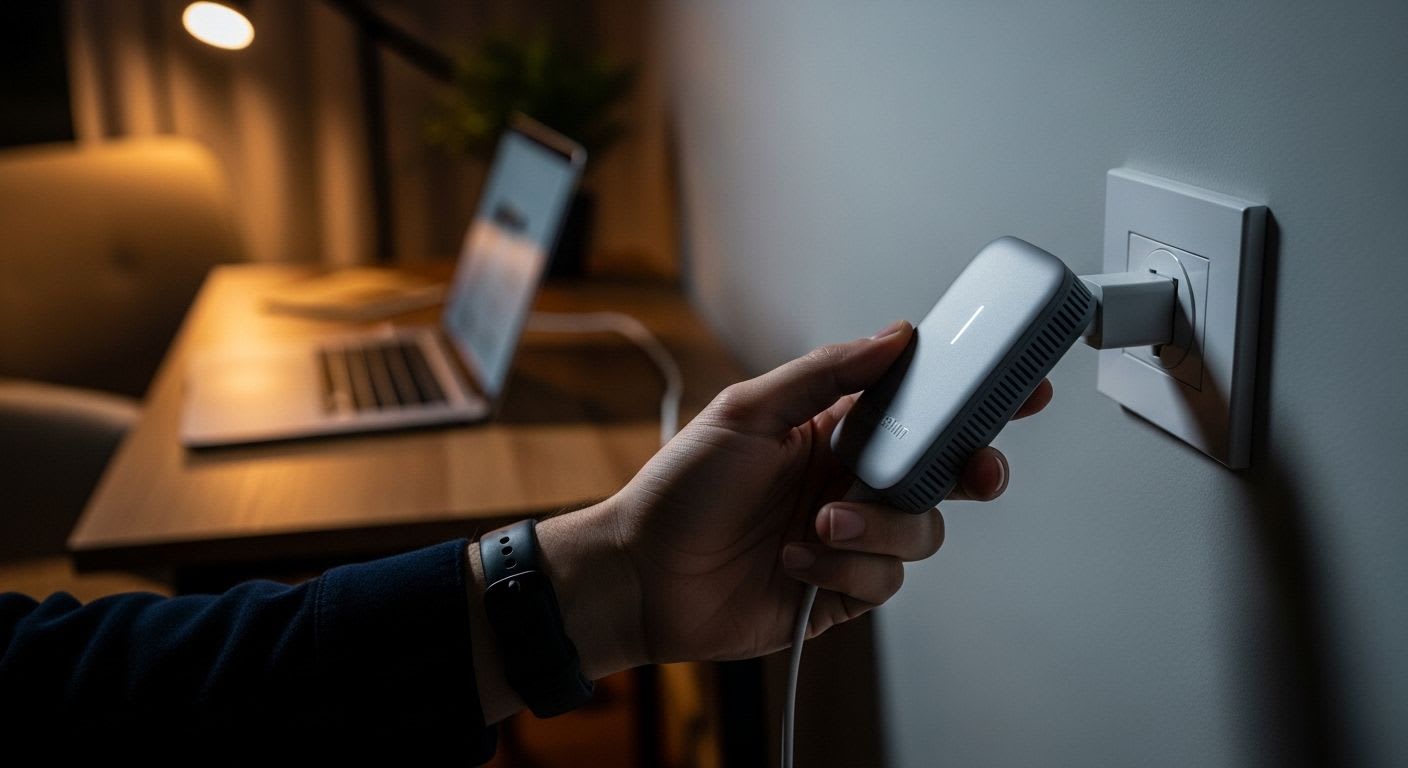
- Verstärker einstecken: Stecke den WLAN Verstärker in eine Steckdose, idealerweise in der Nähe deines Routers für die Ersteinrichtung. Warte, bis die Power-LED leuchtet und das Gerät vollständig hochgefahren ist.
- WPS-Taste am Verstärker drücken: Finde die WPS-Taste an deinem Verstärker – sie ist oft mit einem Symbol, das zwei Pfeile in einem Kreis darstellt, oder einfach mit "WPS" beschriftet. Drücke diese Taste kurz. Eine LED am Verstärker sollte nun zu blinken beginnen, was anzeigt, dass er im Kopplungsmodus ist.
- WPS-Taste am Router drücken: Innerhalb von etwa zwei Minuten musst du nun die WPS-Taste an deinem Hauptrouter drücken. Bei einer
wlan verstärker einrichten fritz boxist das oft die "Connect"-Taste oder eine mit dem WLAN-Symbol versehene Taste. Bei anderen Routern, beispielsweise vonwlan verstärker einrichten vodafoneoder der Telekom, kann sie ähnlich gekennzeichnet sein. - Verbindung abwarten: Die Geräte tauschen nun automatisch die notwendigen Informationen aus. Dies kann ein bis zwei Minuten dauern. Sobald die Verbindung hergestellt ist, leuchten die entsprechenden LEDs am Verstärker dauerhaft (oft eine Signalstärke-LED oder eine WLAN-LED), was eine erfolgreiche Kopplung signalisiert. Glückwunsch, der
wifi repeater einrichten deutschist nun verbunden!
Einfacher geht's nicht: WPS
Die WPS-Taste macht die Einrichtung deines WLAN Verstärkers zum Kinderspiel. Ein Knopfdruck hier, ein Knopfdruck dort – und schon ist dein Netzwerk erweitert. Achte darauf, dass du beide Tasten innerhalb des vorgegebenen Zeitfensters drückst, sonst musst du den Vorgang wiederholen. Es ist die Methode der Wahl für eine schnelle und unkomplizierte Netzwerkerweiterung, die jeder Laie problemlos bewerkstelligen kann. Kein Technikstudium nötig, versprochen!
Manuelle Einrichtung ohne WPS – Wenn es präziser sein soll
Manchmal gibt es keine WPS-Taste am Router, oder du möchtest einfach mehr Kontrolle über die Einstellungen deines Verstärkers haben. Kein Problem! Die manuelle Einrichtung ist etwas aufwendiger, aber keineswegs kompliziert. Sie ist die bevorzugte Methode, wenn du deinen wlan verstärker einrichten ohne wps konfigurieren möchtest oder spezielle Anforderungen an dein Netzwerk hast, etwa verschiedene WLAN-Namen für die Frequenzbänder 2,4 GHz und 5 GHz. So geht's:
- Verstärker initial verbinden: Stecke den Verstärker in eine Steckdose. Warte, bis er hochgefahren ist. Verbinde nun deinen Computer (Laptop oder PC) entweder direkt per LAN-Kabel mit dem Verstärker oder suche das temporäre WLAN-Netzwerk des Verstärkers (oft mit dem Herstellernamen und einer Modellnummer im Namen) und verbinde dich damit. Ein Passwort ist hier meistens noch nicht nötig.
- Konfigurationsseite aufrufen: Öffne einen Webbrowser (Chrome, Firefox, Edge) und gib die Standard-IP-Adresse des Verstärkers ein. Diese findest du im Handbuch deines Geräts oder auf einem Aufkleber am Verstärker selbst (oft 192.168.0.254, 192.168.1.254 oder eine URL wie
http://tplinkrepeater.net). - Einrichtungsassistent starten: Du wirst aufgefordert, dich mit einem Standard-Benutzernamen und -Passwort (oft "admin" / "admin") anzumelden. Anschließend startet in der Regel ein Einrichtungsassistent.
- WLAN auswählen und verbinden: Der Assistent scannt nach verfügbaren WLAN-Netzwerken in deiner Umgebung. Wähle dein Heim-WLAN aus der Liste aus und gib dein WLAN-Passwort (den Netzwerkschlüssel) ein. Bestätige die Einstellungen.
- Einstellungen speichern: Du kannst oft entscheiden, ob der Verstärker den gleichen Namen (SSID) wie dein Router verwenden oder einen eigenen Namen erhalten soll (z.B. "MeinWLAN_EXT"). Letzteres kann hilfreich sein, um zu sehen, mit welchem Gerät du verbunden bist. Speichere die Einstellungen. Der Verstärker startet möglicherweise neu.
- Platzierung und Test: Ziehe den Verstärker nun ab und stecke ihn an seinem gewünschten Standort ein. Teste die Verbindung in den zuvor schwachen Bereichen. Fertig ist dein
wifi ap repeater einrichten– präzise und nach deinen Wünschen konfiguriert!
Optimale Platzierung für maximale Leistung – Wo soll der Repeater hin?
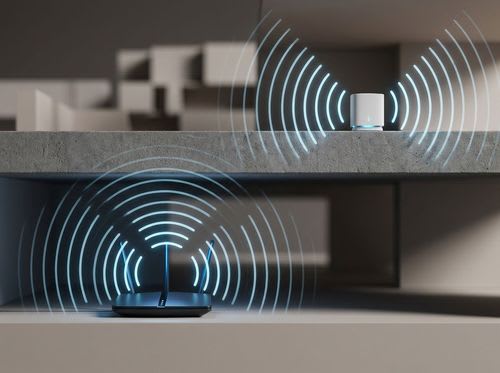
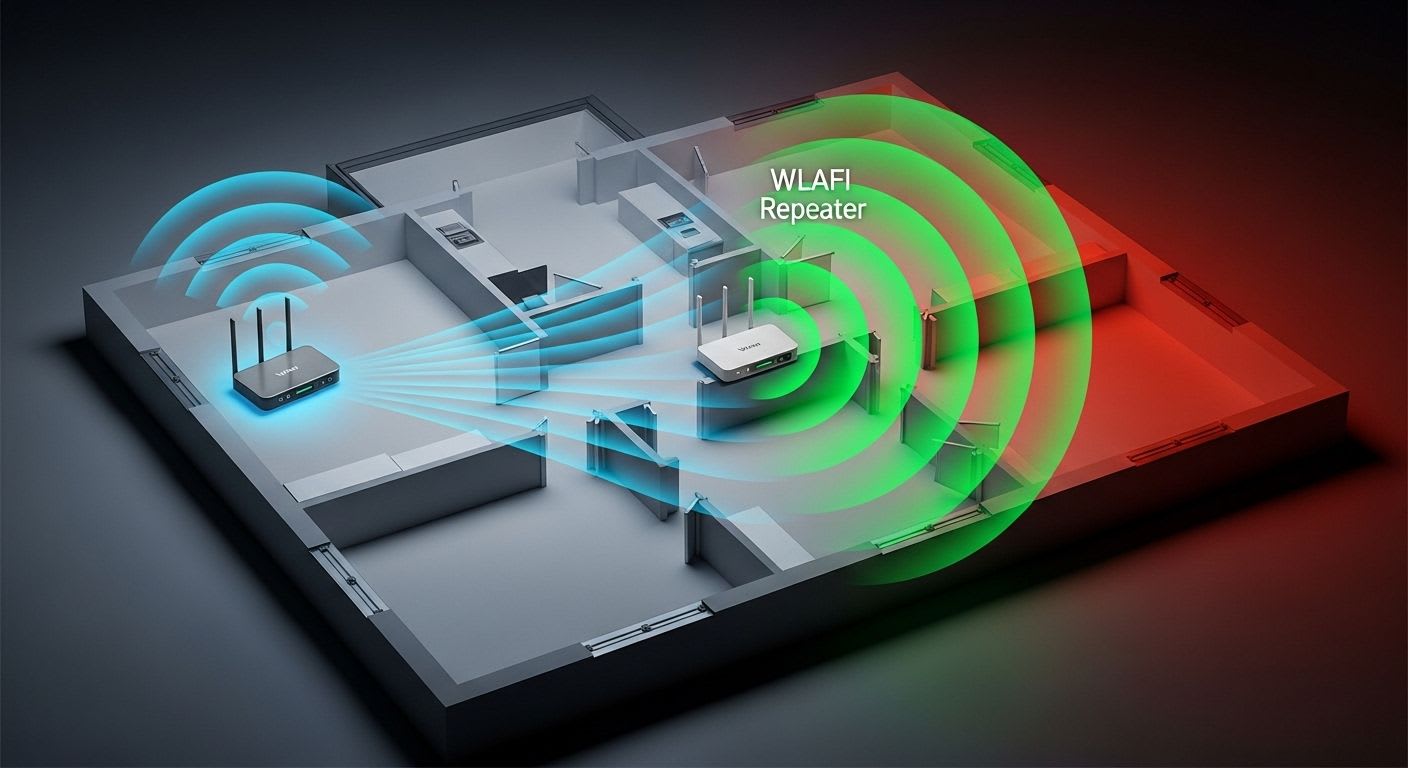
Die beste Einrichtung ist nutzlos, wenn der WLAN Verstärker am falschen Ort steht. Eine häufig gestellte Frage ist: wie weit sollte der repeater vom router entfernt sein? Die Antwort ist entscheidend für die Effektivität deines erweiterten Netzwerks. Ziel ist es, den Repeater dort zu platzieren, wo er noch ein starkes, stabiles Signal vom Hauptrouter empfängt, aber gleichzeitig nahe genug an den "toten Zonen" ist, die du abdecken möchtest.
Tipps zur Platzierung deines WLAN Verstärkers
- Auf halbem Weg
Idealerweise platziere den Repeater ungefähr auf halber Strecke zwischen deinem Router und dem Bereich, der eine bessere Abdeckung benötigt. Er muss noch ein gutes Signal empfangen können.
- Signalstärke prüfen
Viele Verstärker haben LEDs, die die Signalstärke zum Router anzeigen. Wähle einen Standort, an dem diese LEDs eine gute bis sehr gute Verbindung signalisieren.
- Hindernisse vermeiden
Stelle den Verstärker nicht hinter großen Metallobjekten, dicken Betonwänden oder in Schränken auf. Freie Sichtlinien sind am besten.
- Höhe beachten
Platziere den Verstärker möglichst auf Tischhöhe oder etwas höher, nicht direkt auf dem Boden.
- Stromversorgung
Direkt in eine Wandsteckdose stecken, nicht in Mehrfachsteckdosen oder Verlängerungskabel, um Störungen zu minimieren.
WLAN Verstärker optimal platzieren

Spezielle Szenarien: FRITZ!Box, TP-Link, Telekom und Vodafone
Obwohl die grundlegenden Schritte zum wlan verstärker einrichten universell sind, gibt es doch einige Feinheiten, je nachdem, welchen Router du nutzt oder welchen Verstärker du dein Eigen nennst. Marken wie AVM mit ihrer FRITZ!Box-Reihe oder TP-Link mit seinen vielseitigen Geräten bieten oft eigene Ökosysteme, die die Integration erleichtern. Auch Internetanbieter wie Telekom oder Vodafone haben häufig spezielle Repeater im Angebot, die auf ihre Router zugeschnitten sind.
WLAN Verstärker einrichten FRITZ!Box
FRITZ!Box-Nutzer profitieren von einer besonders einfachen Einrichtung. AVM-Repeater sind optimal auf FRITZ!Box-Router abgestimmt und bieten Funktionen wie Mesh-WLAN, bei dem alle Geräte ein einziges, nahtloses Netzwerk bilden. Die Einrichtung erfolgt meist per WPS-Tastendruck, wobei der Repeater alle relevanten WLAN-Einstellungen (SSID, Passwort, Funkkanal) automatisch von der FRITZ!Box übernimmt. Achte darauf, dass dein FRITZ!OS auf dem neuesten Stand ist, um alle Funktionen nutzen zu können. Wenn du eine FRITZ!Box als NAS-Server nutzt, kannst du hier mehr dazu erfahren: FRITZ!NAS: Dein Ratgeber für Speicher im Heimnetz.
WLAN Verstärker einrichten TP-Link
TP-Link bietet eine breite Palette an WLAN Verstärkern, von einfachen Steckdosen-Repeatern bis hin zu leistungsstärkeren Modellen. Für die Einrichtung empfiehlt sich oft die "TP-Link Tether"-App, die eine intuitive, schrittweise Konfiguration über dein Smartphone ermöglicht. Alternativ kannst du das Webinterface nutzen, wie bei der manuellen Methode beschrieben. TP-Link-Geräte sind bekannt für ihre Kompatibilität mit Routern verschiedenster Hersteller und die Möglichkeit, sie flexibel als Repeater oder Access Point zu betreiben.
WLAN Verstärker einrichten Telekom und WLAN Verstärker einrichten Vodafone
Die großen Internetanbieter wie Telekom und Vodafone bieten oft eigene WLAN-Repeater an, die speziell für ihre Speedport- oder Vodafone Station-Router optimiert sind. Die Einrichtung ist hier oft besonders nutzerfreundlich gestaltet, da die Geräte bereits auf die Router des Anbieters abgestimmt sind. Häufig reicht auch hier ein einfacher WPS-Knopfdruck oder eine geführte Einrichtung über eine spezielle App des Anbieters. Es kann sich lohnen, die offizielle Support-Seite deines Internetanbieters zu besuchen, um spezifische Anleitungen für deren Geräte zu finden. Für allgemeine Informationen zur Netzwerk-Infrastruktur könnte auch unser Artikel über Netzwerk: Router & Switches interessant sein.
WLAN Repeater vs. Access Point vs. Powerline – Was ist besser?
Die Frage, was ist der unterschied zwischen repeater und verstärker, ist schnell beantwortet: Meistens werden die Begriffe synonym verwendet. Doch es gibt andere Technologien zur WLAN-Erweiterung, die du kennen solltest. Was ist besser, wlan-repeater oder über steckdose (Powerline)? Das hängt stark von deiner individuellen Wohnsituation ab. Lass uns die gängigsten Lösungen vergleichen:
Technologien zur WLAN-Erweiterung im Vergleich
- WLAN Repeater (Verstärker)
Empfängt ein WLAN-Signal und sendet es verstärkt weiter. Einfach zu installieren (oft WPS), keine Kabel zum Router nötig. Ideal für kleinere bis mittlere Erweiterungen ohne neue Verkabelung. Kann aber die Bandbreite halbieren, da das Signal zweimal ges...
- Access Point (AP)
Wird per LAN-Kabel direkt mit dem Router verbunden und erzeugt ein neues, eigenständiges WLAN-Signal. Bietet höchste Stabilität und volle Bandbreite. Erfordert jedoch eine LAN-Verbindung, was zusätzliche Verkabelung bedeuten kann. Ideal für größere Ber...
- Powerline (dLAN)
Nutzt die Stromleitung im Haus zur Datenübertragung. Ein Adapter wird am Router, ein weiterer in der Zielzone angeschlossen. Bietet oft eine stabile Verbindung durch Wände und Decken, wo WLAN an seine Grenzen stößt. Manche Adapter haben integriertes WL...

Die beste Lösung für dein Netzwerk
Die Wahl der richtigen Technologie hängt von den Gegebenheiten deines Zuhauses ab. Für einfache Funkloch-Beseitigung ist der Repeater oft die erste Wahl. Wenn du jedoch ein ganzes Stockwerk oder einen Anbau mit Höchstgeschwindigkeit versorgen willst und eine Kabelverbindung legen kannst, ist ein Access Point die überlegene Lösung. Und wenn bauliche Gegebenheiten WLAN stark behindern, kann Powerline die Rettung sein. Überlege genau, welche Lösung am besten zu dir passt und welche Kompromisse du eingehen möchtest. Manchmal ist eine Kombination verschiedener Technologien sogar die beste Strategie, um wirklich lückenlose Abdeckung und maximale Performance zu erzielen.
Häufige Probleme und Lösungen beim Einrichten
Auch wenn das Einrichten eines WLAN Verstärkers oft einfach ist, kann es doch zu Stolpersteinen kommen. Keine Panik, das ist normal! Viele Probleme lassen sich mit ein paar einfachen Handgriffen lösen. Hier sind die häufigsten Hürden und wie du sie überwindest:
Problem & Lösung
- Keine Verbindung trotz WPS
Stelle sicher, dass du die WPS-Tasten am Repeater und Router innerhalb des Zeitfensters gedrückt hast. Versuche es erneut, eventuell den Repeater näher am Router für die Ersteinrichtung platzieren.
- Signal ist schwach
Der Repeater ist wahrscheinlich zu weit vom Router entfernt oder es gibt zu viele Hindernisse. Probiere einen neuen Standort, näher am Router, aber noch innerhalb der Problemzone.
- Internet ist langsam
Dies kann ein Zeichen dafür sein, dass der Repeater ein zu schwaches Signal vom Router empfängt. Auch hier hilft eine bessere Platzierung. Oder dein Repeater unterstützt nicht die gleiche WLAN-Geschwindigkeit wie dein Router (z.B. nur WiFi 5 statt [Wi-...
- Fehler bei der manuellen Einrichtung
Überprüfe die eingegebene IP-Adresse des Verstärkers und das WLAN-Passwort deines Routers. Manchmal hilft es auch, den Repeater auf Werkseinstellungen zurückzusetzen und neu zu beginnen.
- Gerät verbindet sich nicht mit dem Repeater
Starte dein Endgerät (Smartphone, Laptop) neu. Vergewissere dich, dass du das richtige WLAN-Netzwerk des Repeaters ausgewählt hast (falls es eine eigene SSID hat).
Das Einrichten eines WLAN Verstärkers ist ein effektiver Weg, um Funklöcher zu schließen und dein Heimnetzwerk zu verbessern. Die WPS-Methode ist schnell und unkompliziert. Für mehr Kontrolle oder bei fehlender WPS-Funktion wähle die manuelle Einrichtung über das Webinterface. Entscheidend für die Leistung ist die optimale Platzierung des Verstärkers – etwa auf halbem Weg zwischen Router und Problemzone. Achte auf Kompatibilität und wähle im Zweifel zwischen Repeater, Access Point oder Powerline, je nach den baulichen Gegebenheiten. Bei Problemen helfen oft einfache Standortwechsel oder ein Blick ins Handbuch.
Einen WLAN Verstärker einrichten ist also kein Hexenwerk, sondern eine smarte Lösung für ein stabiles und schnelles Heimnetzwerk. Egal ob du dich für die bequeme WPS-Methode entscheidest oder die manuelle Konfiguration bevorzugst – mit der richtigen Platzierung und ein wenig Geduld gehören Funklöcher der Vergangenheit an. Dein Smart Home und deine Streaming-Abende werden es dir danken. Viel Erfolg beim Einrichten und einem durchgehend guten Empfang!
Häufig gestellte Fragen
Dieser Artikel wurde KI-gestützt erstellt und vor der Veröffentlichung redaktionell geprüft. Mehr zu unserer Methodik