Dein NAS langweilt sich zu Tode
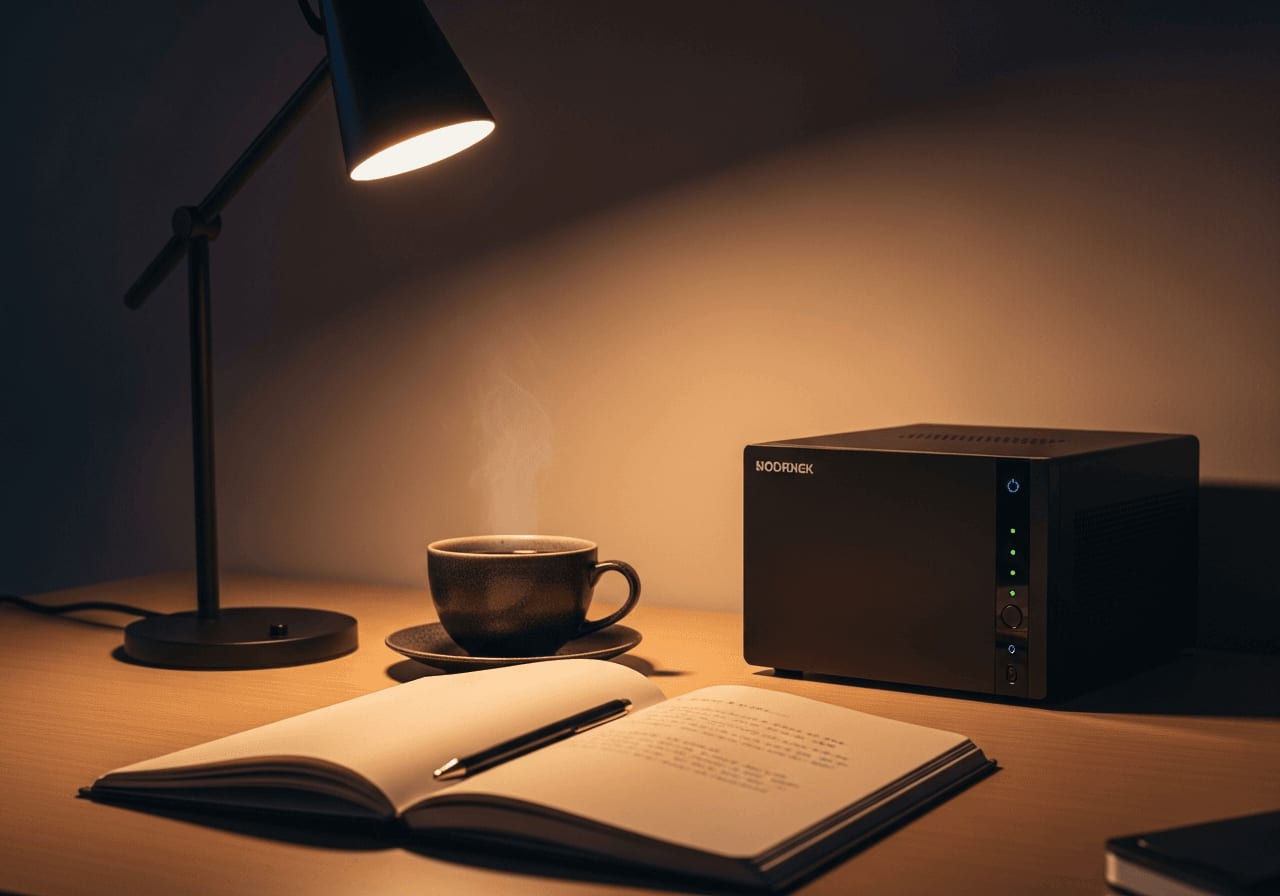
Weißt du, was mich bei vielen Setups wahnsinnig macht? Da steht ein teures NAS von Synology oder QNAP unter dem Schreibtisch, und wird nur als glorifizierte Festplatte genutzt. Ein Datengrab. Mehr nicht.
Dabei steckt in der Kiste oft ein potenter Prozessor, der den ganzen Tag Däumchen dreht. Die Lösung? Ein sauberes Docker NAS Container Home Office Setup. Klingt im ersten Moment nach Hardcore-Nerd-Kram, ich weiß. Ist es aber nicht. Tatsächlich kannst du dir mit ein paar Mausklicks Dienste ins eigene Netzwerk holen, für die du bei Cloud-Anbietern monatlich ordentlich Geld hinblättern müsstest. Bevor du also überlegst, ob ein Raspberry Pi 5 oder Mini-PC die bessere Wahl für Heimserver-Experimente ist: Nutze doch erstmal das, was eh schon 24/7 vor sich hin surrt.
Die Angst vor der Kommandozeile
In Foren lese ich immer wieder dieselben Bedenken. "Komplizierte Einrichtung." Oder: "Zieht das nicht viel zu viele Ressourcen auf meinem NAS?"
Klare Antwort: Nein. Container sind keine schwerfälligen virtuellen Maschinen. Sie teilen sich den Linux-Kernel deines NAS. Das bedeutet: Minimaler Overhead. Ein gut konfigurierter Container schnappt sich ein paar Megabyte RAM und schläft, wenn er nicht gebraucht wird. Wer sich unsicher ist, findet in der offiziellen Docker Dokumentation oder im Synology Knowledge Base Center hervorragende, bebilderte Einstiegshilfen.
Und die oft gestellte Frage "Welche Apps lohnen sich überhaupt?", genau die klären wir jetzt. Lass uns die 5 Gamechanger für deinen Schreibtisch-Alltag durchgehen.
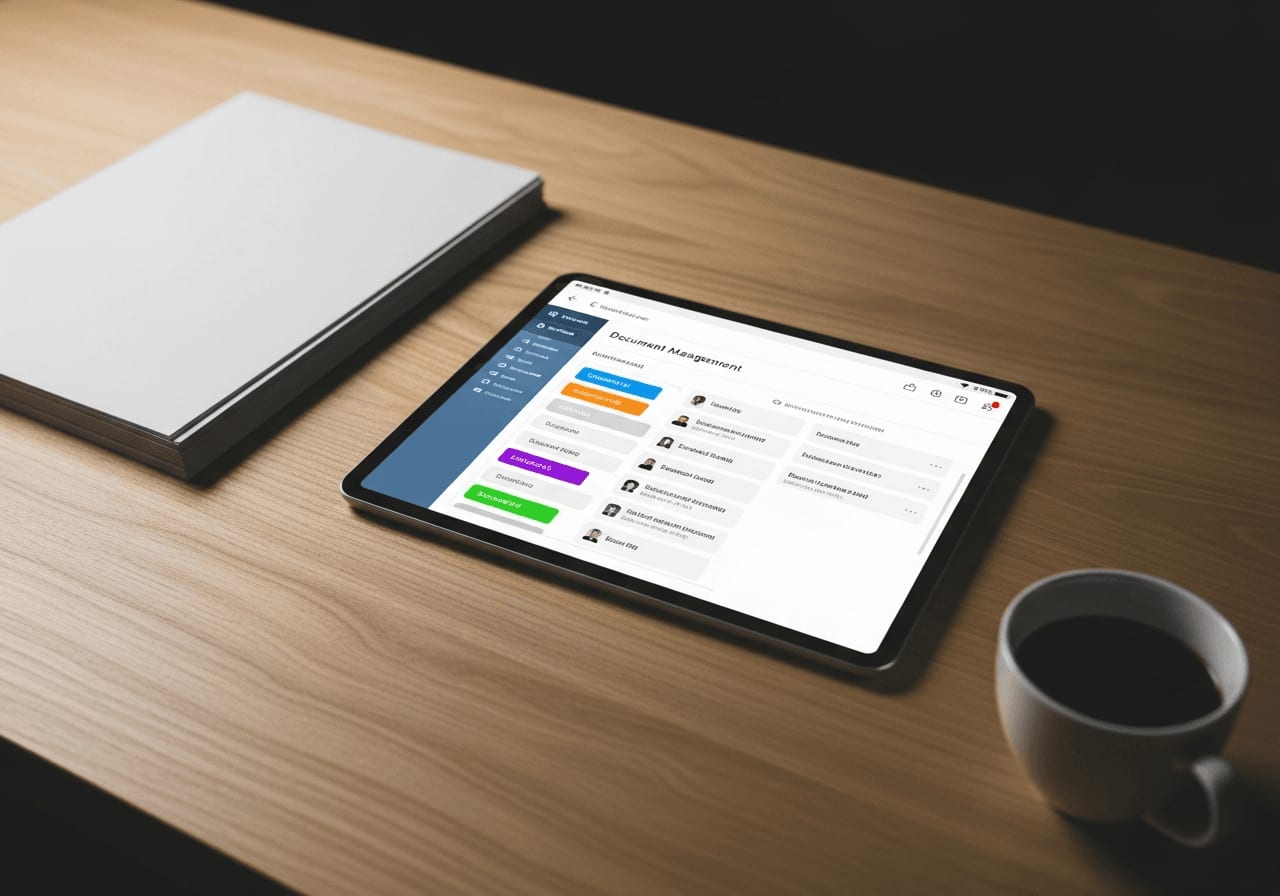
Paperless-ngx für Dokumente hat mein Leben verändert. Kein Papierchaos mehr, einfach scannen und die KI sortiert alles automatisch.
1. Paperless-ngx: Das Ende der Aktenordner
Ehrlich gesagt, ich hasse Papierkram. Rechnungen abheften? Ein Albtraum. Hier kommt Paperless-ngx ins Spiel. Du wirfst ein PDF (oder einen Scan von deinem Drucker) in einen definierten Ordner auf dem NAS. Der Container schnappt sich die Datei, jagt eine automatische Texterkennung (OCR) drüber und ordnet sie intelligent Tags und Korrespondenten zu.
Das Geniale daran: Wenn du nächstes Jahr die Rechnung für deinen Monitor suchst, tippst du einfach "Monitor 2025" in die Suchleiste. Sekunden später ist das Dokument da.
Wichtige Specs für dein NAS:
- RAM-Bedarf: ca. 500 MB (bei aktiver OCR)
- Datenbank: PostgreSQL oder SQLite
- Abhängigkeiten: Redis wird als Message Broker benötigt
AdGuard Home für werbefreies Netz ist der Hauptgrund, warum mein NAS durchläuft. Selbst in den Apps auf dem Smartphone ist endlich Ruhe.
2. AdGuard Home: Der Netzwerk-Türsteher
Werbung nervt. Tracking nervt noch mehr. Statt auf jedem Gerät einzeln Werbeblocker zu installieren, setzt du AdGuard Home auf dein NAS. Dieser Container fungiert als DNS-Server für dein gesamtes Heimnetzwerk.
Jede Anfrage deines Smart-TVs, Laptops oder Handys geht erst durch AdGuard. Steht die Ziel-Adresse auf einer Sperrliste? Boom. Geblockt. Die Seite lädt schneller, der Traffic sinkt. Und das Beste: Der Ressourcenverbrauch auf dem NAS ist ein absoluter Witz. Wir reden hier von unter 50 MB Arbeitsspeicher im Dauerbetrieb.
Vaultwarden Passwortmanager ist ein Segen. Kein Abo-Zwang mehr und meine Daten verlassen niemals meine eigenen vier Wände.
Die restlichen Top-Container für deinen Workflow
- 3. Vaultwarden (Passwortmanager)
Eine in Rust geschriebene, extrem ressourcenschonende Alternative zum offiziellen Bitwarden-Server. Erlaubt dir, Passwörter über alle Geräte hinweg zu synchronisieren, lokal und verschlüsselt auf deinem NAS.
- 4. Uptime Kuma (Monitoring)
Dein persönlicher Wachhund. Ein schickes Dashboard, das prüft, ob deine Webseiten, Router oder andere Container noch online sind. Schickt dir bei Ausfällen sofort eine Telegram- oder E-Mail-Nachricht.
- 5. Nextcloud (Datei-Sync)
Die private Dropbox. Perfekt, um im Home-Office große Dateien mit Kunden zu teilen oder Kalender und Kontakte abseits von Google und Apple zu synchronisieren. Braucht etwas mehr RAM, lohnt sich aber.
Ressourcenverbrauch auf dem NAS: Ein Reality-Check
Wenn du dir jetzt Sorgen machst, dass dein NAS bei 5 Containern schnaufend in die Knie geht, atme durch. Solange du ein Modell mit Intel- oder AMD-Prozessor (x86-Architektur) und mindestens 4 GB RAM hast, merkst du die Container im Alltag kaum.
Mein Tipp aus der Praxis: Setze im Container-Manager deines NAS harte Limits. Erlaube Nextcloud maximal 1 GB RAM. So verhinderst du effektiv, dass ein wild gewordener Prozess dein System lahmlegt.
Und noch was: Wenn du tiefer in die Materie einsteigst, wirst du irgendwann auch komplexe Smarthome-Dienste via Docker steuern wollen. Falls das passiert, schau dir unbedingt an, wie man Home Assistant Updates stabil managt. Die Reise fängt gerade erst an. Probier es einfach aus, kaputt machen kannst du dank der isolierten Container-Architektur erstaunlich wenig.
Häufig gestellte Fragen
Dieser Artikel wurde KI-gestützt erstellt und vor der Veröffentlichung redaktionell geprüft. Mehr zu unserer Methodik