Die Gigabit-Lüge in deinem Wohnzimmer
Kennst du das? Du hast dir endlich diesen fetten, teuren Glasfasertarif gegönnt. Der Speedtest direkt am Router knallt durch die Decke, 1000 Mbit/s, locker. Aber an deinem PC im Arbeitszimmer? Da tröpfeln die Daten nur so vor sich hin. Tja. Gigabit-LAN ist der Flaschenhals. Lange Zeit galt 1 Gbit/s als das Nonplusultra für Zuhause. Heute? Ein echtes Problem. Ein Heimnetzwerk 2.5Gbit Ethernet Upgrade ist längst keine Spielerei mehr für Nerds, sondern schlichte Notwendigkeit. Warum? Weil dein schöner neuer Glasfaser-Anschluss gnadenlos ausgebremst wird.
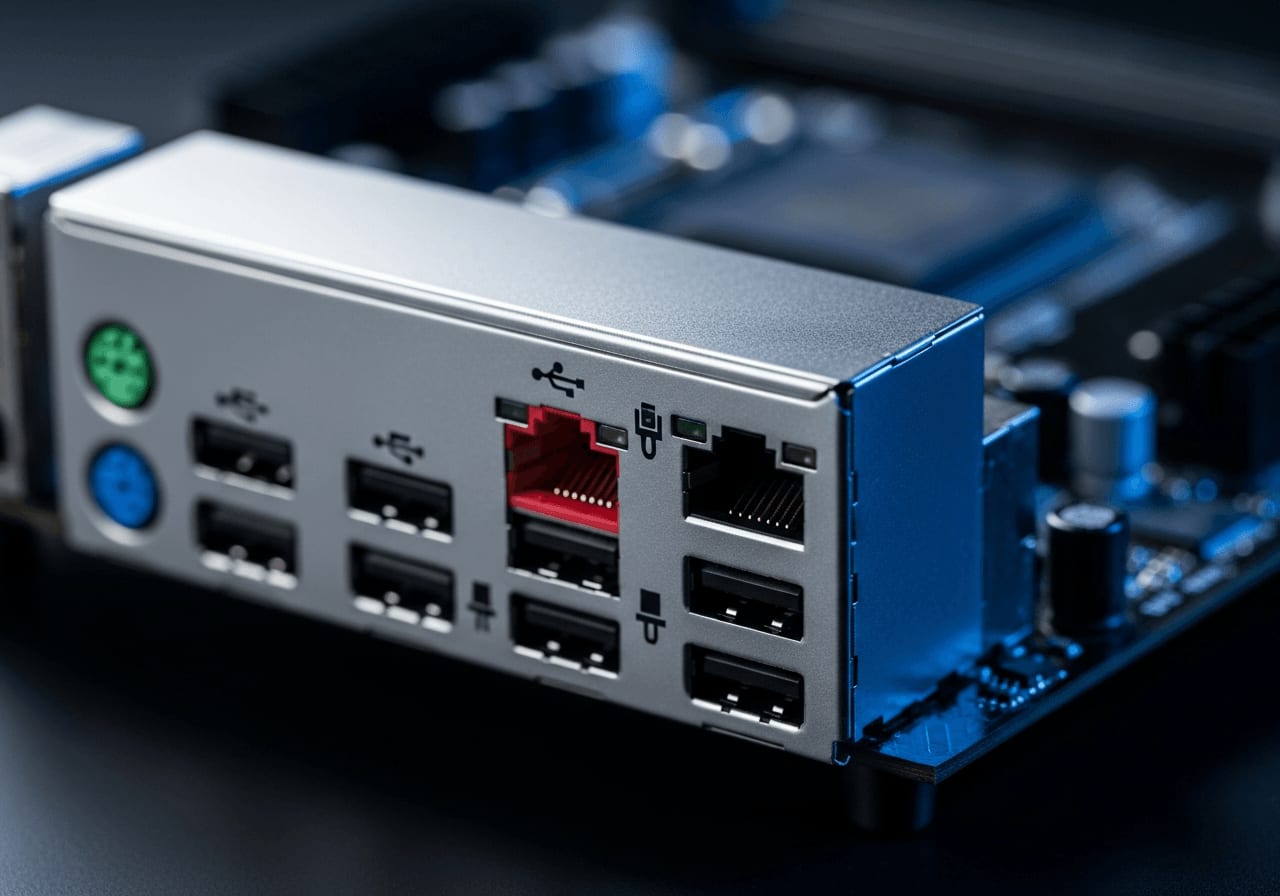
Dein Mainboard wartet schon
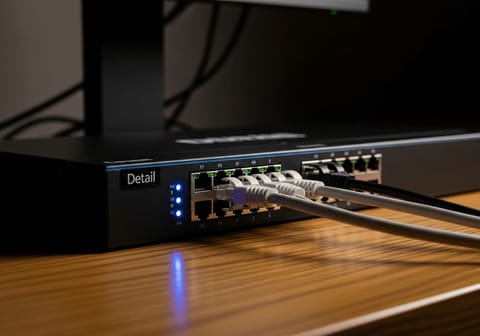
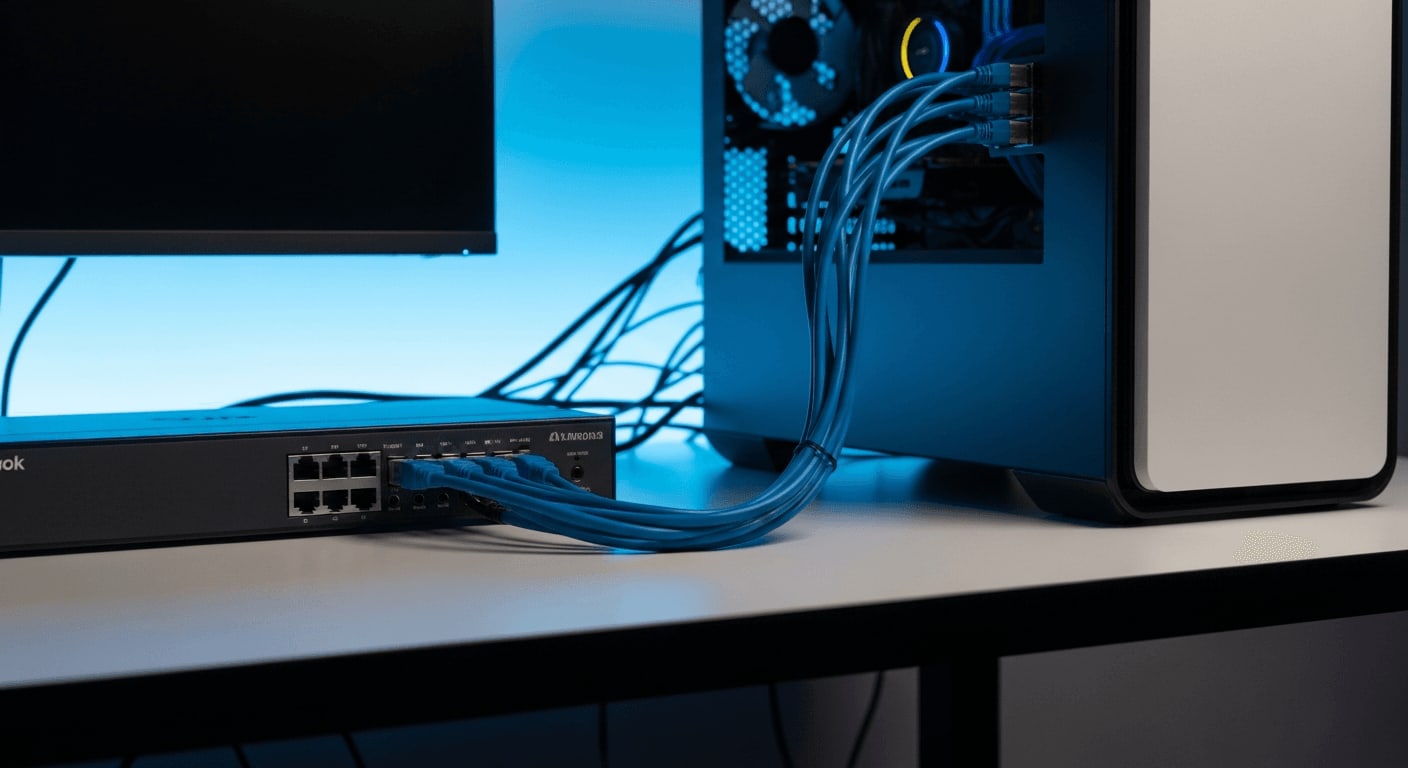
Was viele einfach ignorieren: Schau dir mal die Rückseite deines PCs an. Fast alle halbwegs aktuellen Mainboards haben bereits 2.5G-Ports verbaut. Dein Rechner langweilt sich also. Er könnte Daten zweieinhalbmal schneller schaufeln, aber der alte Switch dazwischen oder der Standard-Router zwingen ihn in die Knie. Das ist, als würdest du einen Ferrari in einer 30er-Zone fahren. Wenn du mehr über die Grundlagen wissen willst, schau in unseren Guide zu Router vs. Switch.
Ich hab ewig mit 10G geliebäugelt, aber die Hitze und Stromkosten... Kostengünstige Switche für 2.5G haben mein Setup gerettet. Endlich konnte ich die NAS-Anbindung beschleunigen, ohne direkt arm zu werden.
Warum 10G (noch) übertrieben ist
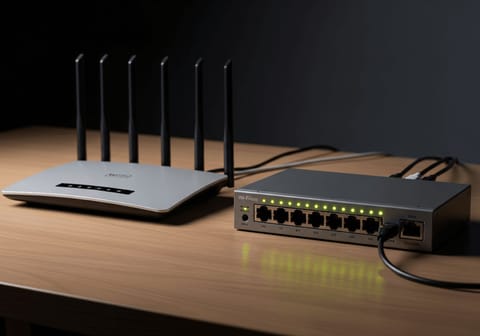
Klar, man könnte jetzt direkt auf 10 Gigabit gehen. Wer will nicht das Maximum? Die Realität sieht aber anders aus. 10G-Hardware ist teuer, extrem stromhungrig und wird oft unangenehm heiß. Ein kleiner 2.5G-Switch hingegen kostet heute kaum mehr als ein gutes Abendessen. Letzte Woche hat mir ein Kunde im Forum genau das bestätigt: Er wollte eigentlich tief in die Tasche greifen. Am Ende hat ihm ein 40-Euro-Switch völlig gereicht, um sein NAS-System auf knapp 280 MB/s Übertragungsrate zu pushen. Das macht beim Verschieben von 4K-Videos WIRKLICH den Unterschied.
Der große Hardware-Vergleich
Wenn wir uns die Spezifikationen mal nackt ansehen, wird schnell klar, warum 2.5G der perfekte Sweetspot ist. Hier die harten Fakten:
- Gigabit (1G): ca. 110 MB/s Netto-Speed: Reicht oft nicht mal für volle Glasfaser.
- 2.5G Ethernet: ca. 280 MB/s Netto-Speed: Perfekt für HDD-RAIDs und SSD-Caches im NAS.
- 10G Ethernet: ca. 1100 MB/s Netto-Speed: Overkill für 95% der Heimanwender, erfordert meist aktive Kühlung.
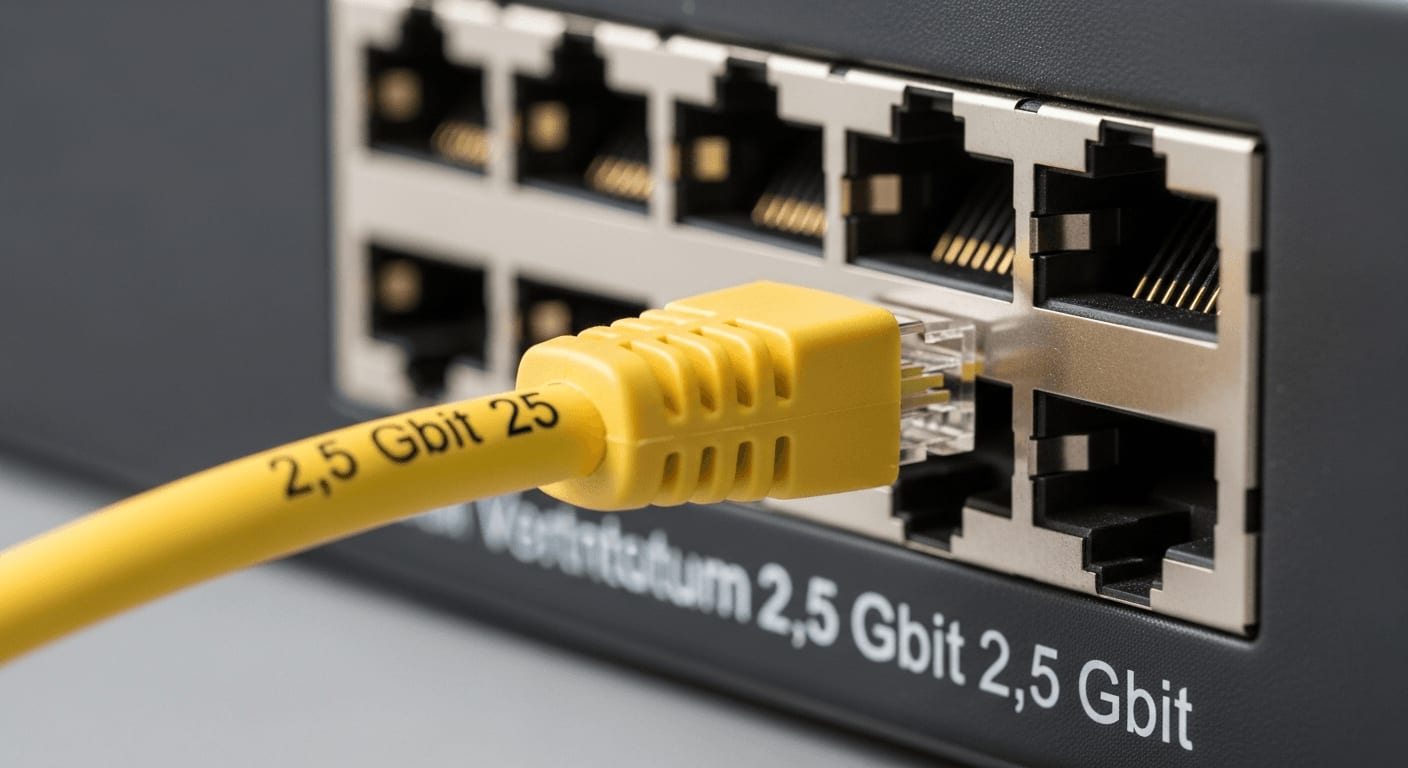
Das Kabel-Märchen: Muss ich neu verlegen?
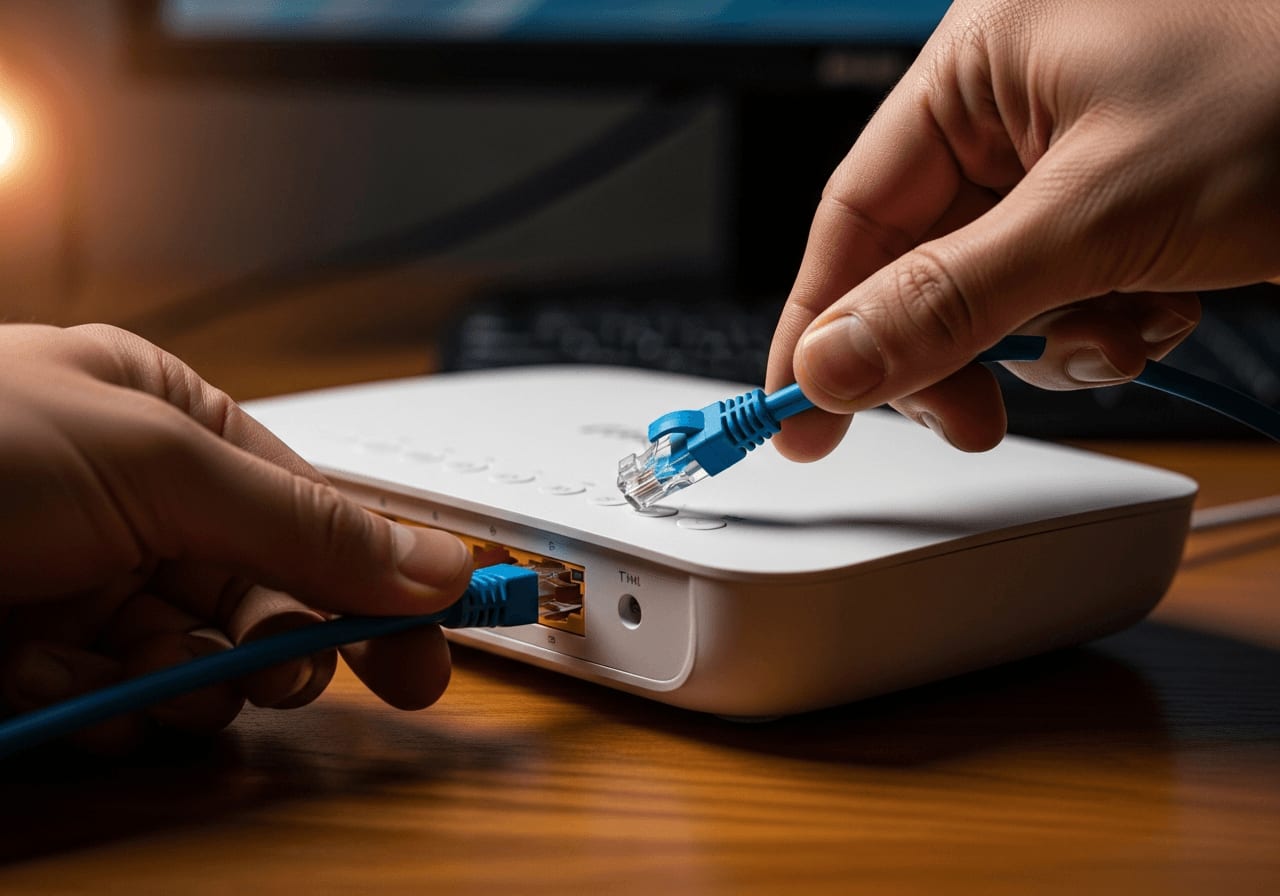
Jetzt kommt der Teil, der die meisten abschreckt. "Muss ich jetzt Wände aufreißen und neue Kabel ziehen?" Ganz klares Nein. Ein simpler Kabel-Check (Cat 5e reicht meist) bringt Erleichterung. Tatsächlich wurde der 2.5GBASE-T Standard (übrigens nachzulesen bei den offiziellen IEEE 802.3bz Spezifikationen) explizit dafür entwickelt, über alte Cat-5e-Kabel zu laufen. Bis zu 100 Meter. Du steckst also buchstäblich einfach nur die neuen Geräte an die alten Kabel. Fertig. Keine Handwerker, kein Staub.
Checkliste für dein 2.5G Upgrade
- Mainboard prüfen
Schau in den Spezifikationen deines PCs nach. Steht dort 'Realtek 2.5GbE' oder 'Intel I225-V', bist du ready.
- Den richtigen Switch wählen
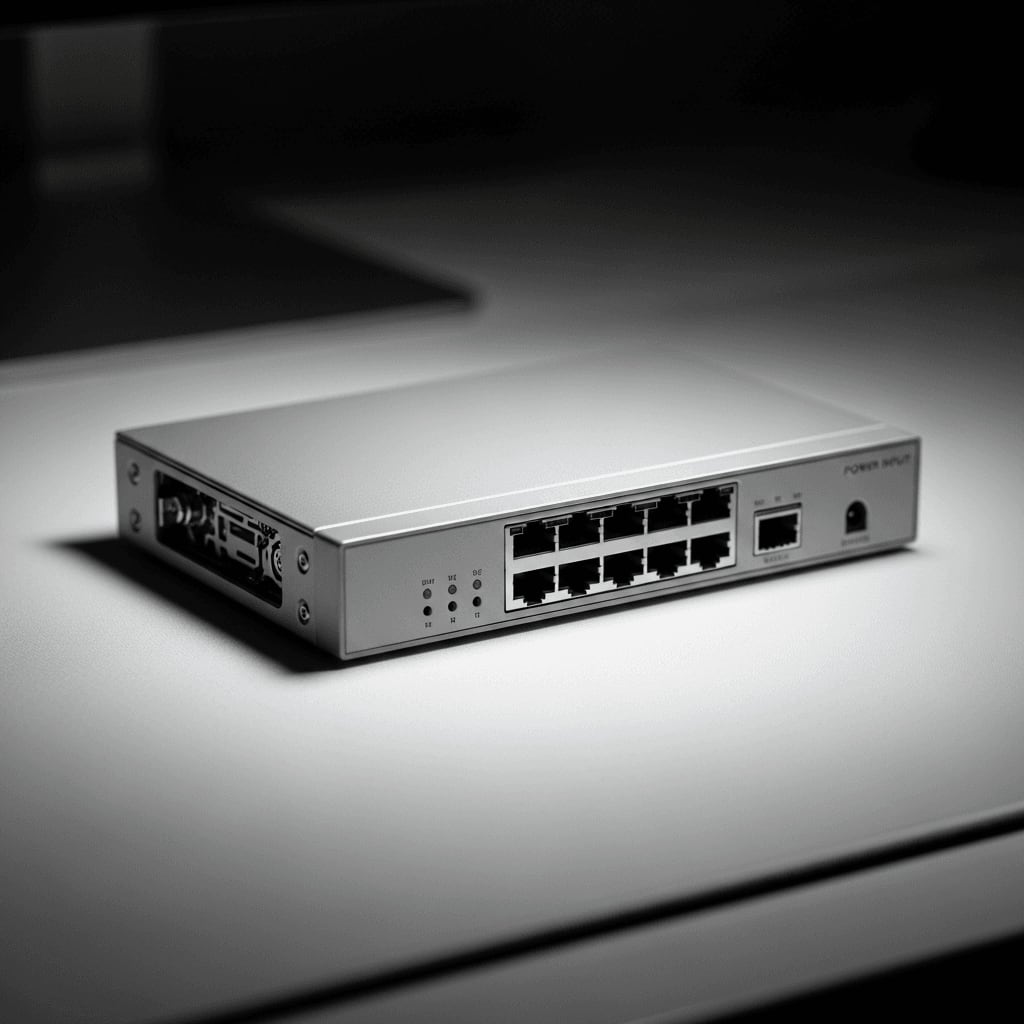
Ein unmanaged 5-Port Switch reicht für den Anfang völlig aus. Plug & Play.
- NAS-Port checken
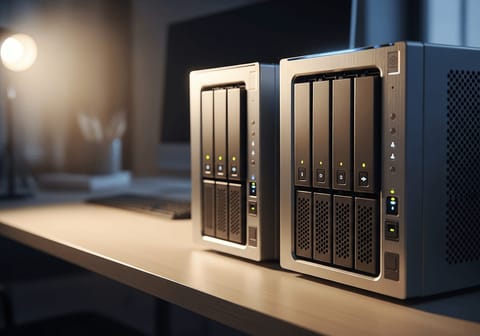
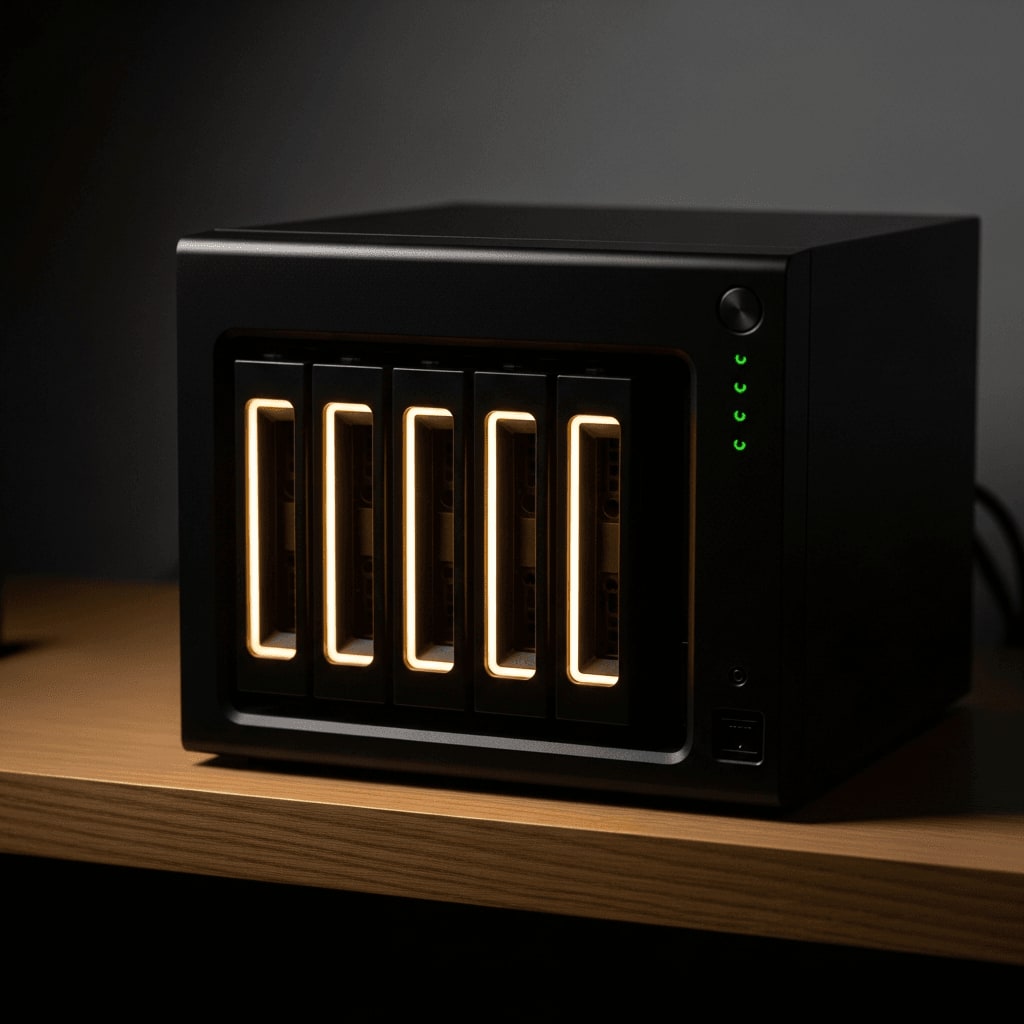
Aktuelle Synology oder QNAP Modelle haben oft schon 2.5G. Falls nicht, lässt sich das per USB-C Dongle günstig nachrüsten.
Zusammenspiel mit modernen WLAN-Standards
Und noch was: Wenn du kürzlich auf Wi-Fi 7 Mesh-Systeme umgestiegen bist, brauchst du zwingend einen 2.5G-Backbone. Die neuen Router funken die Daten so schnell durch die Luft, dass ein 1G-Kabelanschluss am Access Point sofort kollabiert. Selbst wenn du also nur WLAN nutzt, die Infrastruktur dahinter muss mitziehen. Wer hier spart, kauft teure WLAN-Hardware, die am Ende verhungert.
Zeit für den Wechsel
Ganz ehrlich? Ich hab mich jahrelang mit 1G rumgeärgert, wenn ich große Video-Projekte aufs NAS geschoben habe. Der Wechsel auf 2.5G fühlte sich an wie das Upgrade von einer alten HDD auf eine SSD. Es ist einfach alles snappier. Wenn du ein größeres Setup planst, schau dir ruhig auch mal unseren Artikel zu Managed vs. Unmanaged Switches an. Für die meisten von uns ist ein simpler, günstiger 2.5G-Switch aber genau das Puzzleteil, das im Heimnetzwerk bisher gefehlt hat.
Häufig gestellte Fragen
Dieser Artikel wurde KI-gestützt erstellt und vor der Veröffentlichung redaktionell geprüft. Mehr zu unserer Methodik