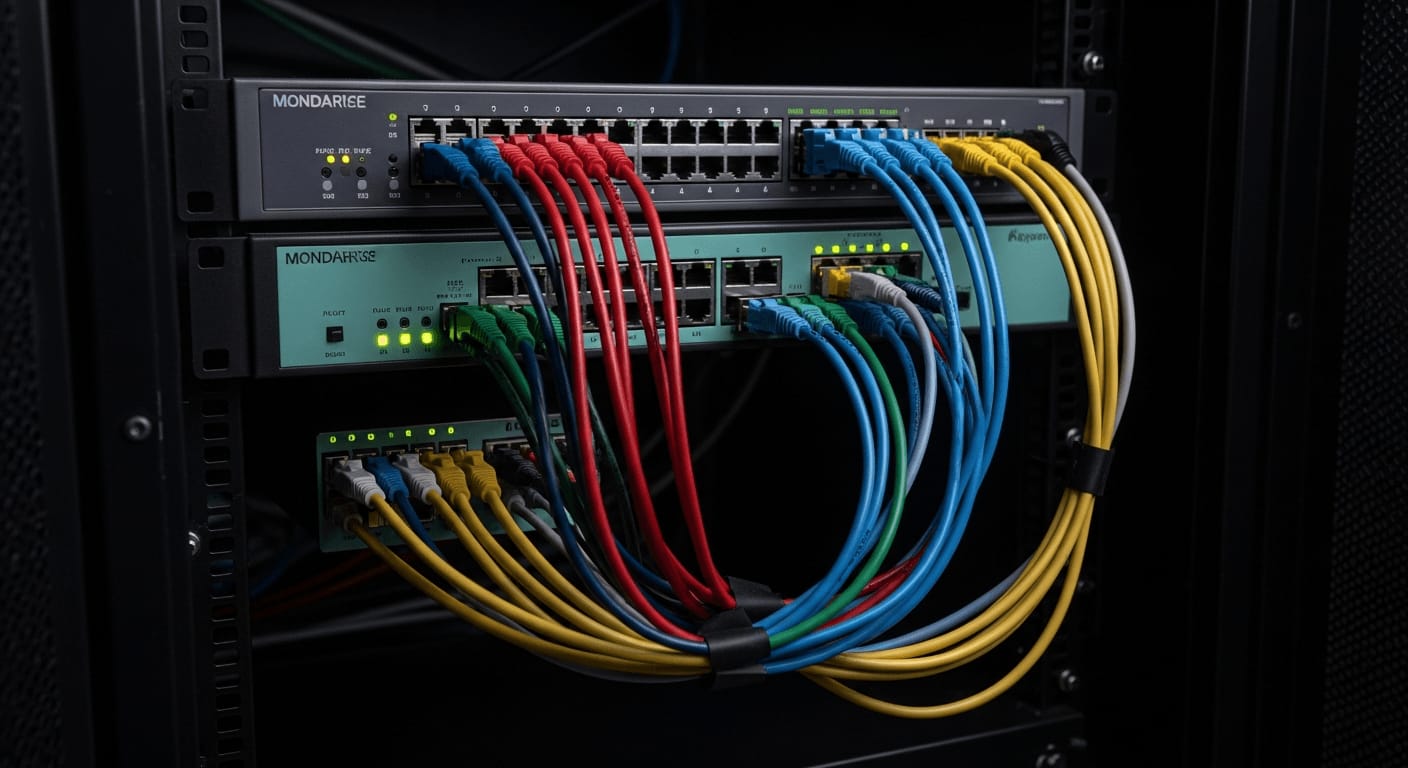
Managed vs Unmanaged Switch Heimnetzwerk: Das 10G-Dilemma
Kennst du das? Du hast dir endlich Glasfaser gegönnt, fette Cat7-Kabel durchs halbe Haus gezogen, und trotzdem tröpfeln die Daten beim NAS-Backup nur so vor sich hin. Oder noch schlimmer: Plötzliche Geschwindigkeitseinbrüche beim Zocken, weil im Wohnzimmer gerade jemand 4K streamt. Das nervt tierisch. Oft liegt der Flaschenhals genau dazwischen. Beim Switch. Wer sein Setup auf 10 Gigabit anhebt, stolpert unweigerlich über die Frage nach dem richtigen Verteiler. Ein Managed vs Unmanaged Switch Heimnetzwerk, was brauchst du wirklich? Lass uns das klären. Ohne Marketing-Blabla und Datenblatt-Bingo.
Die Mehrfachsteckdose für Daten
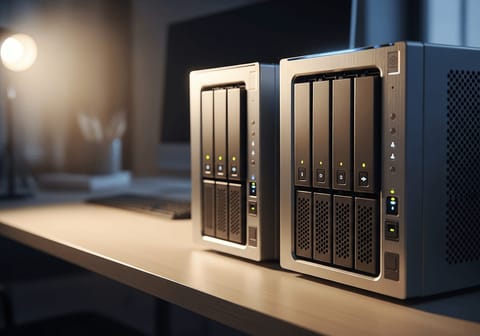
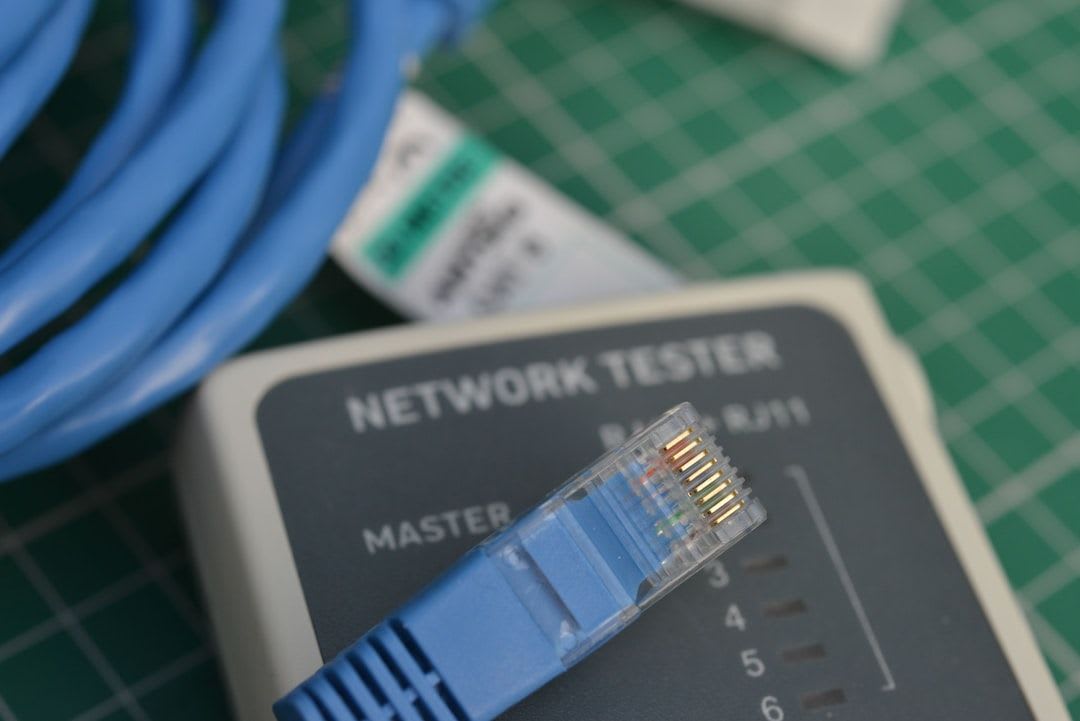
Machen wir's kurz: Ein Unmanaged Switch ist dumm. Er ist im Grunde eine simple Mehrfachsteckdose für dein Netzwerk. Kabel rein, läuft. Plug-and-Play in Reinkultur. Für den Schreibtisch mit PC und Drucker reicht das völlig. Aber bei 10G? Da fließen gigantische Datenmengen. Wenn dein Synology oder QNAP NAS gerade ein Terabyte an Videomaterial per 10G-Link synchronisiert, knicken unmanaged Geräte oft ein. Sie kennen keine Prioritäten. Alles wird blind weitergeleitet. Das Ergebnis sind Micro-Stutter beim Gaming oder ein ewig ladendes Netflix-Video.
Ohne QoS lief bei mir gar nichts rund. Erst die Priorisierung von Video-Traffic im Managed Switch hat meine Lags beim Streaming beendet.
VLANs: Fluch oder Segen?
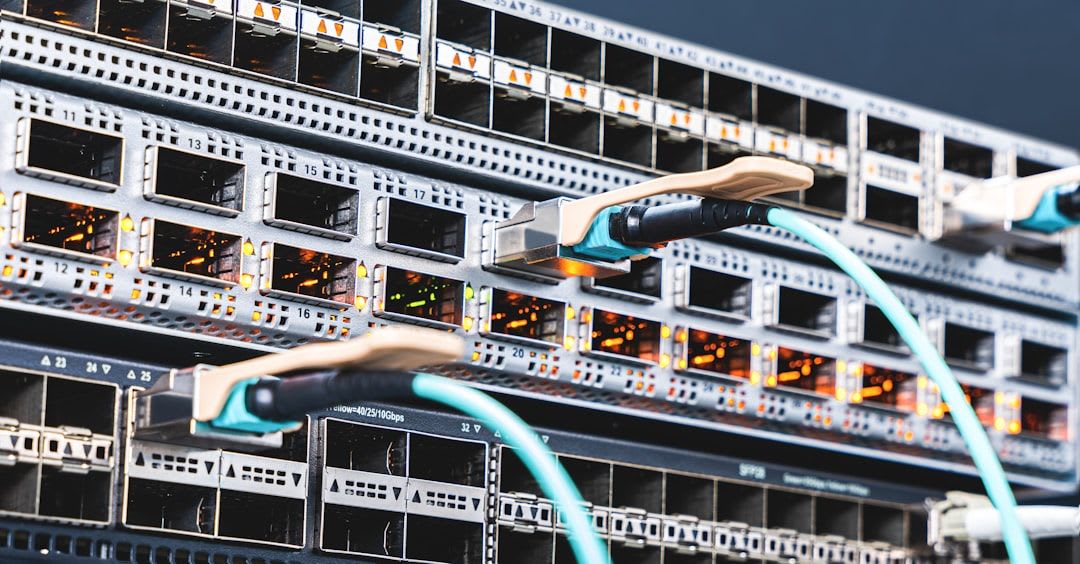
Hier kommt der Managed Switch ins Spiel. Er hat ein eigenes Betriebssystem, eine Web-Oberfläche und, ganz entscheidend, einen eigenen Kopf. Du bestimmst, welches Gerät Vorfahrt hat (QoS). Noch viel wichtiger sind allerdings VLANs (Virtual Local Area Networks). Ich weiß, was du jetzt denkst. "VLAN Einrichtung zu kompliziert" ist so ziemlich der häufigste Satz, den ich von Einsteigern höre. Zugegeben, die Menüs von MikroTik oder Ubiquiti können anfangs echt erschlagen. Man klickt sich durch Tagged, Untagged und PVIDs und hofft, sich nicht selbst auszusperren. Aber der Aufwand lohnt sich extrem. Warum? Weil du damit dein Netzwerk in physische Zonen aufteilst. Deine günstigen China-Smart-Home-Gadgets und das Home Assistant Setup steckst du in ein isoliertes Gast-VLAN. Keinen Internetzugriff, keinen Zugriff auf deine privaten Fotos auf dem NAS.
Ich schlafe nachts deutlich besser. Sicherheit durch Segmentierung ist der einzige Weg, wie ich mir diese ganzen IoT-Geräte ins Haus hole.
Das Hitzeproblem im Wohnzimmer
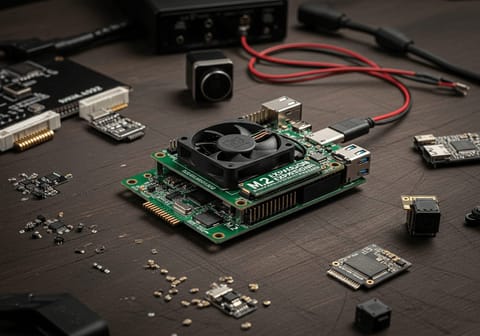
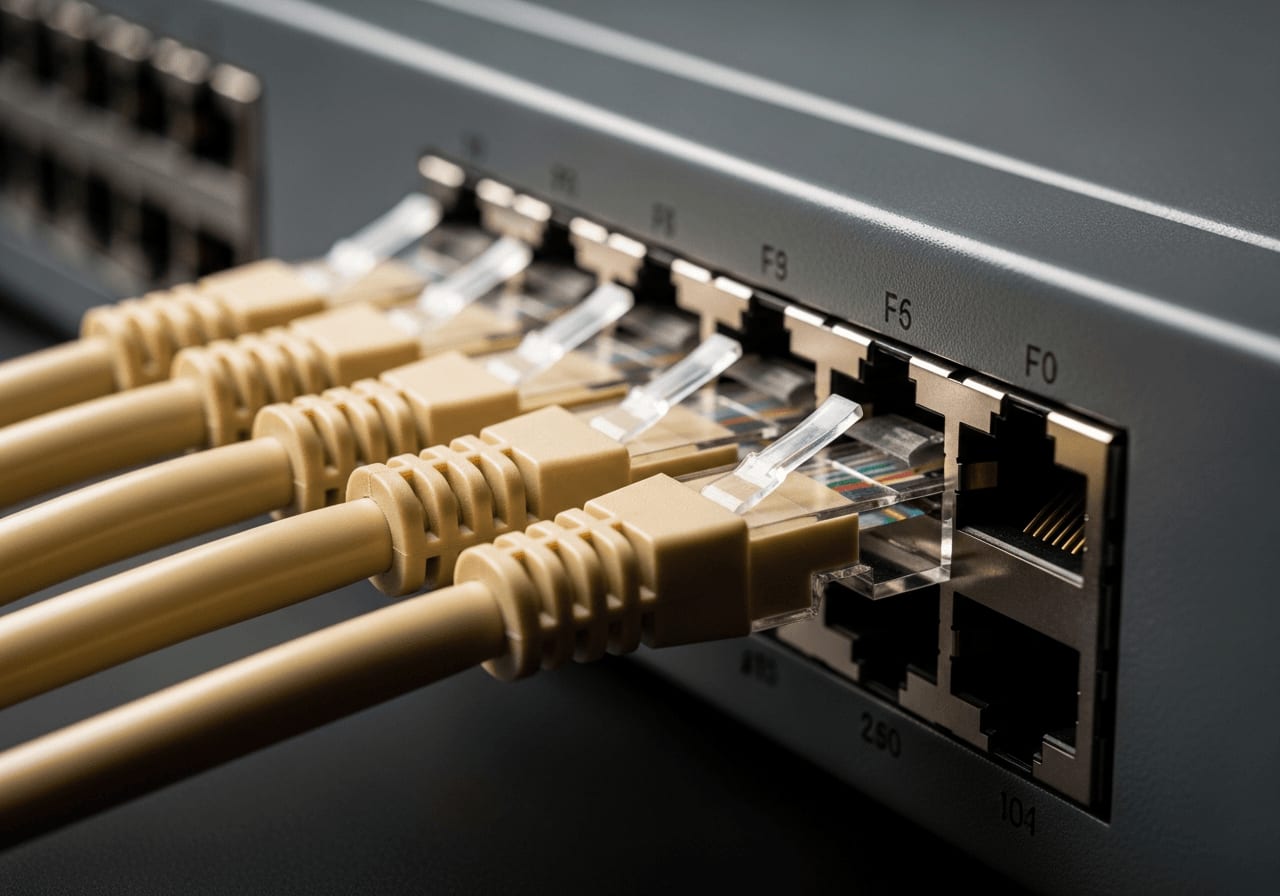
Und dann ist da noch ein Thema, über das kaum ein Hersteller gerne redet: Hardware-Limitierungen. Ein riesiges Problem bei 10G-Hardware ist nämlich die enorme Abwärme. 10GBase-T (also die klassischen RJ45-Kupferkabel, die wir alle kennen) verbraten bei 10 Gigabit extrem viel Strom. Die Folge? Die Chips auf dem Switch werden heiß wie ein Toaster. Um das zu kühlen, verbauen Netgear, Zyxel und Co. winzige 40mm-Lüfter. Die Lüfterlautstärke im Wohnzimmer wird dann schnell unerträglich, das klingt teilweise wie ein startender Föhn.
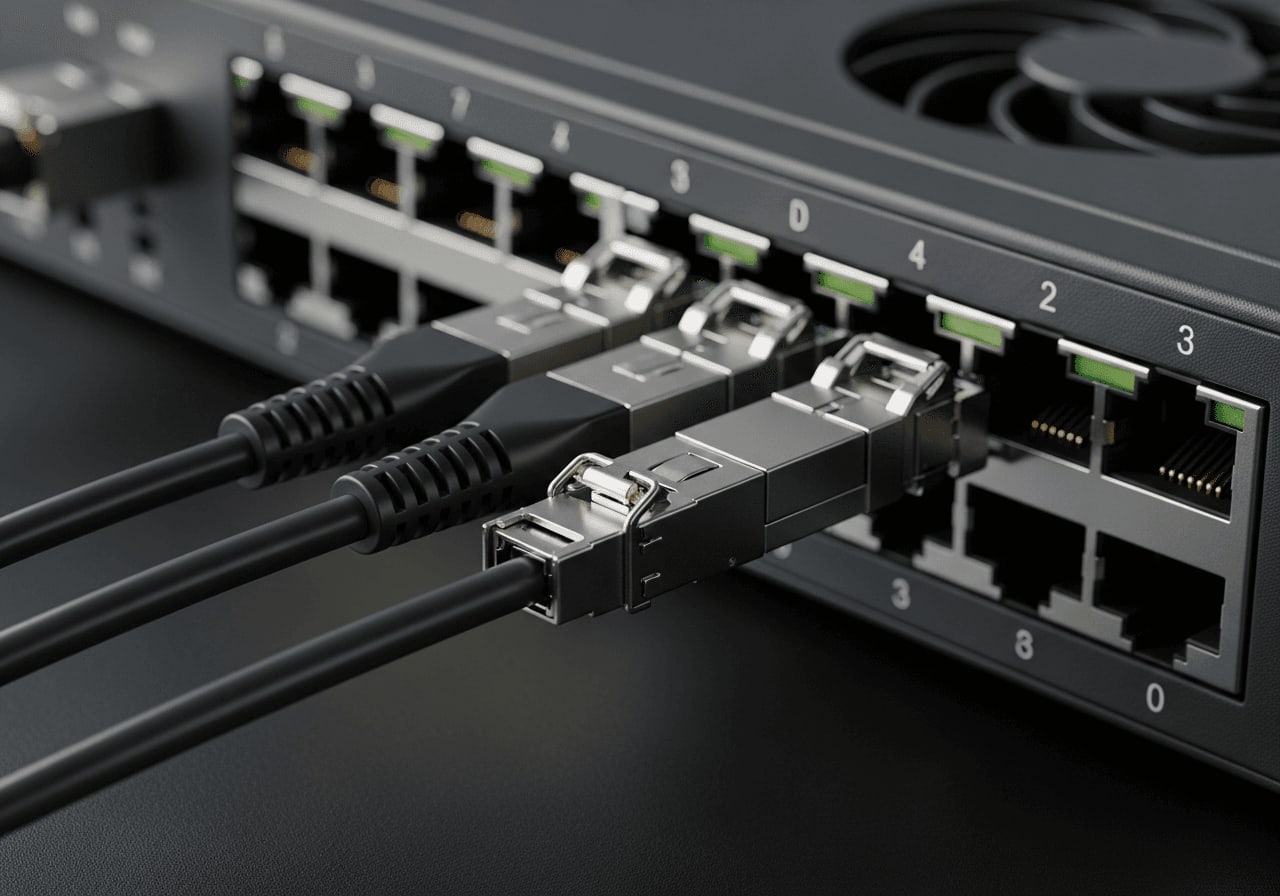
Was hilft? Weg von RJ45, hin zu SFP+ Ports. Diese optischen Anschlüsse (für DAC-Kabel oder Glasfaser) brauchen nur einen Bruchteil der Energie. Das ermöglicht endlich lüfterlose 10G Switches, die du absolut lautlos ins TV-Rack stellen kannst.
Warum sich das Upgrade lohnt
- Traffic-Kontrolle (QoS)
Keine Geschwindigkeitseinbrüche mehr, da du Streaming und Gaming priorisieren kannst.
- Isolierung durch VLANs
Smart-Home-Geräte können strikt von privaten Daten und PCs getrennt werden.
- Link Aggregation
Bündele mehrere Anschlüsse für 20G oder 40G Verbindungen zum NAS.
- IGMP Snooping
Verhindert, dass Multicast-Traffic (wie IPTV) das gesamte Netzwerk lahmlegt.
Fazit: Brauchst du das wirklich?
Seien wir ehrlich: Wenn du nur zwei PCs direkt mit dem 10G-NAS im Arbeitszimmer verbindest und sonst nichts spannendes im Netz passiert, spar dir das Geld. Ein passiver Unmanaged Switch reicht. Sobald dein Netzwerk aber wächst, Überwachungskameras dazukommen und du keine Lust mehr auf unerklärliche Lags am Feierabend hast, greif zwingend zur Managed-Variante. Die 50 bis 100 Euro Aufpreis sind gut investiertes Geld in deine Nerven. Achte beim Kauf einfach auf SFP+-Ports, wenn das Ding ins Wohnzimmer soll. Deine Ohren werden es dir danken.
Häufig gestellte Fragen
Dieser Artikel wurde KI-gestützt erstellt und vor der Veröffentlichung redaktionell geprüft. Mehr zu unserer Methodik